1、首先在QQ浏览器打开网页,右键点击网页的空白位置,在弹出菜单中选择“添加到书签”的菜单。

2、然后在弹出菜单中要保存书签的位置下拉按钮。

3、接着设置好保存书签的文件夹分组。

4、这样我们不可能把当前的网页添加到书签 中了。

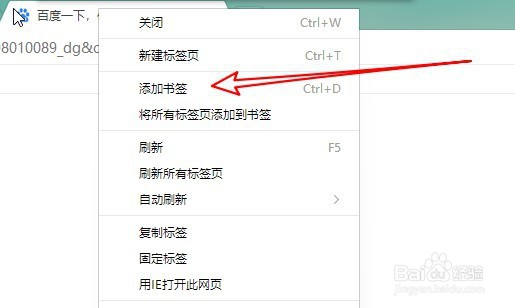
1、另外我们也可以右键点击打开的网页标签,在弹出菜单中选择“添加书签”的菜单。
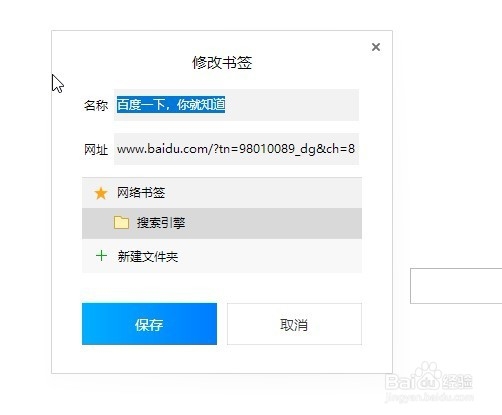
2、然后在打开的修改书签的窗口中设置书签的保存位置。
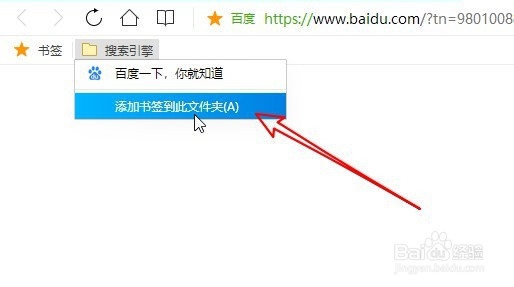
3、 这样我们就可以把当前的网页保存到书签中了。
1、方法一:
1、首先在QQ浏览器打开网页,右键点击网页的空白位置,在弹出菜单中选择“添加到书签”的菜单。
2、然后在弹出菜单中要保存书签的位置下拉按钮。
3、接着设置好保存书签的文件夹分组。
4、这样我们不可能把当前的网页添加到书签 中了。
方法二:
1、另外我们也可以右键点击打开的网页标签,在弹出菜单中选择“添加书签”的菜单。
2、然后在打开的修改书签的窗口中设置书签的保存位置。
3、 这样我们就可以把当前的网页保存到书签中了。
