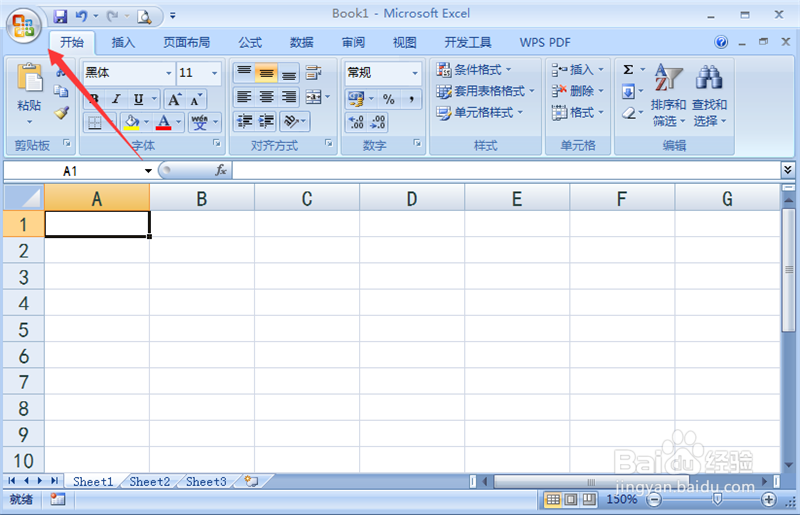
1、首先打开Excel,点击【菜单】按钮,如图所示。
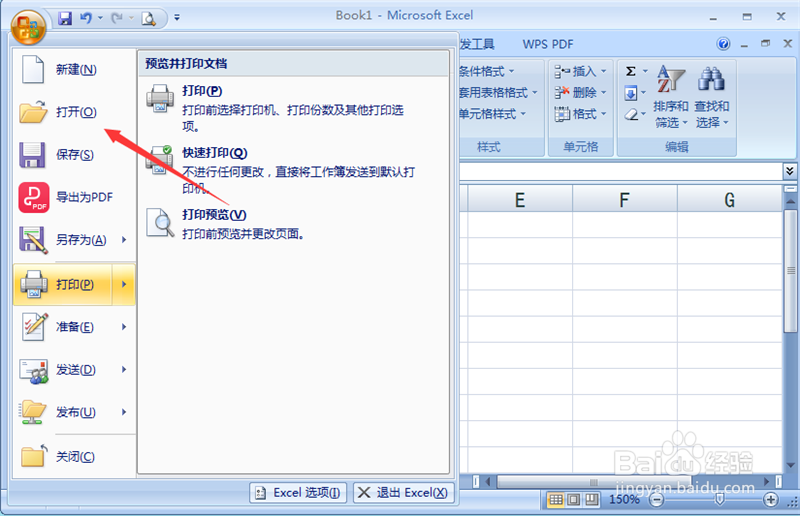
2、然后弹出来的选项,点击【打开】,如图所示。
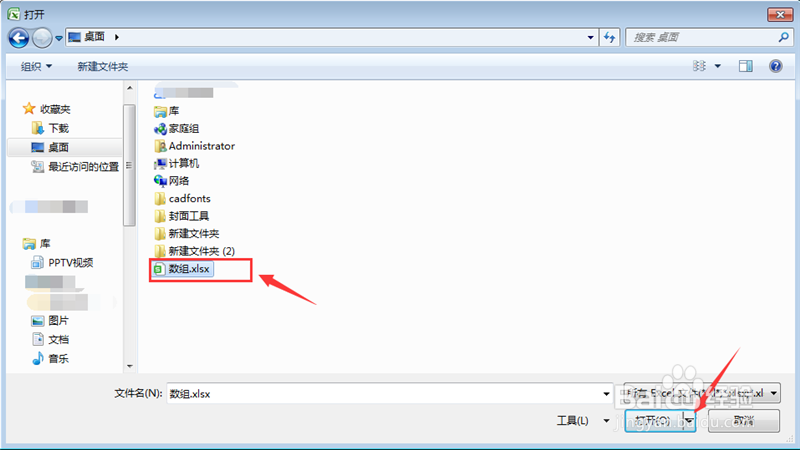
3、然后弹出来打开窗口,选中刚才提示“发现不可读取的内容”的Excel文档,点击【打开】下拉箭头,如图所示。
4、然后弹出来的选项,点击【打开并修复】选项,如图所示。

5、然后弹出来的提示,点击【修复】按钮,如图所示。

6、然后弹出来的窗口,点击【关闭】按钮,如图所示。

7、最后就可以打开Excel文档,这个问题成功解决,如图所示。

1、1、打开Excel,点击【菜单】按钮。
2、弹出来的选项,点击【打开】。
3、弹出来打开窗口,选中刚才提示“发现不可读取的内容”的Excel文档,点击【打开】下拉箭头。
4、弹出来的选项,点击【打开并修复】选项。
5、弹出来的提示,点击【修复】按钮。
6、弹出来的窗口,点击【关闭】按钮。
7、最后就可以打开Excel文档,这个问题成功解决。
