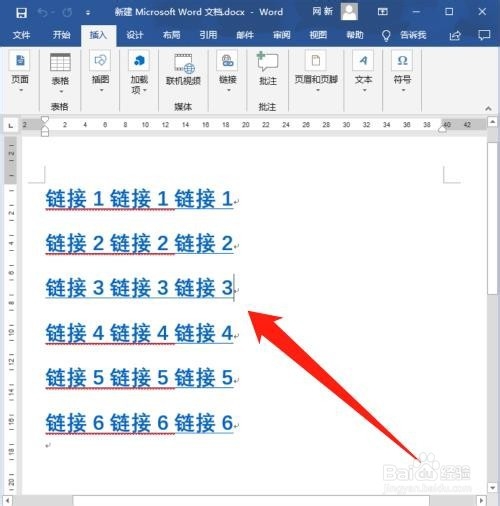
1、首先打开带有链接的Word文档(带链接的内容文字,默认为蓝色并有下划线),如下图所示。
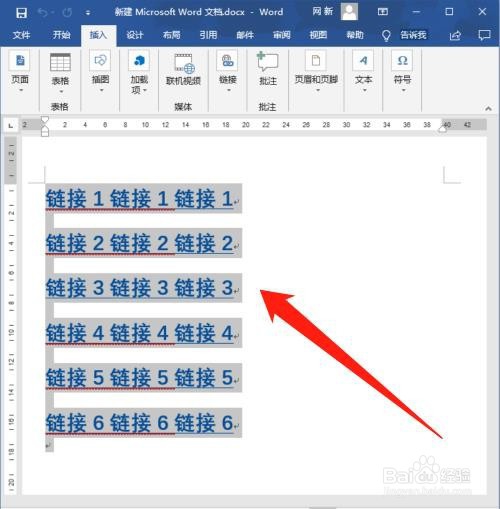
2、鼠标点击中Word文档,同时按Ctrl键+A键,全选内容,如下图所示。
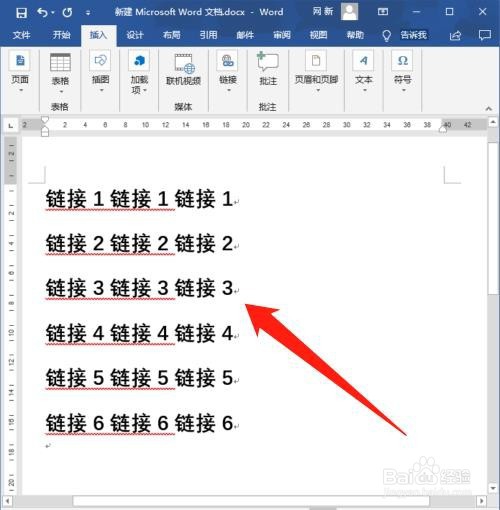
3、然后同时按Ctrl键+Shift键+F9键,即可清除Word中所有链接,如下图所示。
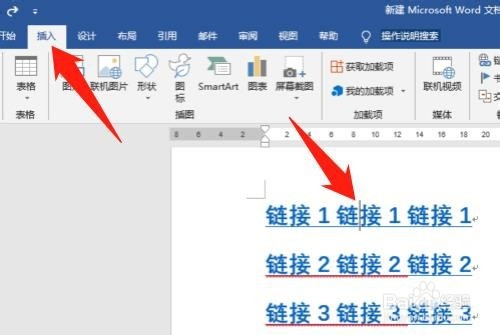
1、鼠标点中带有链接的文字,然后点击【插入】,如下图所示。
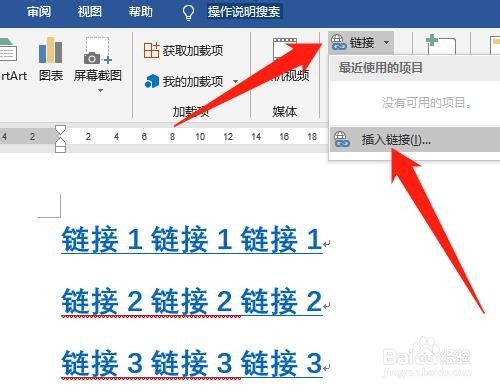
2、然后点击【链接】,点击【插入链接】,如下图所示。
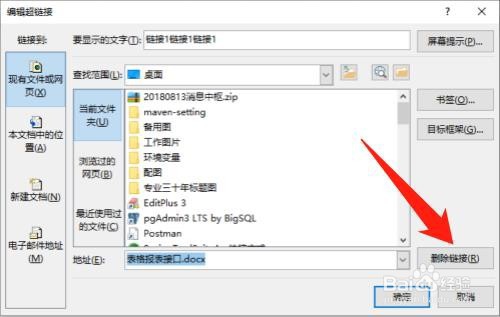
3、然后在弹出窗口中,点击【删除链接】按钮,即可删除该文字的链接,如下图所示。
时间:2026-04-24 12:55:32
1、首先打开带有链接的Word文档(带链接的内容文字,默认为蓝色并有下划线),如下图所示。
2、鼠标点击中Word文档,同时按Ctrl键+A键,全选内容,如下图所示。
3、然后同时按Ctrl键+Shift键+F9键,即可清除Word中所有链接,如下图所示。
1、鼠标点中带有链接的文字,然后点击【插入】,如下图所示。
2、然后点击【链接】,点击【插入链接】,如下图所示。
3、然后在弹出窗口中,点击【删除链接】按钮,即可删除该文字的链接,如下图所示。
