PS抠图之灰色画笔配合蒙版抠出半透明婚纱

 时间:2026-04-22 09:53:22

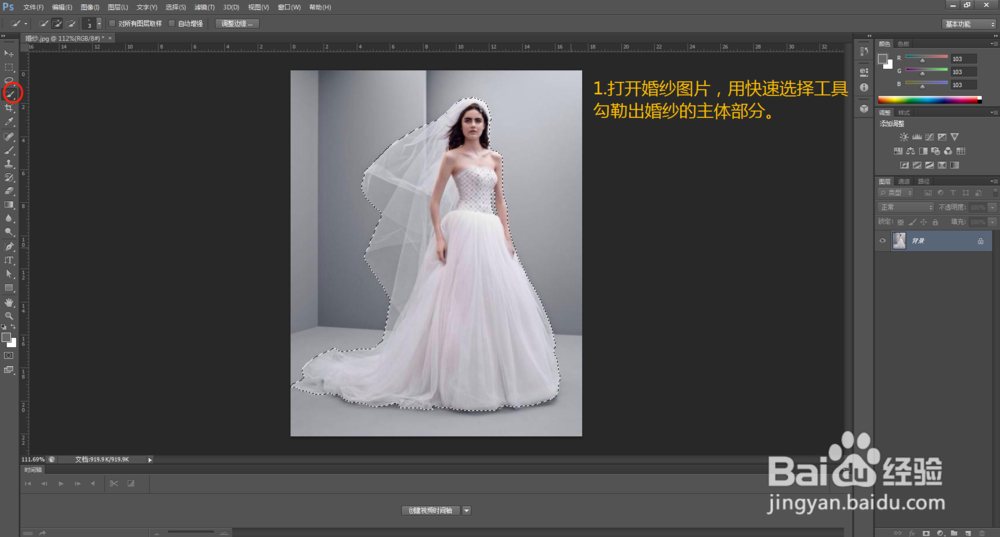
1、打开科此塑婚纱图片,用快速选择工具勾勒出婚纱的主体部分。
PS抠图之灰色画笔配合蒙版抠出半透明婚纱

2、拿下Ctr+J复制选区内容到图层1,隐藏背景图层。

PS抠图之灰色画笔配合蒙版抠出半透明婚纱

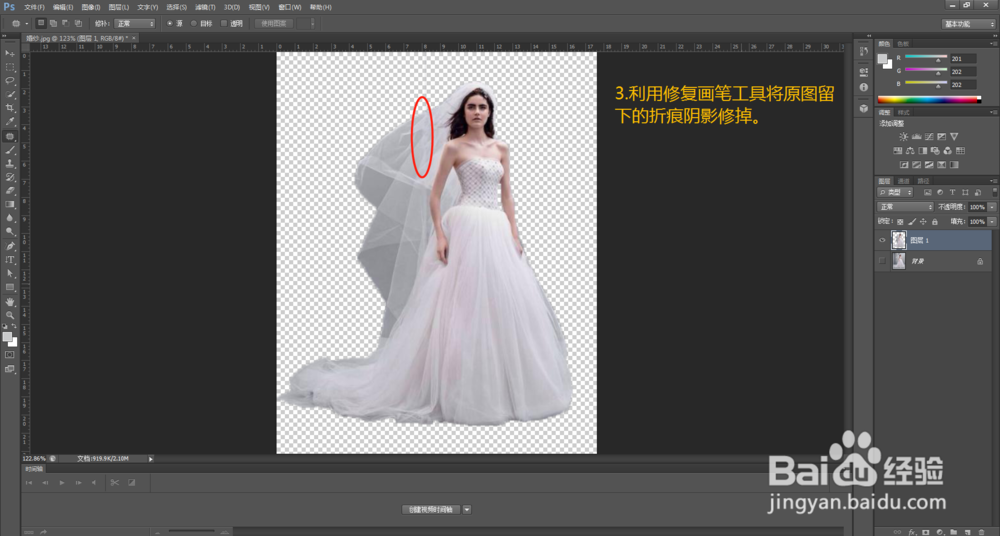
3、利用修复画笔工具将原图留下的折痕阴影修掉。

PS抠图之灰色画笔配合蒙版抠出半透明婚纱

4、对图层1添加蒙版,选择画笔工具,调整笔国娃触大小,画笔不透明度设始愁为20%左右,前景色K值设为30%左右;

然后选中蒙版,用画笔在半透明的地方涂抹,如果看不清,可以复制原图进行比对。

PS抠图之灰色画笔配合蒙版抠出半透明婚纱

5、在图层1下置入一张海滩背景图片,检查下效果,不满意可以再回到蒙版进行调整涂抹;

差不多以后,可以看到涂抹出来的半透明区域有点暗沉,对图层1进行曲线调整,将暗部稍稍提亮完成抠图。

PS抠图之灰色画笔配合蒙版抠出半透明婚纱

  • InDesign软件怎么修改参考线位置
  • 西游记第二回摘抄赏析
  • PS如何创建新快照
  • 如何将时间管理更高效
  • Axure交互如何设置号码类型文本框?
  • 热门搜索
    日常生活小窍门大全 象棋棋谱大全 藏头诗大全 网页游戏大全 讯景显卡怎么样 防沉迷身份证号大全 怎么去外域 dota2怎么投降 我的世界代码大全 笔画大全