1、打开ppt2013文档,插入图片

2、点击“格式”功能

3、点击其中的“选择窗格”功能

4、弹出设置对话框,如下图所示,在右侧

5、此时图片后边显示的是一个睁着眼睛的形式
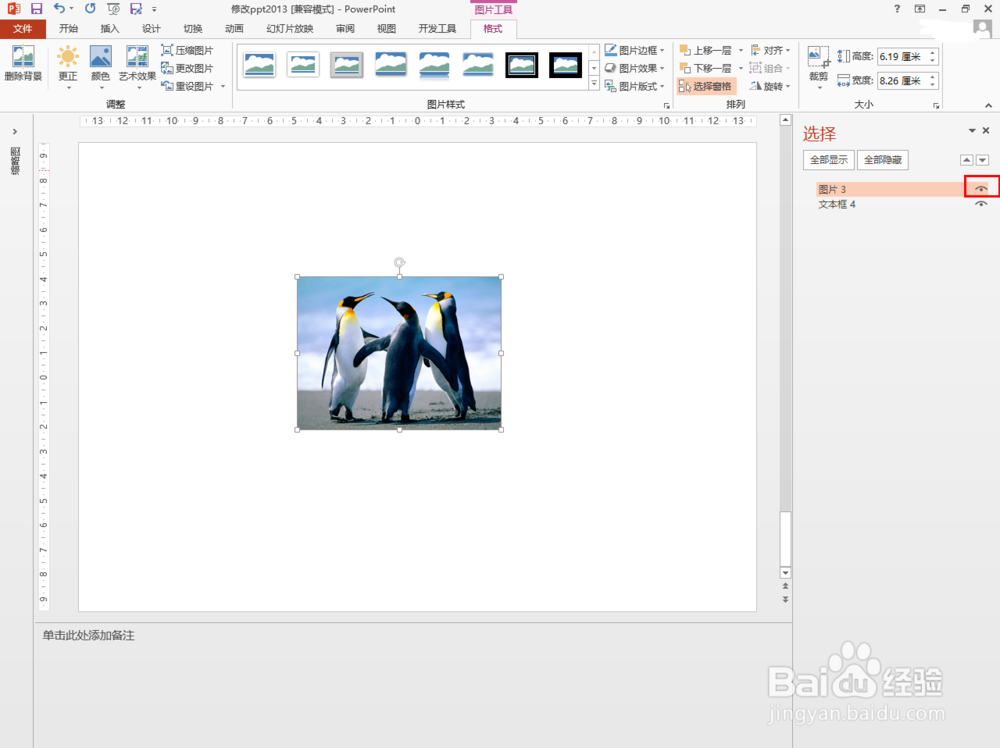
6、点击一下,变为闭着眼睛的形式,可以看到图片被隐藏了

7、此时就可以编辑文字了
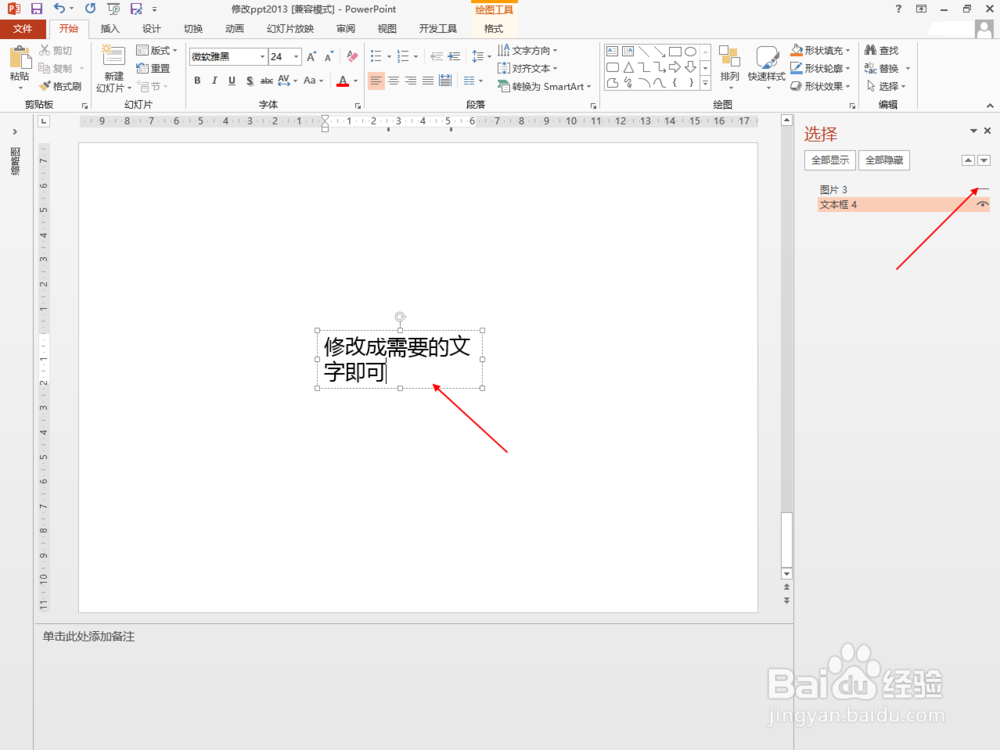
8、编辑好之后,再次点击闭着的眼睛,就又显示图片了

时间:2026-04-29 05:57:15
1、打开ppt2013文档,插入图片
2、点击“格式”功能
3、点击其中的“选择窗格”功能
4、弹出设置对话框,如下图所示,在右侧
5、此时图片后边显示的是一个睁着眼睛的形式
6、点击一下,变为闭着眼睛的形式,可以看到图片被隐藏了
7、此时就可以编辑文字了
8、编辑好之后,再次点击闭着的眼睛,就又显示图片了
