word2010文档中插入任意字符的方法

 时间:2024-10-14 14:24:34

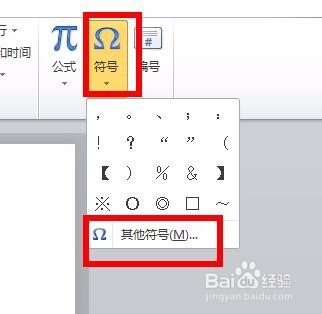
1、选择Word2010的文档窗口,切换到“插入”选项区。在“符号”分组中选择“符号”按钮。

word2010文档中插入任意字符的方法

2、在打开的选项里面中可以看到一些常用的符号,直接选中就可将其插入到Word2010文觇致惯鸹档中。如果符号面板中没有所需要的符号,可以单击“其他符合”按钮

word2010文档中插入任意字符的方法word2010文档中插入任意字符的方法

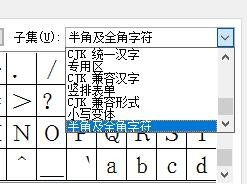
3、打开“符号”选项卡,在“符号”选项卡中单击“子集”右侧的下拉三角按钮,在打开的下拉列表中选中合适的子集。

word2010文档中插入任意字符的方法word2010文档中插入任意字符的方法

4、在下拉列表中选中合适的子集。

word2010文档中插入任意字符的方法

5、在特殊符号表格中单击选中需要的符号,点击“插入”就可以了。

word2010文档中插入任意字符的方法

6、插入所有需要的符号后,单击“取消”按钮关闭“符号”对话框。最后,调整插入的特殊字符和符号,保存就完成了。

word2010文档中插入任意字符的方法
  • excel统计成绩并评定等级的方法
  • Excel基础应用:[20]如何标注不及格的科目?
  • 如何操作word视图选项下的行号功能?
  • 在Excel中如何求某区域中某一个同学的排名
  • Excel中VLOOKUP函数使用方法。
  • 热门搜索
    wifi无线路由器 常州工学院怎么样 罪恶都市怎么游泳 4个月宝宝拉肚子怎么办 毛氏红烧肉怎么做 如何发朋友圈 骆驼冲锋衣怎么样 如何借钱 受保护的视图怎么编辑 如何增强抵抗力