1、问题描述:Word文档目录中的超链接去除方法,以Word2016文档实际打印时出现的情况为例。主要讲了文档目录中的超链接,没有去除的情况下,将文档保存成PDF格式,”打印预览“上浏览了一下正常,但是将PDF文档打印出来以后,发现之前插了超链接的地方被圈上了黑框。
2、解决办法:在Word2016文档中,视图-大纲视图,然后选中文档中有超链接的目录部分,单击鼠标右键,选择“编辑域”。
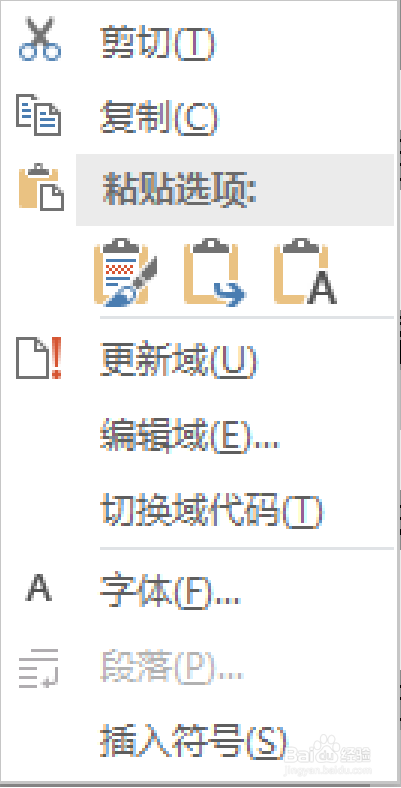
3、选择“编辑域”之后会弹出一个“域”对话框,如下图所示。
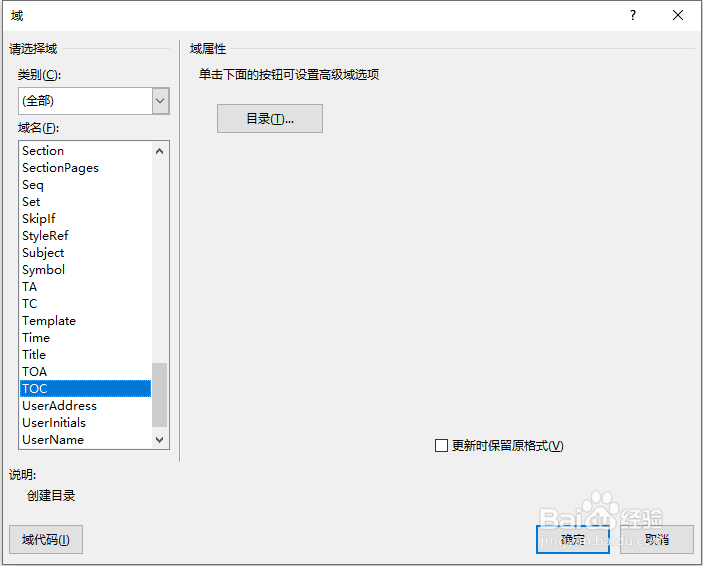
4、在“域”对话框中选择“目录”按钮,会弹出一个“目录”对话框,将其目录对话框中的一个“使用超链接而不使用页码”复选框中的对号”√“去掉即可。

5、再将”视图“切换到”普通视图“即可,发现原先目录中的超链接不见了,重新保存一次,再将其Word文档保存成PDF格式,打印出来后发现正常了。
