1、打开Word,点击插入-选择页码-页面底端-普通数字3(数字靠右下的那一版式)
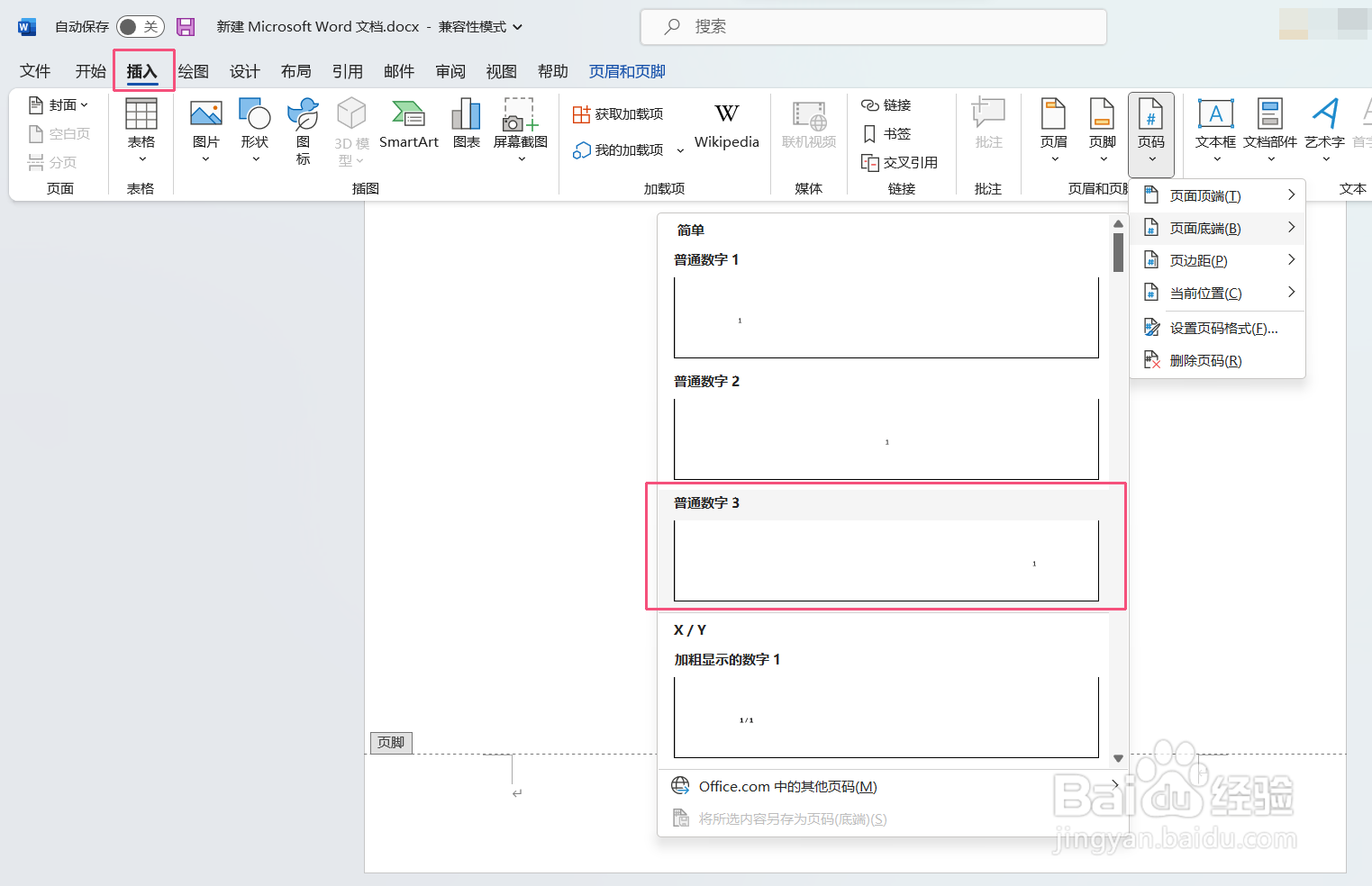
2、在此页面右下角便出现了一个小“1”,我们可以看到它在右下角的位置有些偏上,于是想把它往底下移动一点,再往右移动一点,到一个更合适更美观的位置。
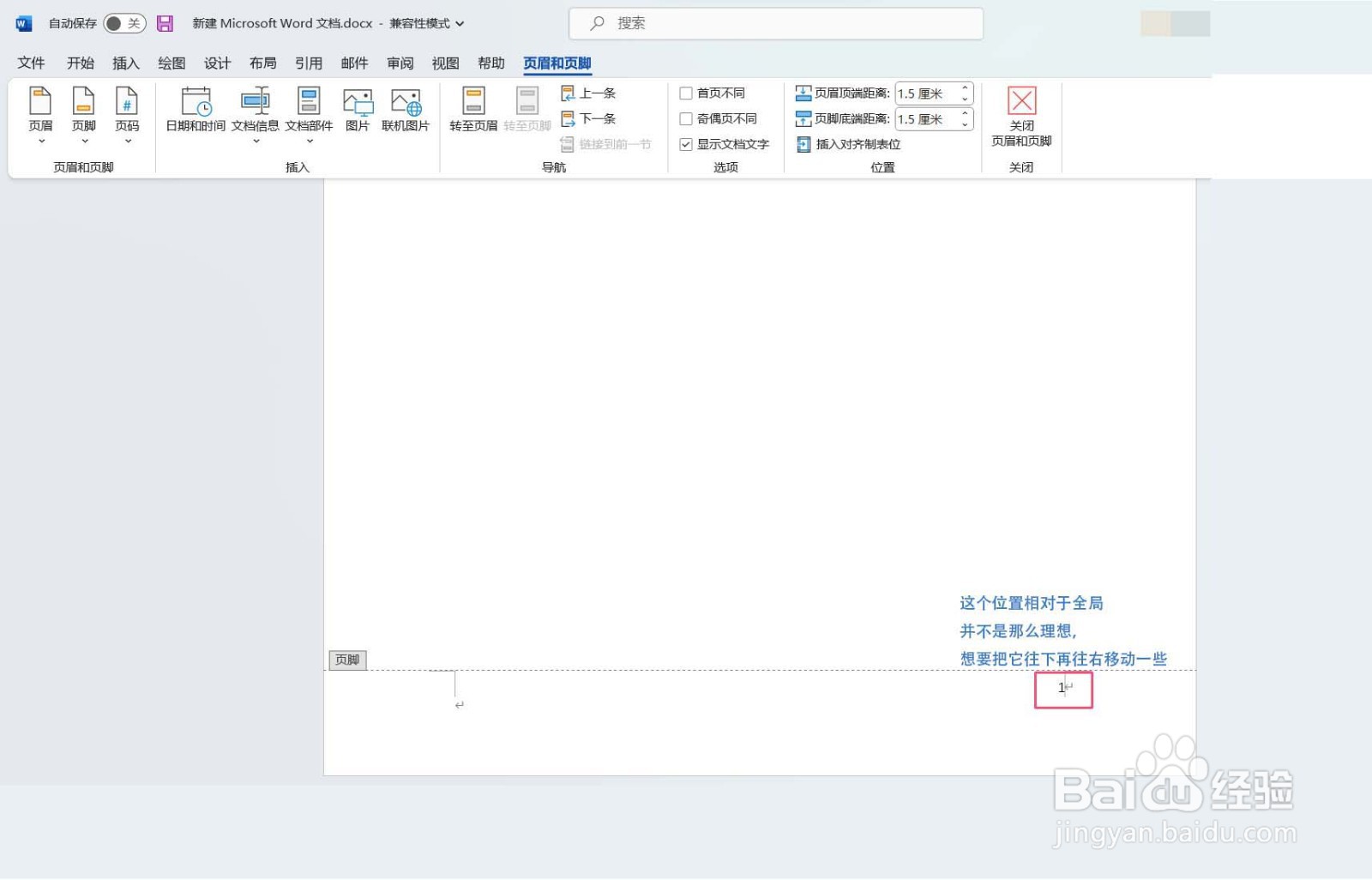
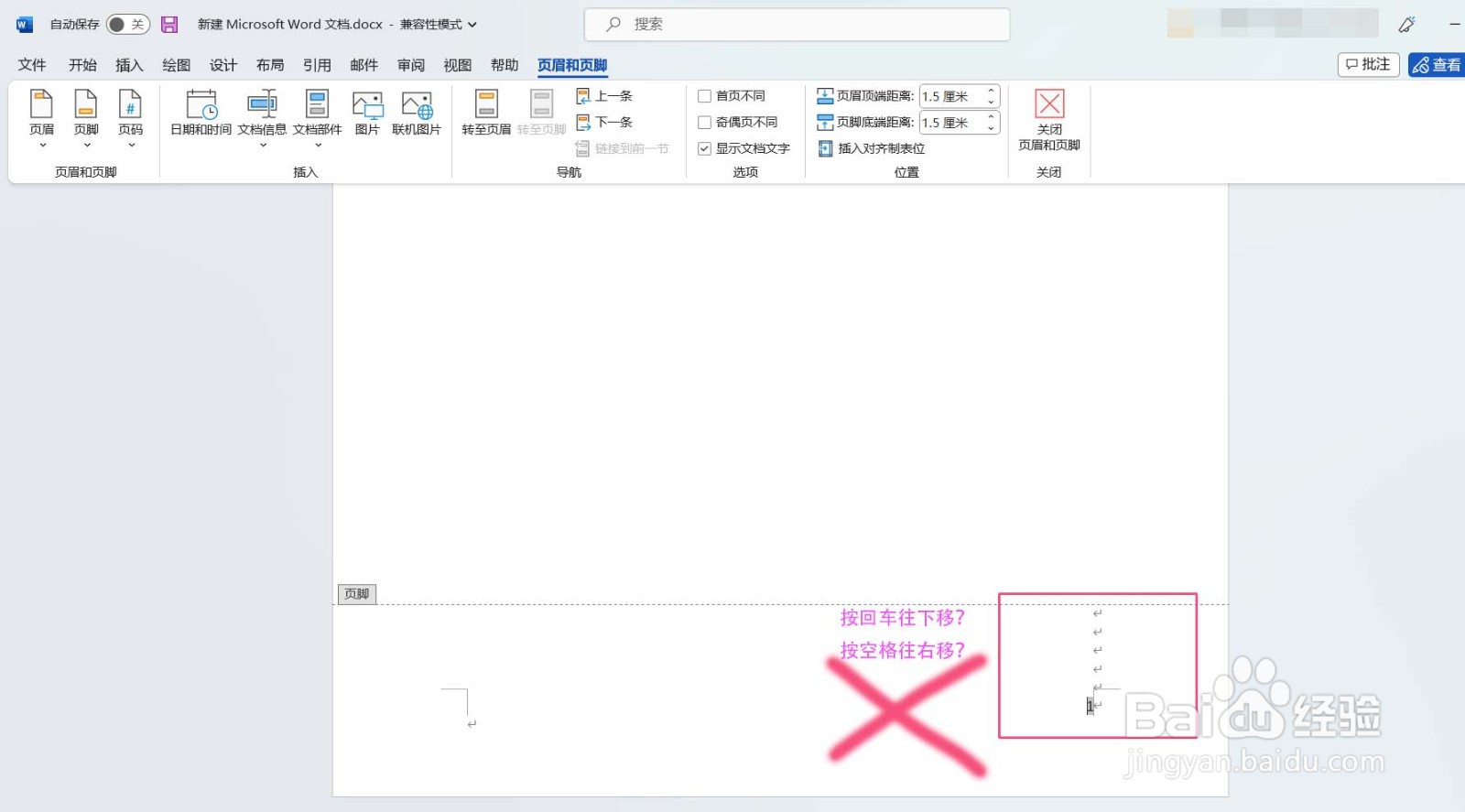
3、有人可能要通过打空格、按回车以达成预期效果,结果这是成不了的方式。如图所示,按回车尽管多出了回车号,页脚横线却是在上移,页码对于页底端并未下移。
4、注意到界面右上方有“页脚底端距离”的选项显示,这个选项的意思是页脚信息离页面底端的距离。我们可以看到现在其后显示的是1.5厘米,那么我们想把页码往下移动就需要把这个值减小。
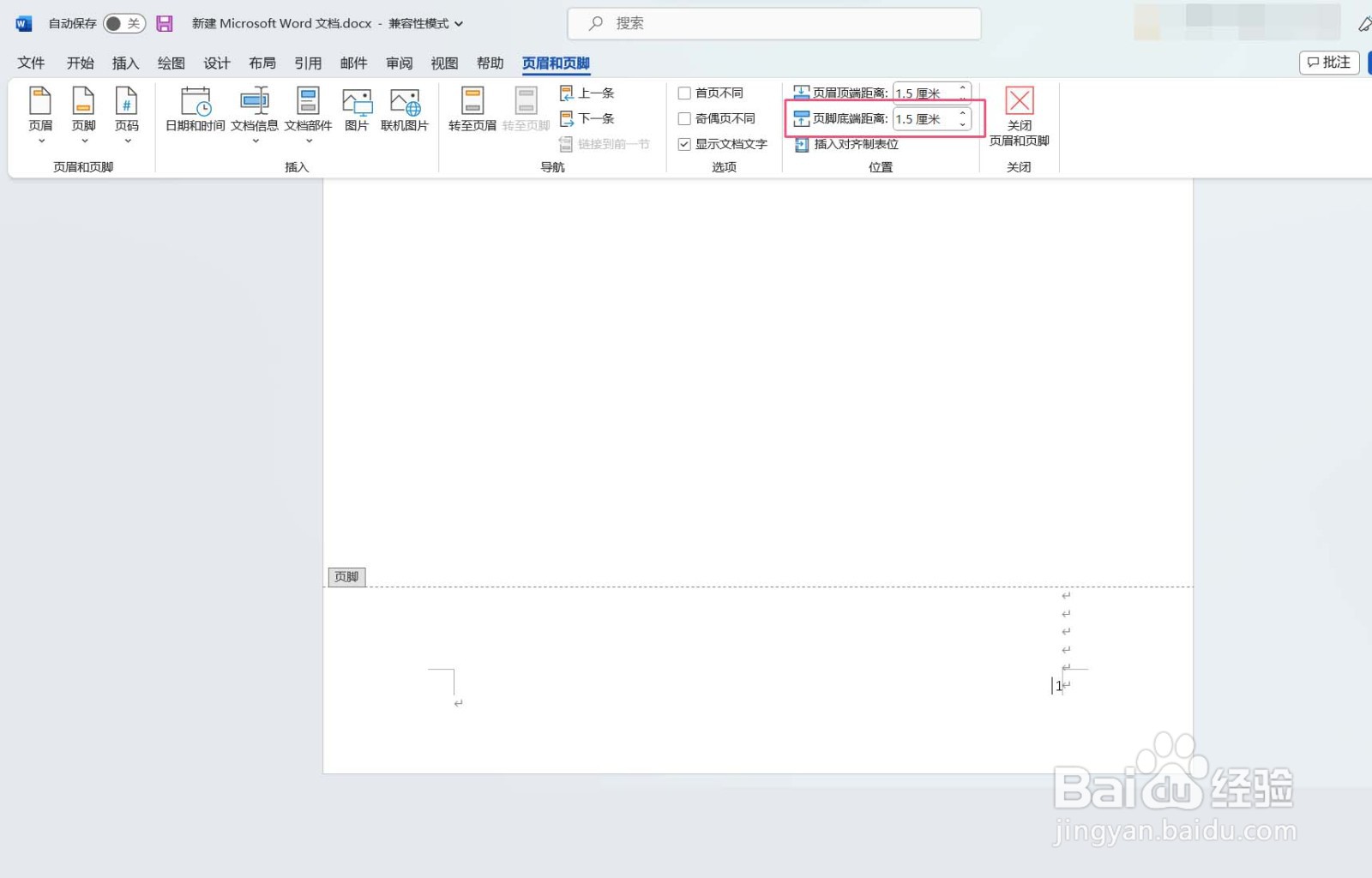
5、把这个值减小到0.5,我们发现,页码“1”往下移动已经得以实现

6、那么把“1”往右移动,不能直接用空格键,而是需要用Tab键。一种方式是多点几次Tab,把1送到合适的位置即可,另一种方式,是先点一次Tab,再以空格键把它右移到更合适的位置。Tab+空格的方式,比只用Tab移动的距离更细。
(上述回车号的出现只是为了演示,介意回车号的朋友把回车消除即可。)

