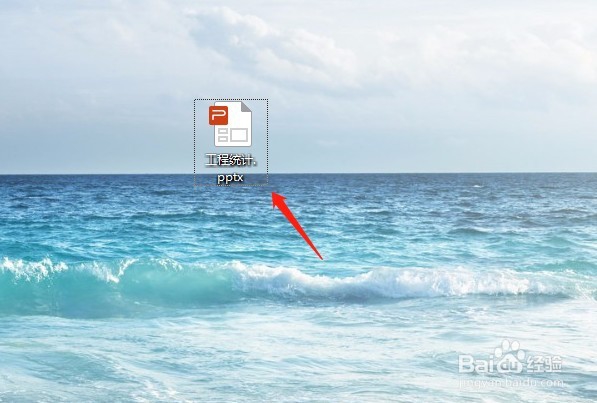
1、打开需要锁定的wps ppt文档。
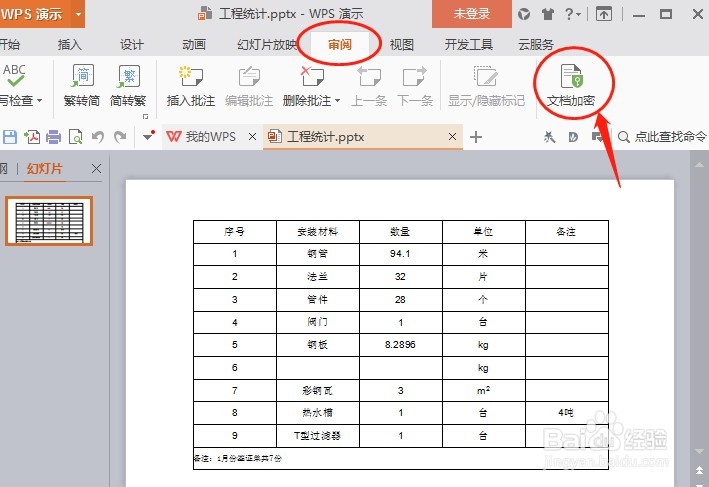
2、打开ppt文档后,中菜单栏中找到审阅菜单单击一下,在下面找文档加密命令,打开文档加密对话框。
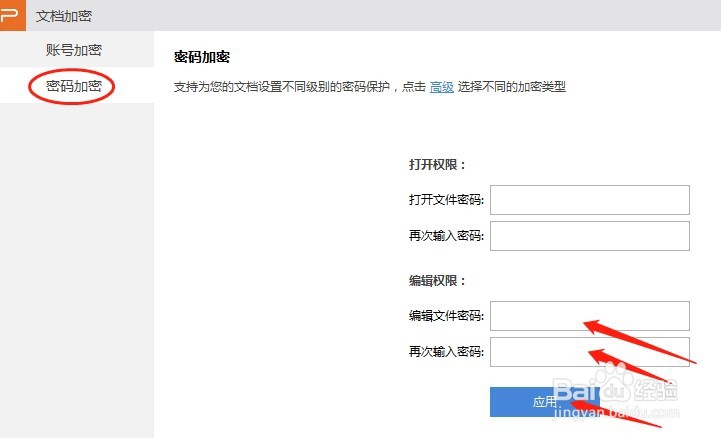
3、在文档加密对话框中选择密码加密,在右侧的编辑权限中设置一个密码,然后单击应用。
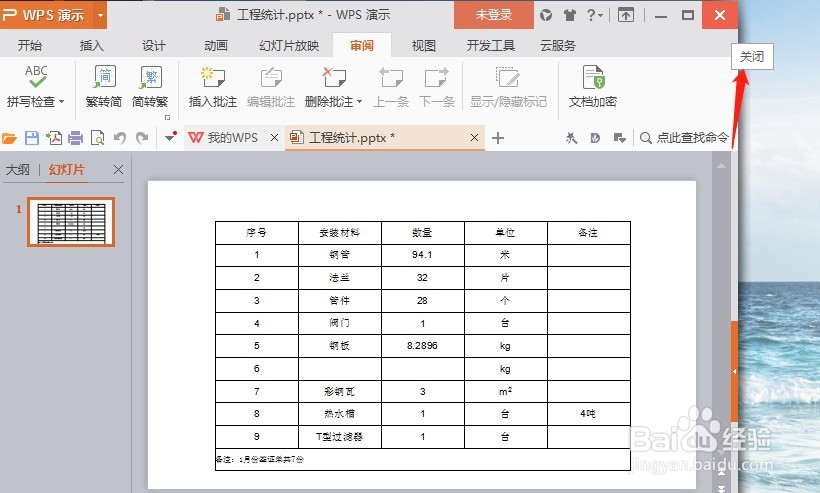
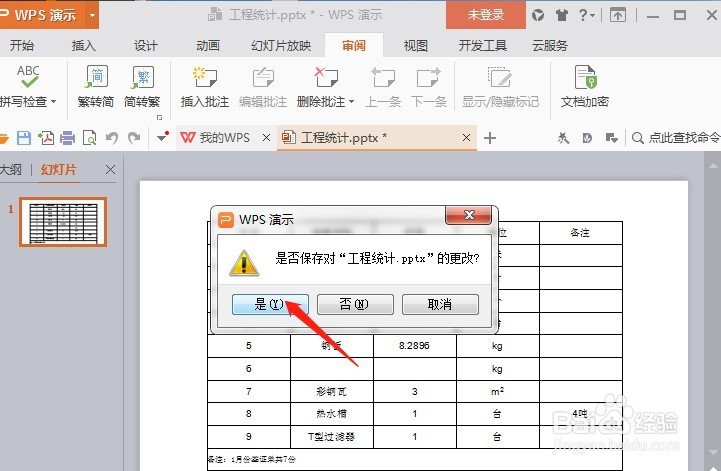
4、单击应用后,还没有完,接着关闭文档,会提示是否保存对文档的更改,单击是。
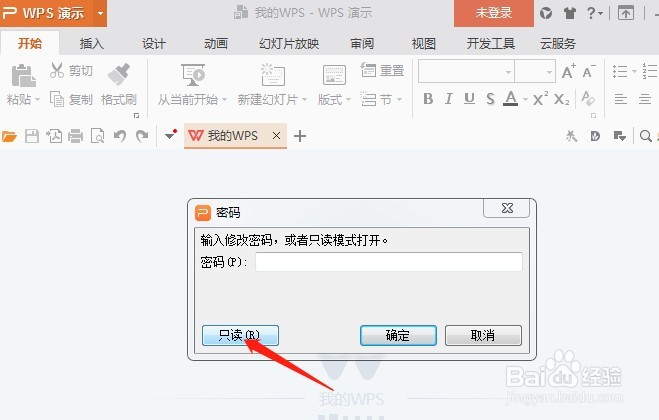
5、接来再次打开文档,会弹出一个密码对话框中,只有在文档中输入密码,单击确定后才能打开有修改权限的文档。

6、如果没有密码,只能单击只读,这时打开的文档没有修改权限。

时间:2026-04-23 14:43:33
1、打开需要锁定的wps ppt文档。
2、打开ppt文档后,中菜单栏中找到审阅菜单单击一下,在下面找文档加密命令,打开文档加密对话框。
3、在文档加密对话框中选择密码加密,在右侧的编辑权限中设置一个密码,然后单击应用。
4、单击应用后,还没有完,接着关闭文档,会提示是否保存对文档的更改,单击是。
5、接来再次打开文档,会弹出一个密码对话框中,只有在文档中输入密码,单击确定后才能打开有修改权限的文档。
6、如果没有密码,只能单击只读,这时打开的文档没有修改权限。
