Excel通过VBA实现自定义标题栏技巧!

 时间:2026-02-13 00:50:22

1、教程以新建的Excel工作簿为例来介绍如何运用VBA实现自定义标题栏技巧。

Excel通过VBA实现自定义标题栏技巧!

2、首先是鼠标左键双击Excel应用图标即可打开Excel表格。

Excel通过VBA实现自定义标题栏技巧!

3、此时标题栏如图所示,为新建Microsoft Excel工作表.xlsx - Excel.

Excel通过VBA实现自定义标题栏技巧!

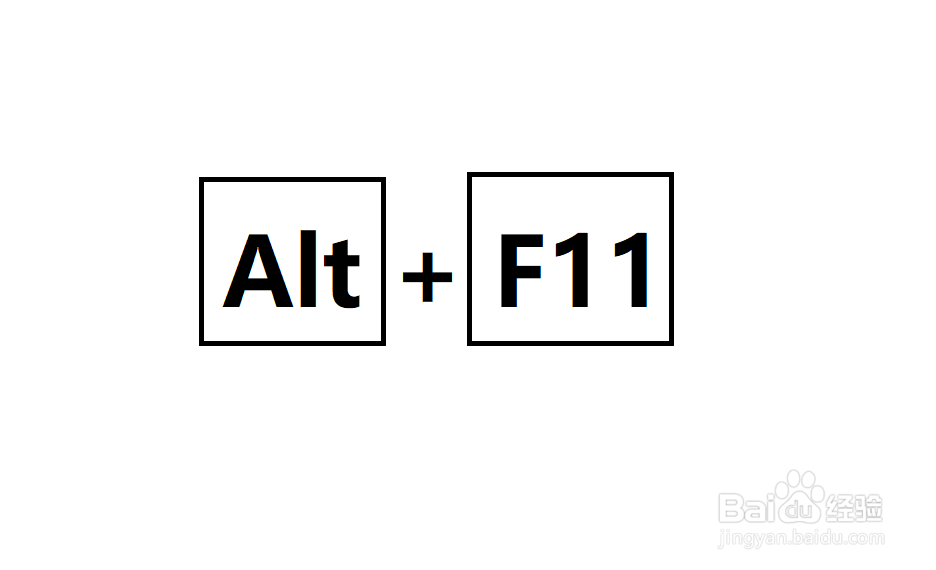
4、按下键盘上的组合键Alt+F11即可跳转到VBA界面。

Excel通过VBA实现自定义标题栏技巧!

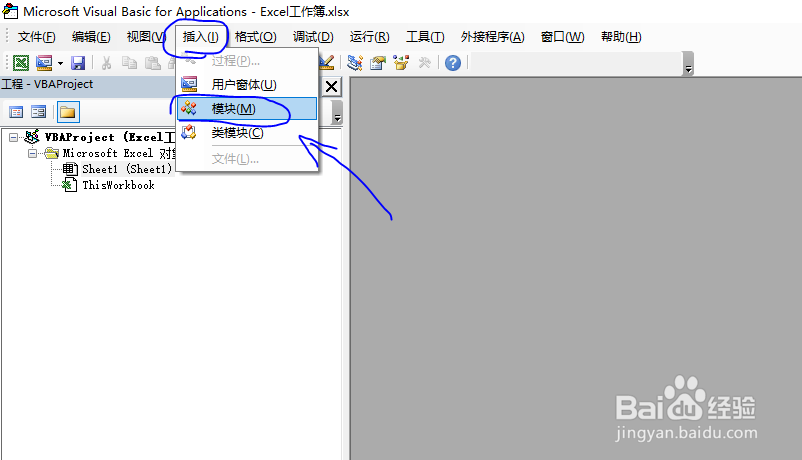
5、单击菜单栏中的插入,选择模块命令。

Excel通过VBA实现自定义标题栏技巧!

6、在模块窗口复制粘贴以下代码即可。

Sub 自定义标题栏()

ActiveWindow.Caption = "我要自定义标题栏"

Application.Caption = "OK?"

End Sub

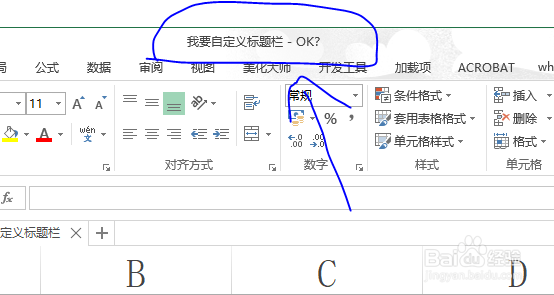
然后按下F5键即可,此时即可发现Excel标题栏已经焕然一新了。

Excel通过VBA实现自定义标题栏技巧!

Excel通过VBA实现自定义标题栏技巧!

  • EXCEL筛选之高级筛选(2)
  • Excel锁定单元格保护工作表
  • Excel2016数组公式怎么定义为名称
  • Excel如何制作动态查询图表呢?
  • 计数函数countifs的应用
  • 热门搜索
    怎么举报骚扰电话 战斗砖块剧场怎么双人 怎么当演员 神经衰弱怎么治疗 你我贷怎么样 电脑怎么开热点 没有你我怎么办 苹果4s怎么升级系统 怎么做奶油 新鲜天麻怎么吃