cad如何制作七字型卡座平面图

 时间:2026-02-14 18:35:03

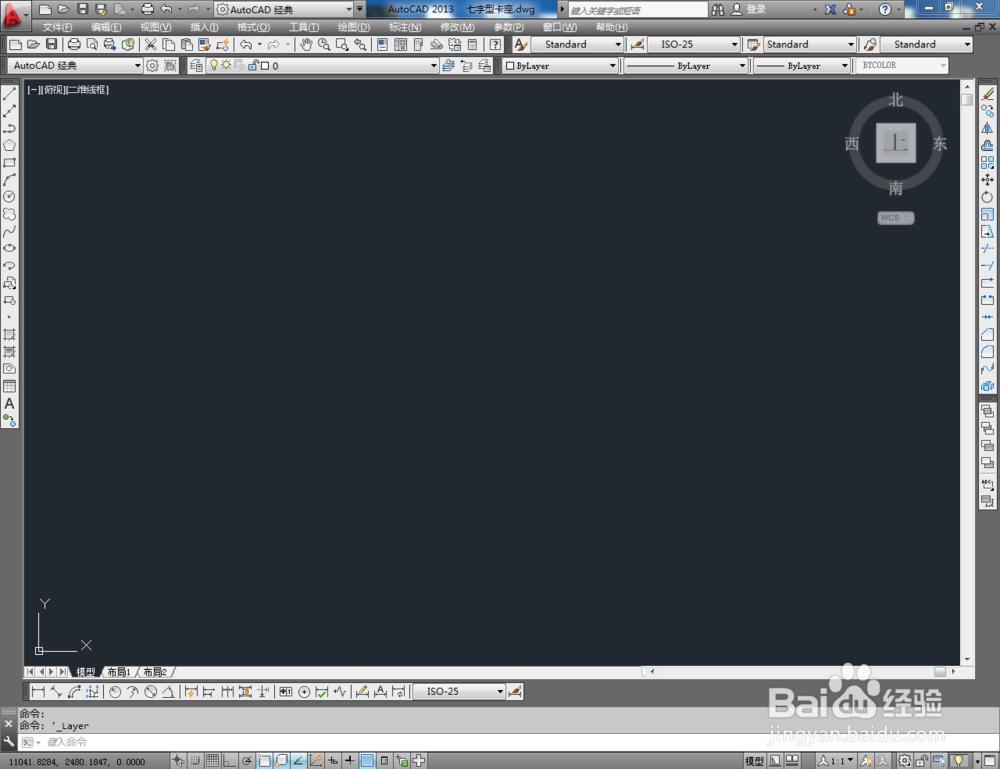
1、打开AutoCAD 2013软件,点击【图层特性管理器】,点击【新建图层】,将图层命名为:七字型卡座。点击色块,按图示设置一个图层颜色,完成七字型卡座图层的设置(如图所示);
cad如何制作七字型卡座平面图

cad如何制作七字型卡座平面图

cad如何制作七字型卡座平面图

cad如何制作七字型卡座平面图

cad如何制作七字型卡座平面图

cad如何制作七字型卡座平面图

cad如何制作七字型卡座平面图

2、点击【直线工具】,在命令栏中输入:1450并点击空格键,完成线段1的绘制后,继续输入:1450加空格键,完成线段2的绘制(如图所示);

cad如何制作七字型卡座平面图

cad如何制作七字型卡座平面图

cad如何制作七字型卡座平面图

cad如何制作七字型卡座平面图

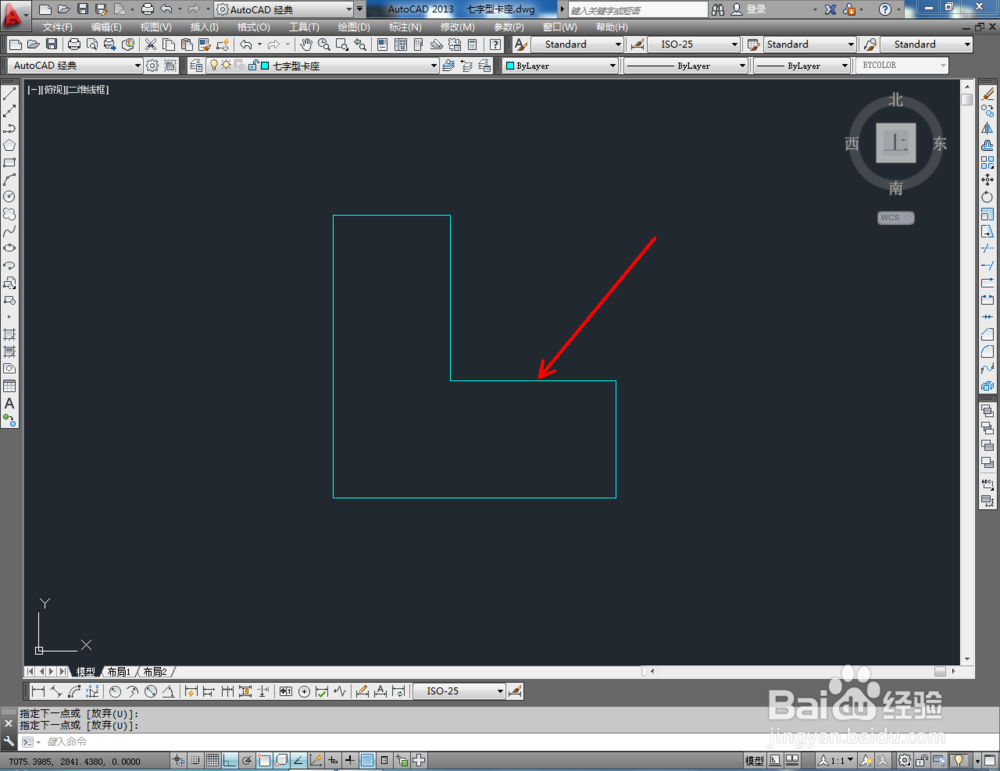
3、点击【直线工具】,按图示参数,依次在命令栏中输入相应的数值,绘制出另外几条线段,完成七字型卡座平面轮廓的制作(如图所示)

cad如何制作七字型卡座平面图

cad如何制作七字型卡座平面图

cad如何制作七字型卡座平面图

cad如何制作七字型卡座平面图

cad如何制作七字型卡座平面图

cad如何制作七字型卡座平面图

cad如何制作七字型卡座平面图

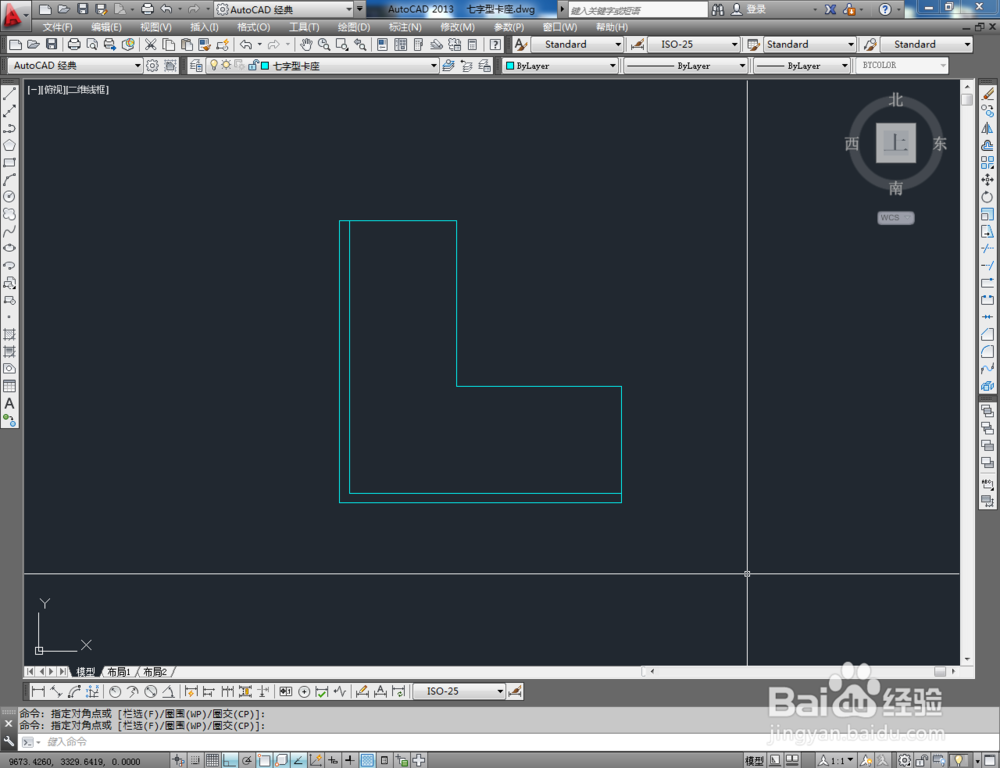
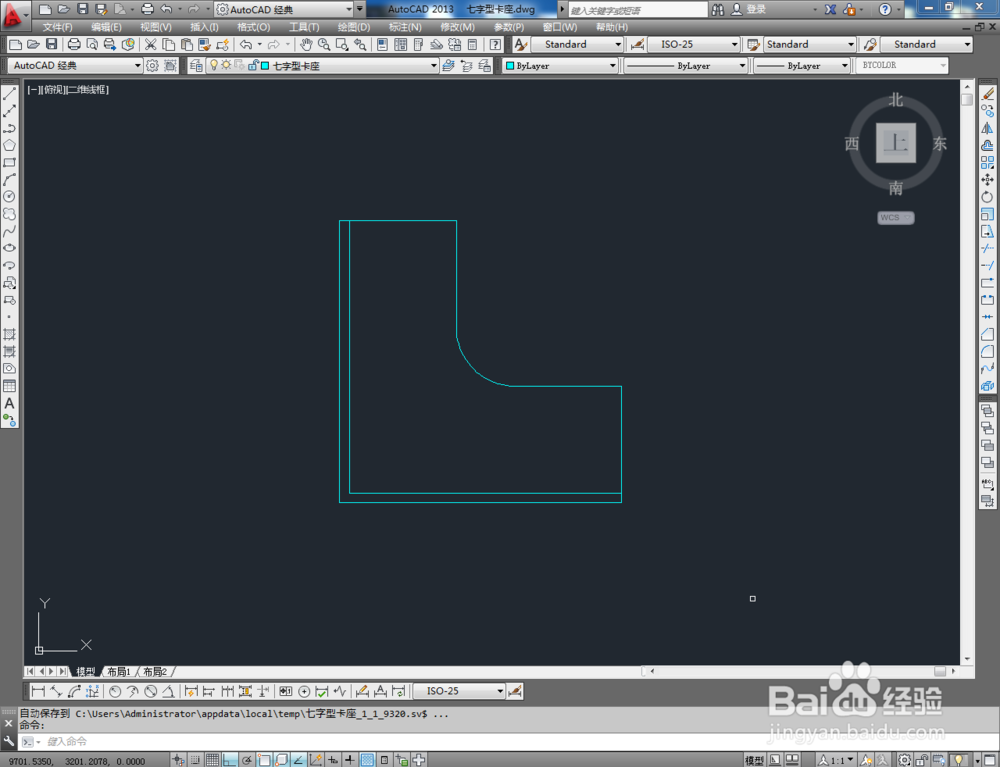
4、点击右边工具栏中的【圆角工具】,在命令栏中输入:r并按下空格键,输入数值:300后,鼠标点选图示图案上相邻两线,完成图案的圆角处理(如图所示);

cad如何制作七字型卡座平面图

cad如何制作七字型卡座平面图

cad如何制作七字型卡座平面图

cad如何制作七字型卡座平面图

cad如何制作七字型卡座平面图

5、将我们制作好的转椅图块导入到文件中,按图示调整好转椅的位置和方向。选中整个卡座,点击【镜像工具】对卡座进行镜像复制,这样我们的七字型卡座平面图便全部制作完成。

cad如何制作七字型卡座平面图

cad如何制作七字型卡座平面图

cad如何制作七字型卡座平面图

cad如何制作七字型卡座平面图

cad如何制作七字型卡座平面图

cad如何制作七字型卡座平面图

  • cad怎么使用快捷键连续标注?
  • CAD中的那个鼠标的十字架中间的方块如何放大?
  • CAD图纸意外关闭怎么恢复
  • cad隐藏约束栏如何关掉
  • cad没有保存怎么找回
  • 热门搜索
    山药蛋的功效与作用 泰国有什么特产 广州有什么好玩的景点 精氨酸的作用 乞求的意思 核苷酸的作用 什么时间最容易怀孕 什么是鼠标手 婴儿游泳有什么好处 无瑕的意思