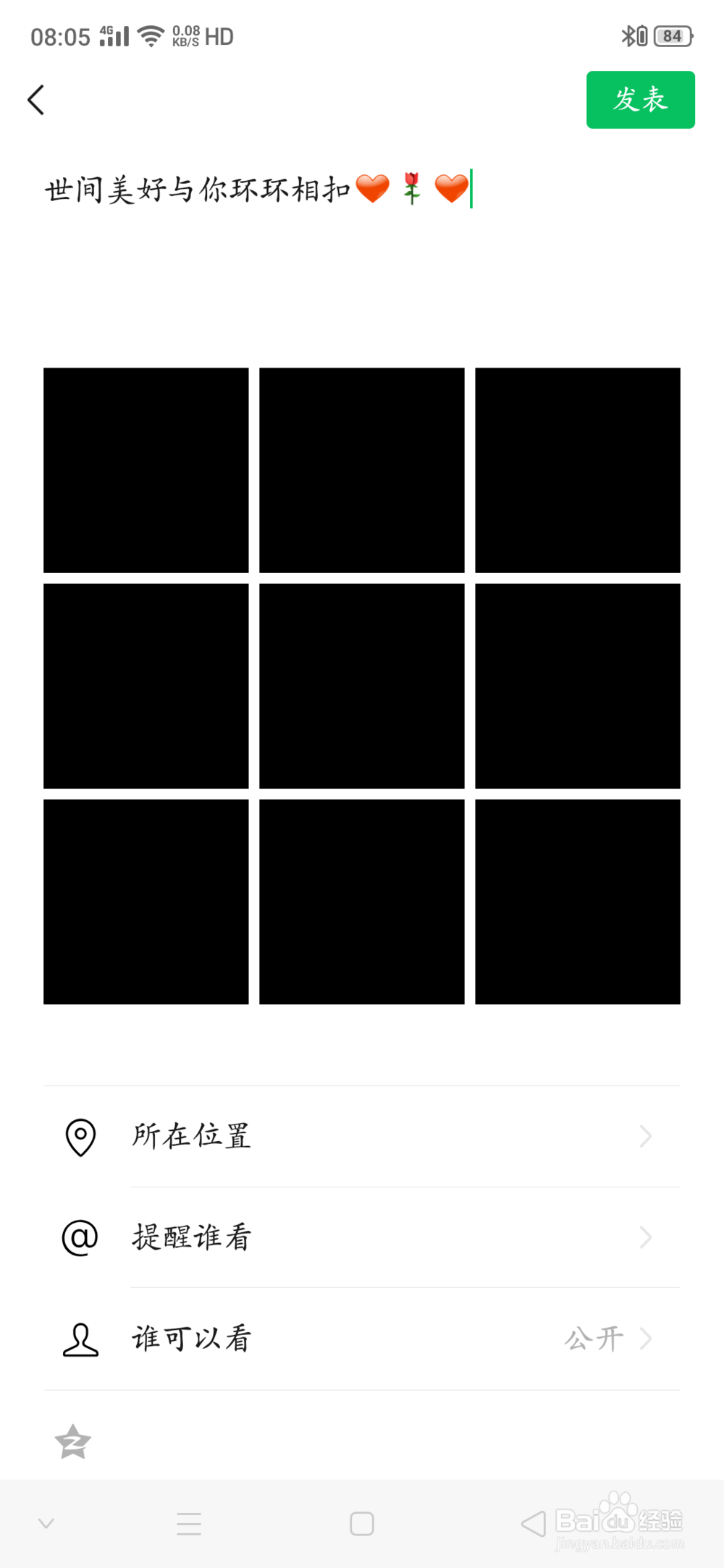
1、首先,我们在朋友圈发布九张黑色图片并截图(注:可不发布)
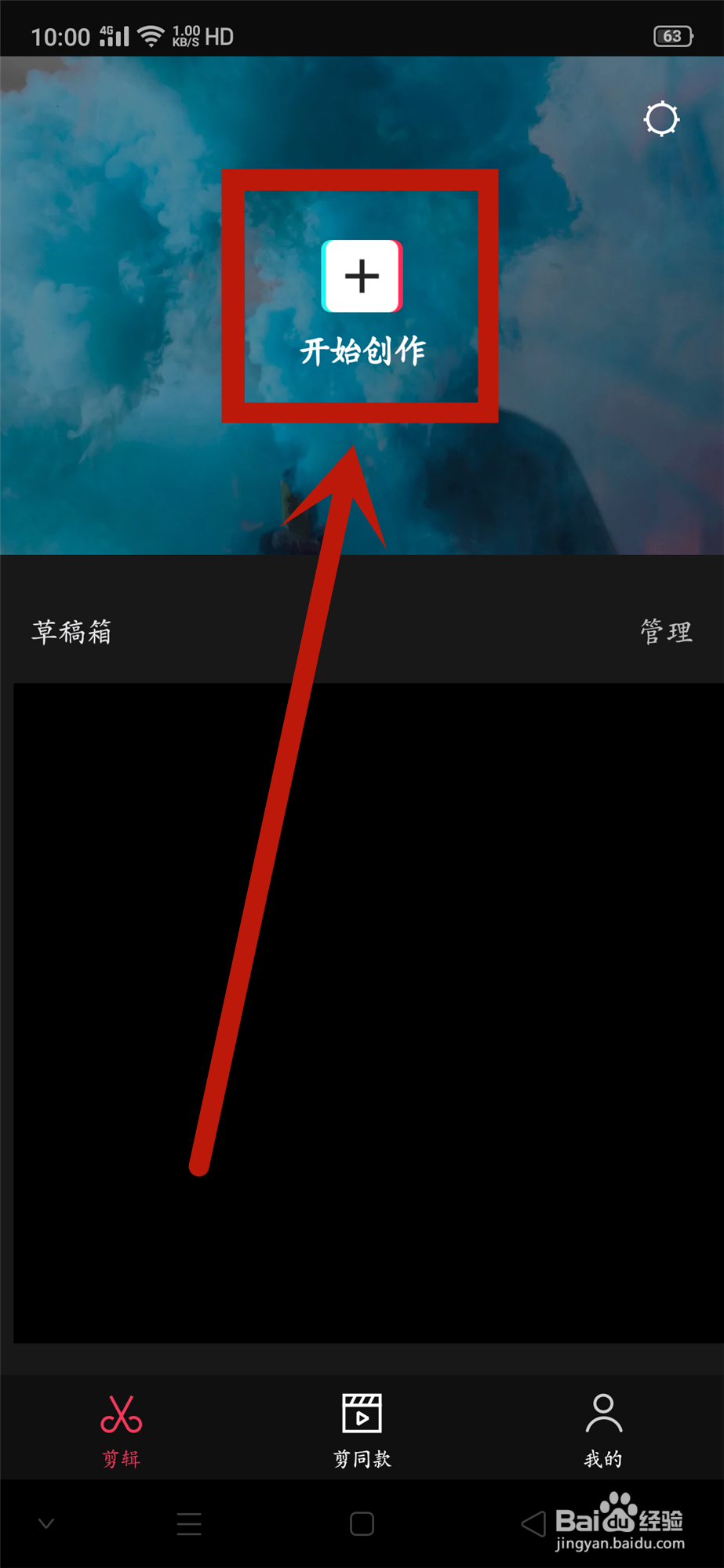
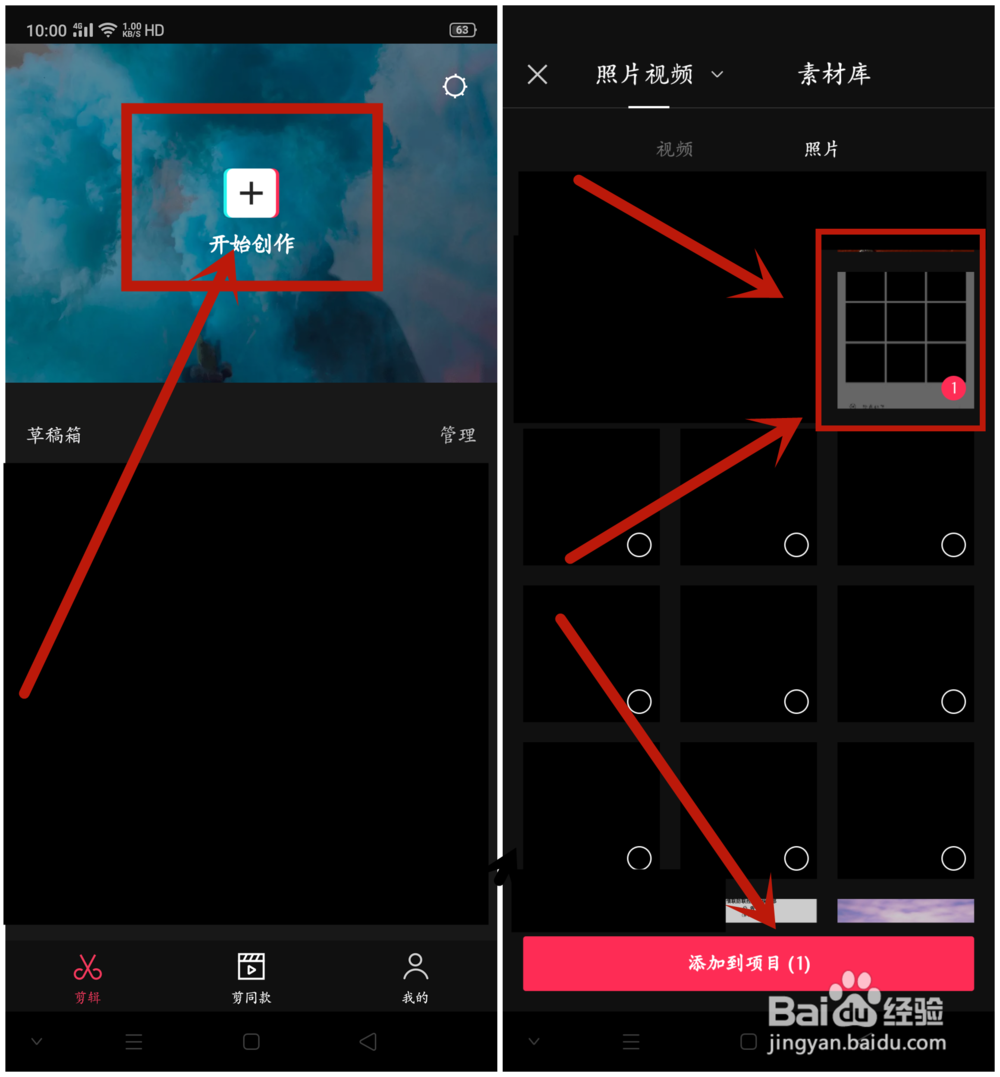
2、然后,打开剪映,点击开始创作
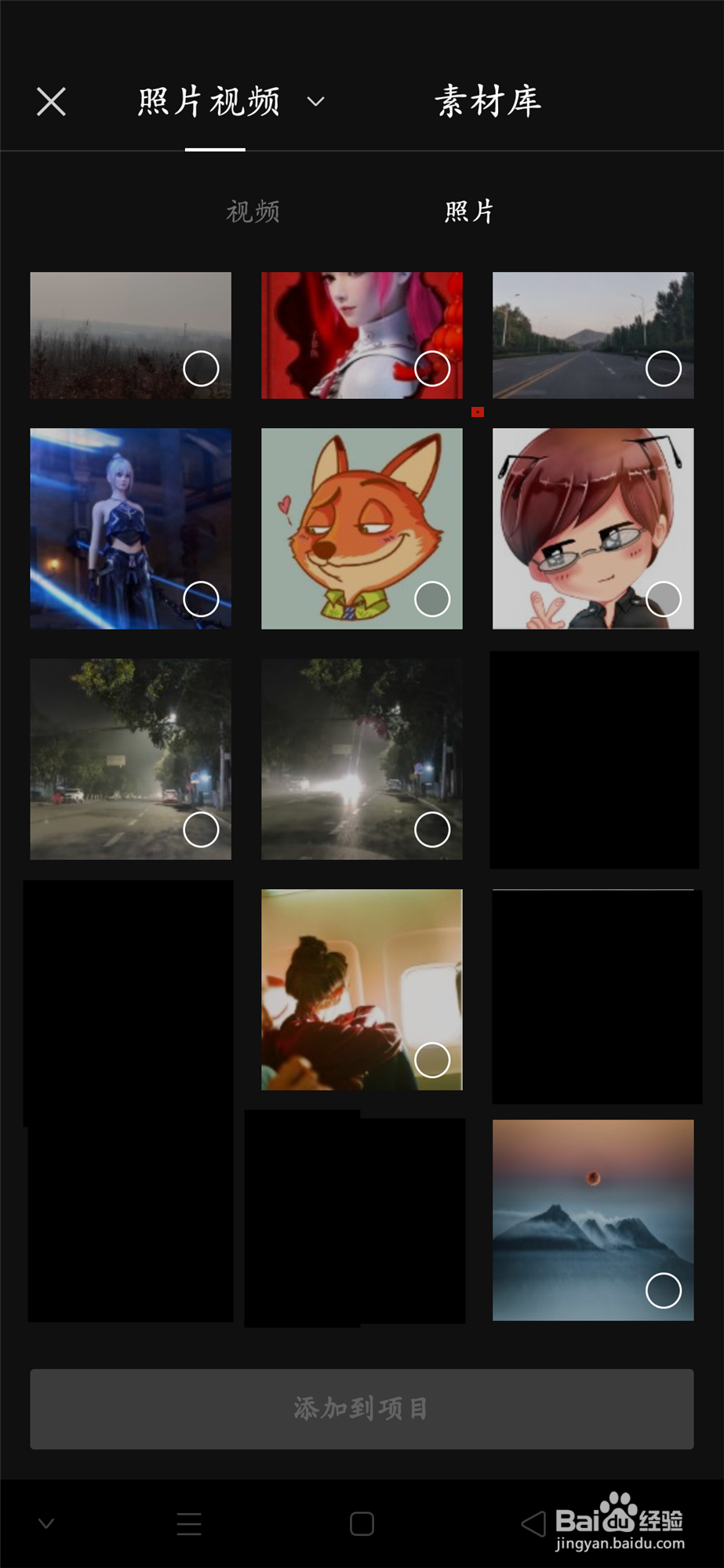
3、在相册选择喜欢的照片添加到项目中。(注意:这里选择的照片要1:1的)
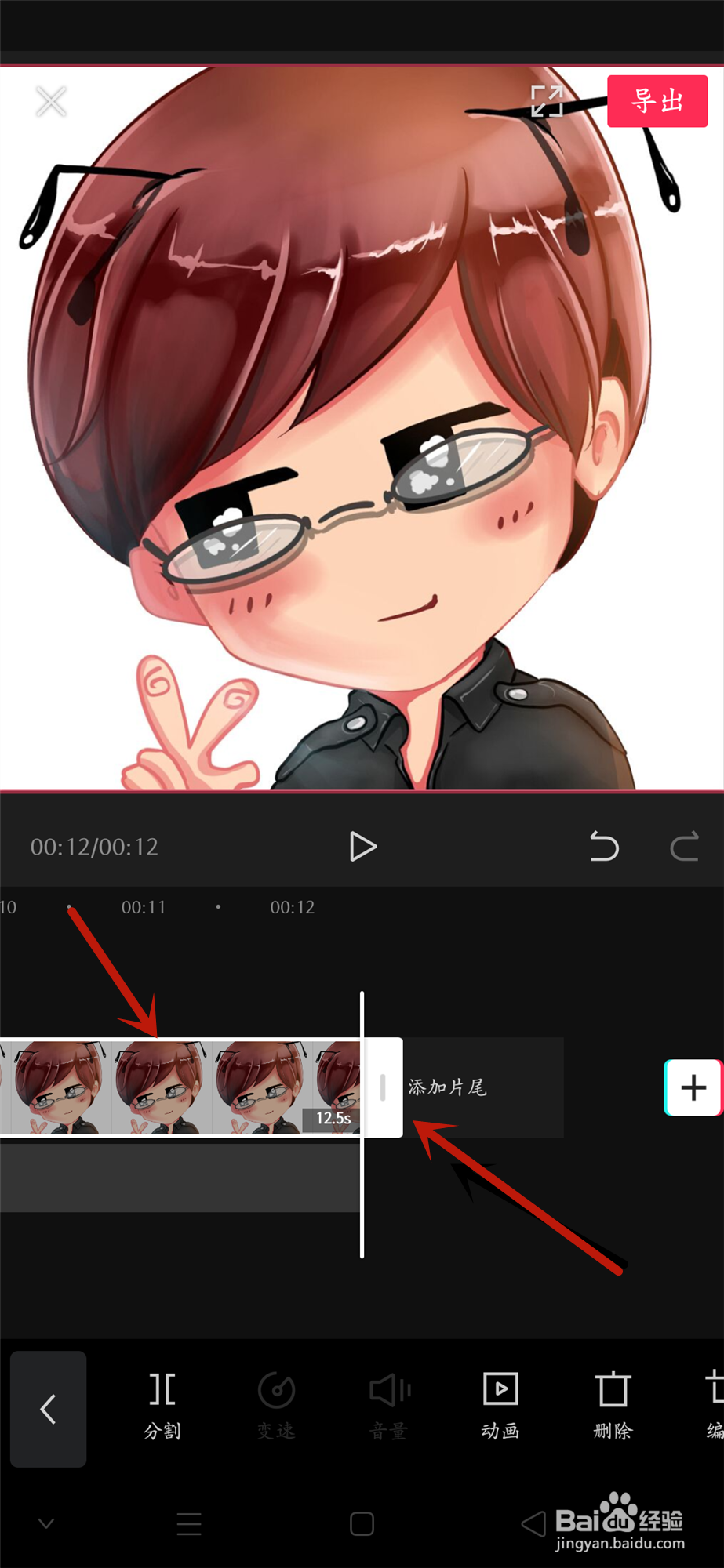
4、点击选择下方图片,然后拉长时间(注:时间自己选择长短)
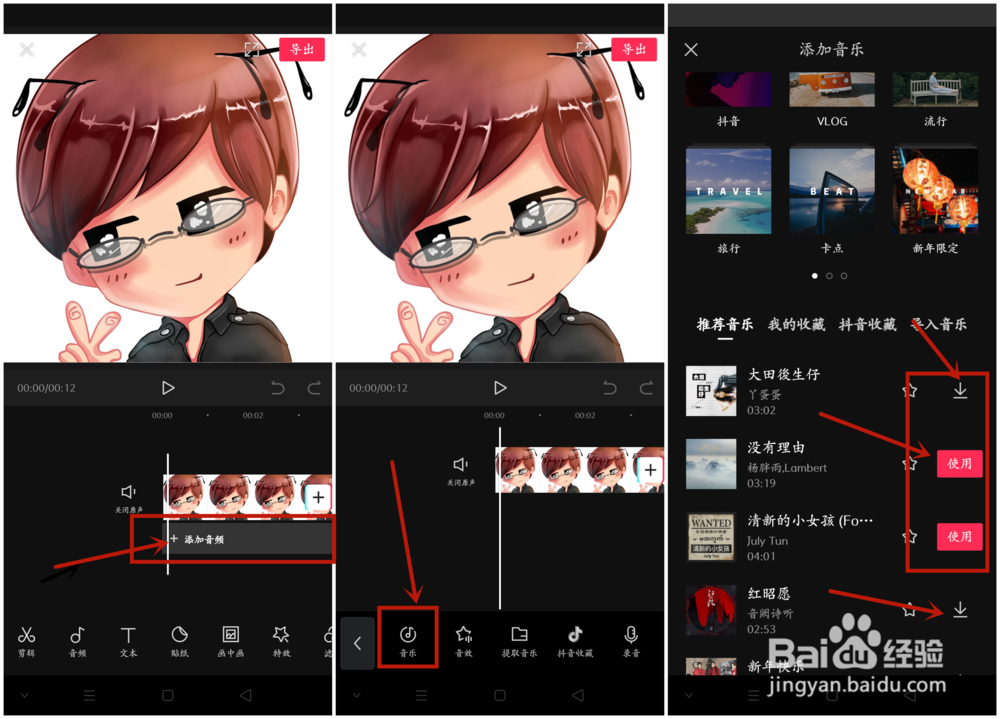
5、这里我们可以添加音乐,点击【添加音频】,点击音乐,选择喜欢的音乐点击【使用】即可
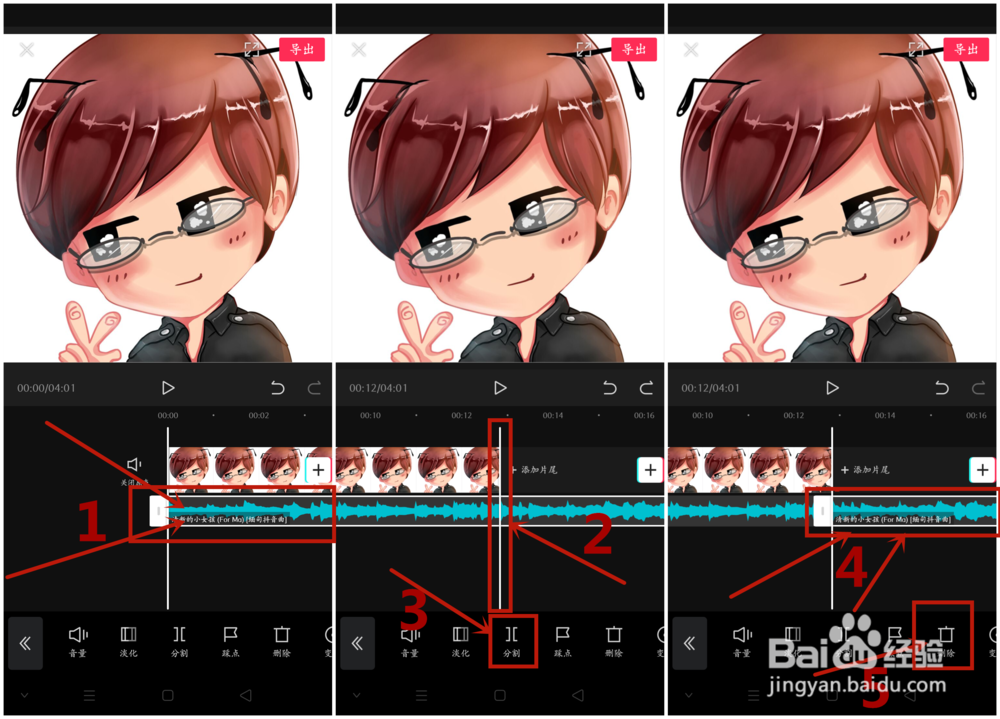
6、选择添加的音频,把分割线拉到图片结尾,然后点击【分割】,分割后点击选择后边的一段,点击删除
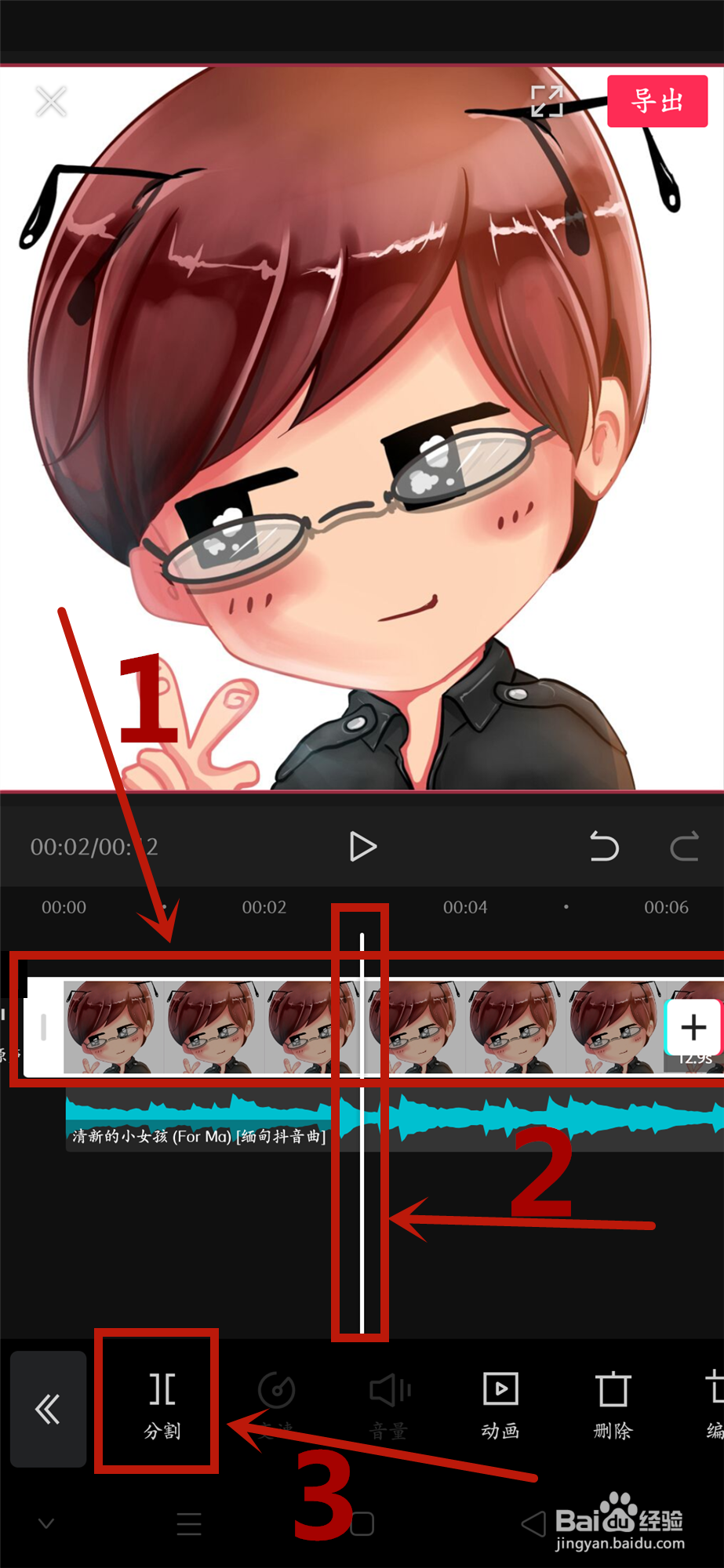
7、点击图片,把分割线拖至3秒的位置,点击【剪辑】【分割】,把图片分成两端
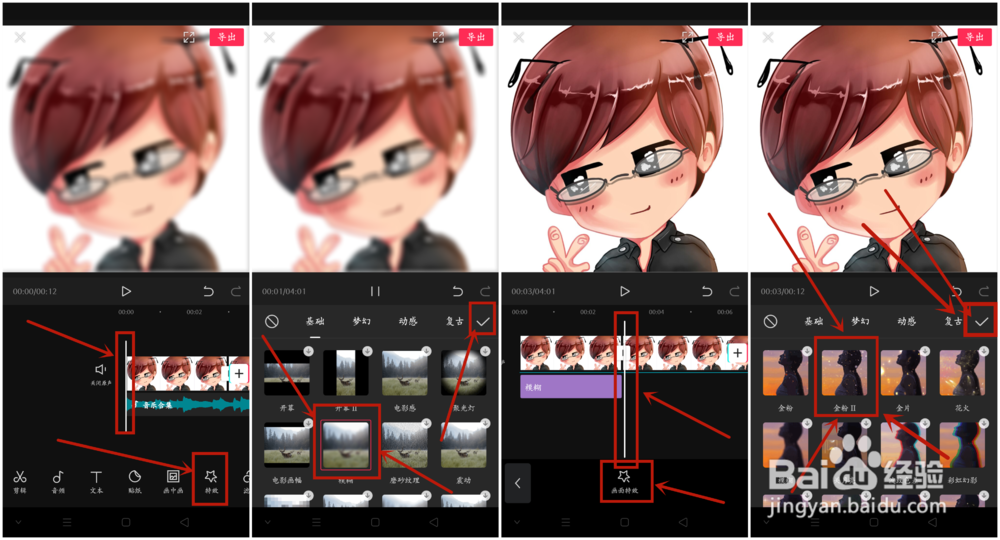
8、把分割线拖至最前端,然后点击【特效】,选择【模糊】特效确定。
把分割线拖至第二段图片的最前端,然后点击【画面特效】,点击【梦幻】,选择【金粉】特效确定,最后把特效拉伸和图片一样时常
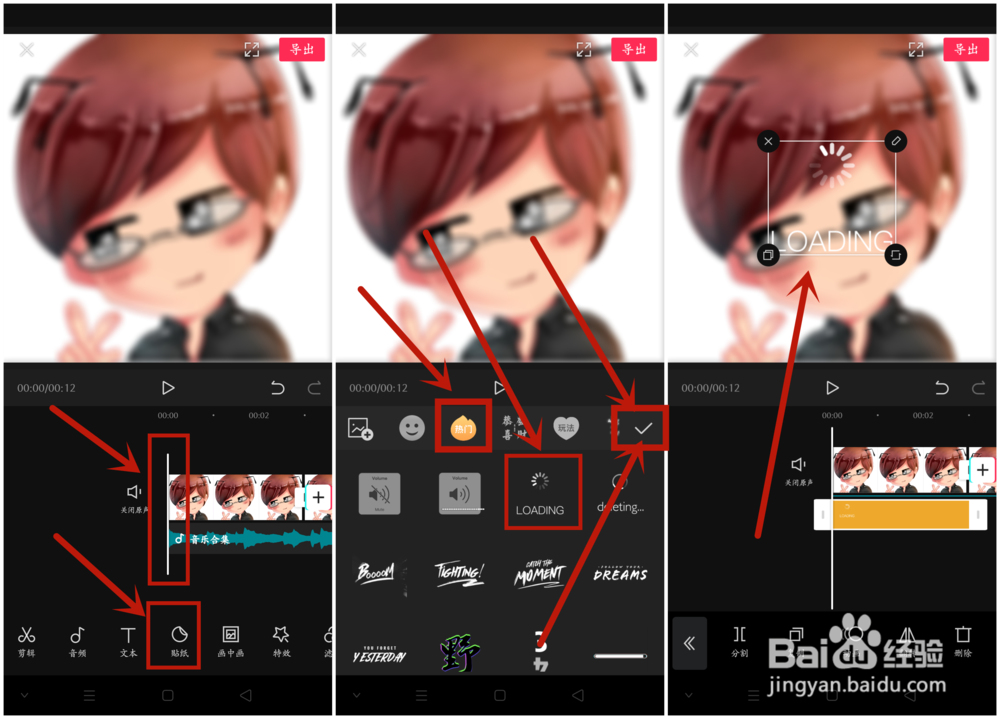
9、把分割线拖至最前端,选择【贴纸】,选择【热门】,选择第三个贴纸,确定即可。(注:贴纸位置自己调节,不要覆盖第二段图片)
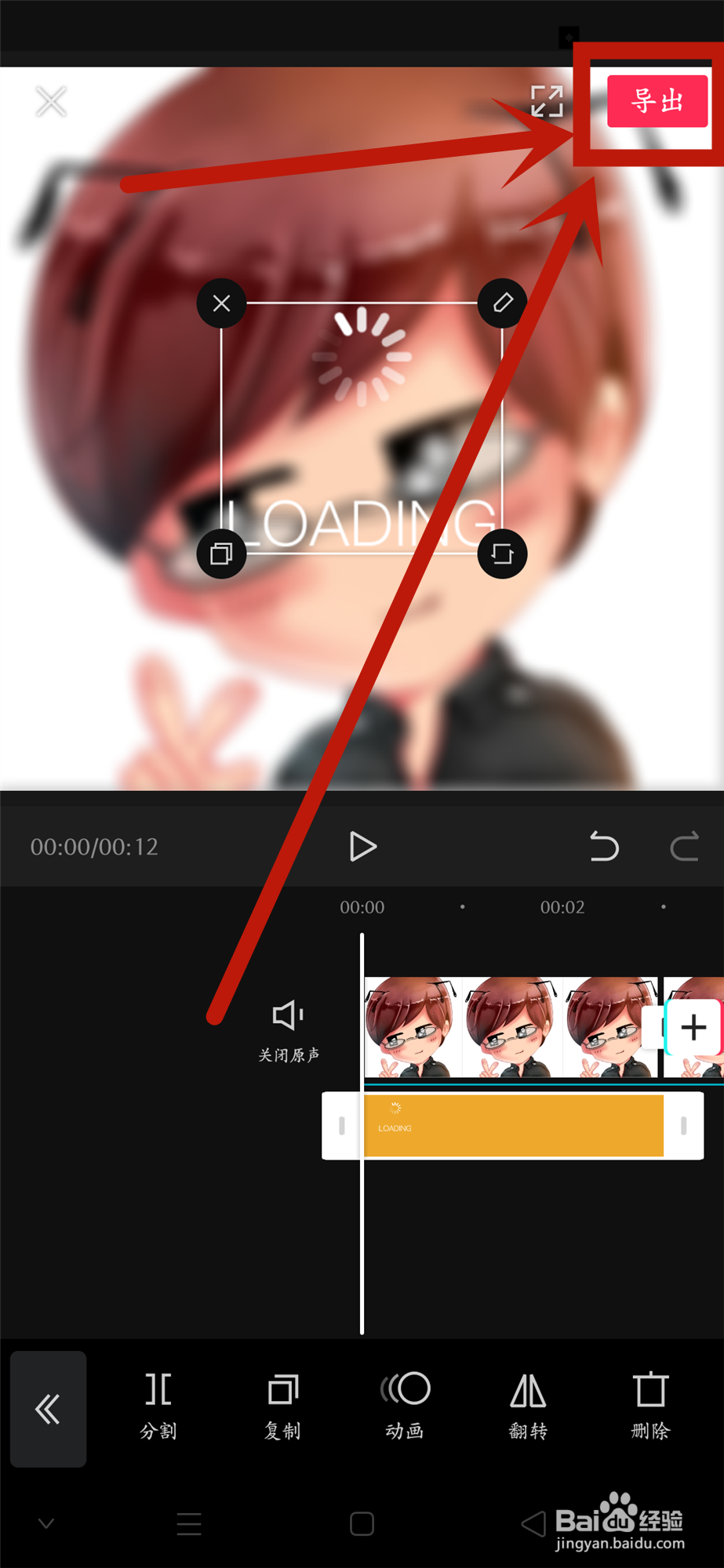
10、最后,导出制作好的视频。
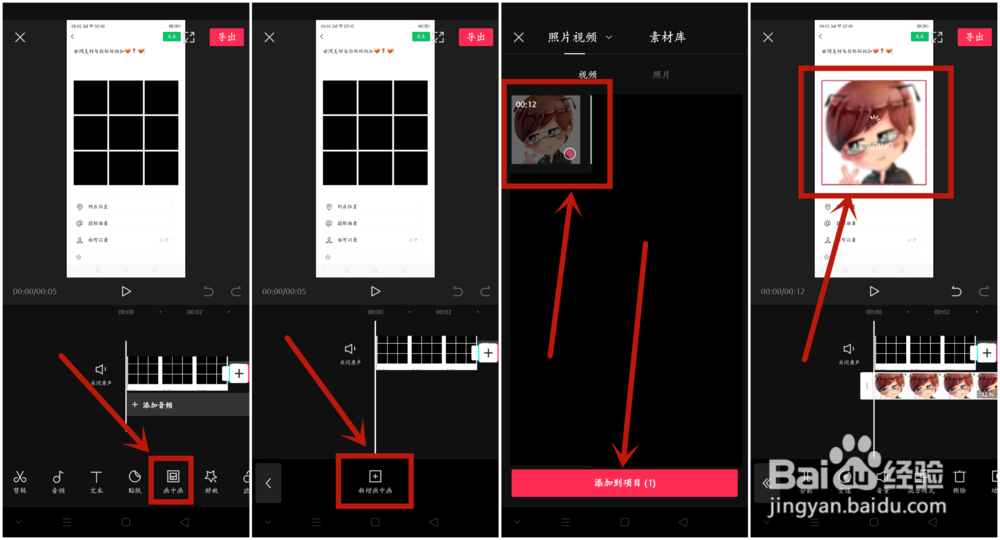
11、点击【开始创作】。把我们截取的九宫格图片添加到项目中
12、点击【画中画】,新增画中画,选择刚刚导出的视频添加到项目,调节图片位置
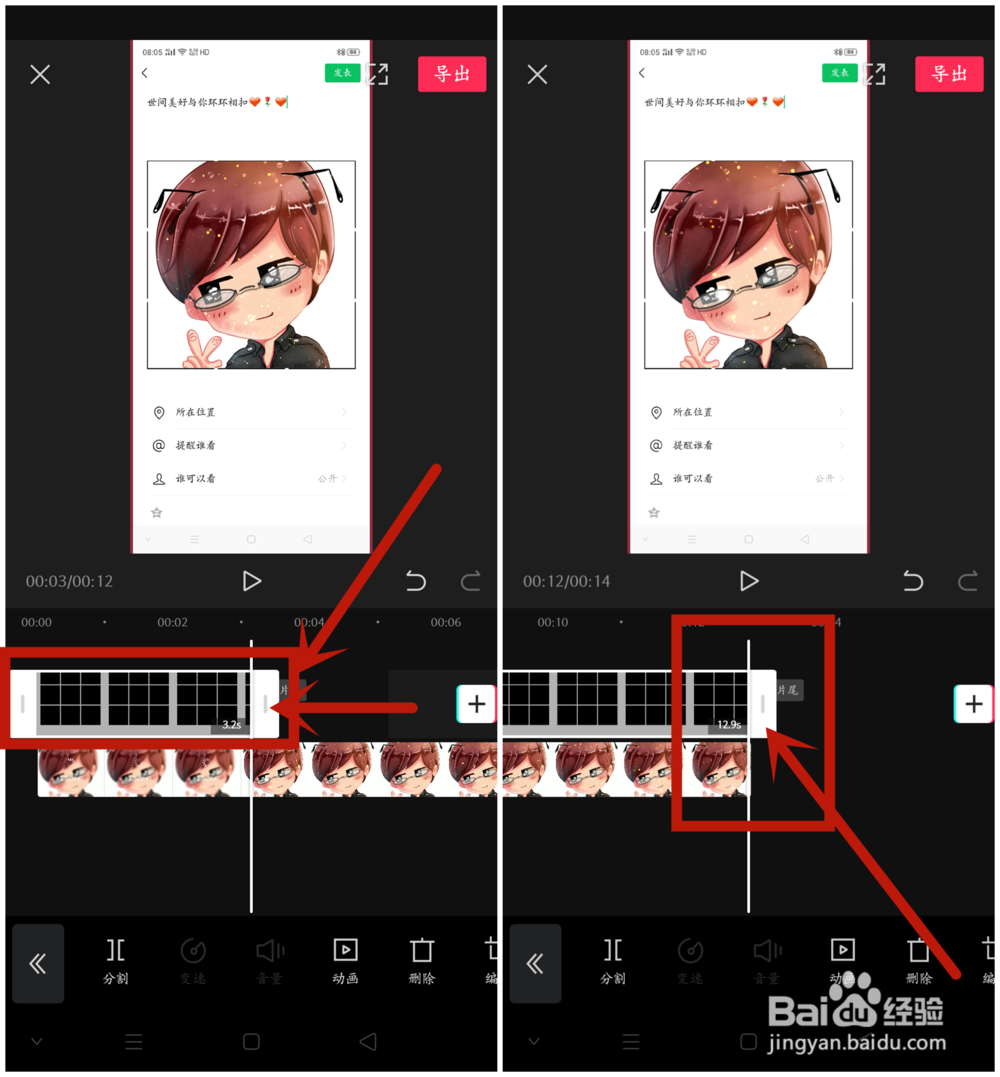
13、选择然后拉动动九宫格图片时长和视频时长相同
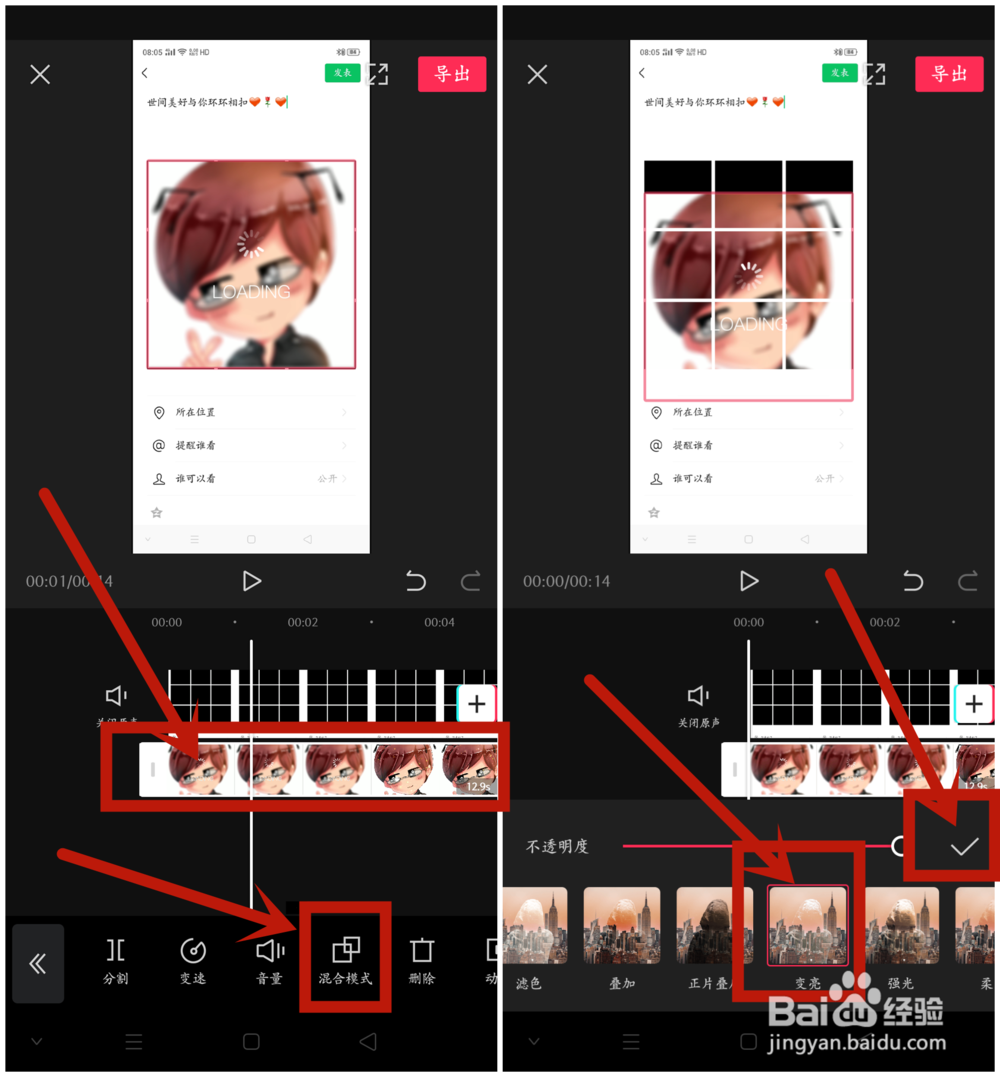
14、点击添加的视频,然后选择【混合模式】,点击【变亮】确定。导出即可。