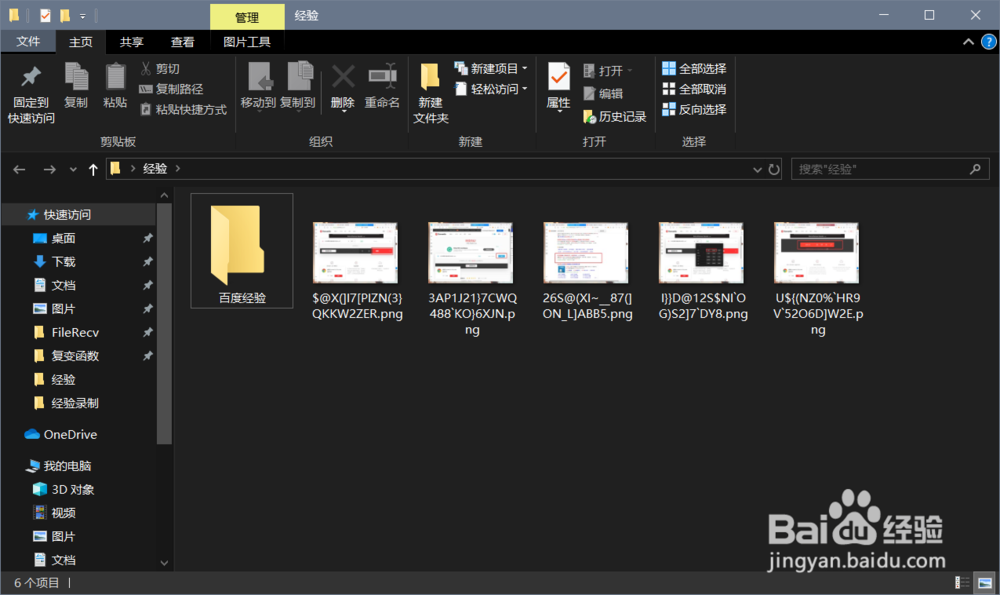
1、小编电脑是win10系统,其他系统的电脑操作类似哟。第一步,我们打开需要我们移动的文件所在的文件夹,如下图小编的文件夹为例子,小编要移动第一张图片到子文件夹里面。
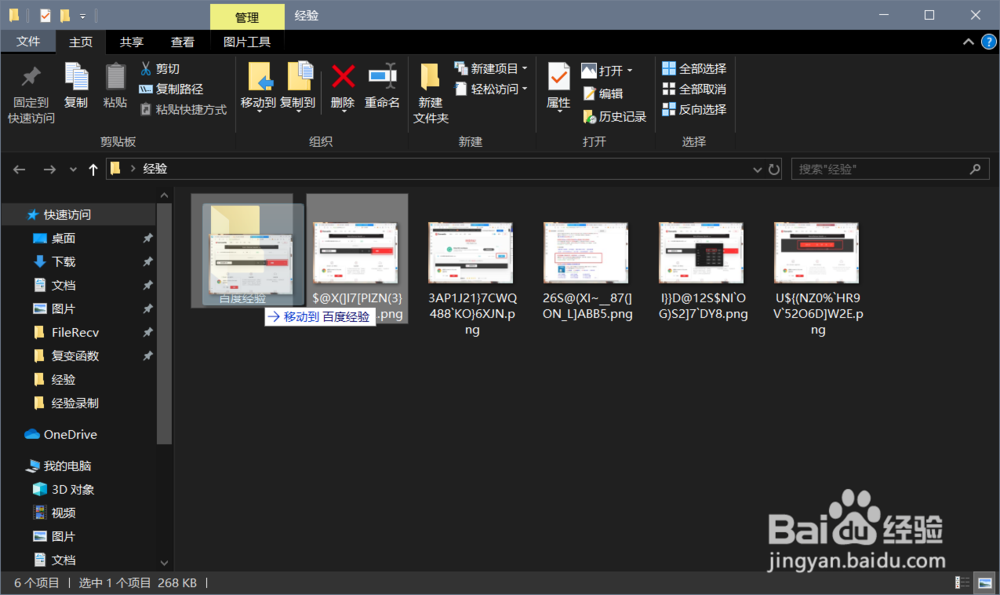
2、第二步,点击需要移动的文件也就是第一张图片,长按鼠标左键将这狠暗个文件拖动到子文件夹里面即可。如下图所示,拖动的时候文件会码互变成虚色。
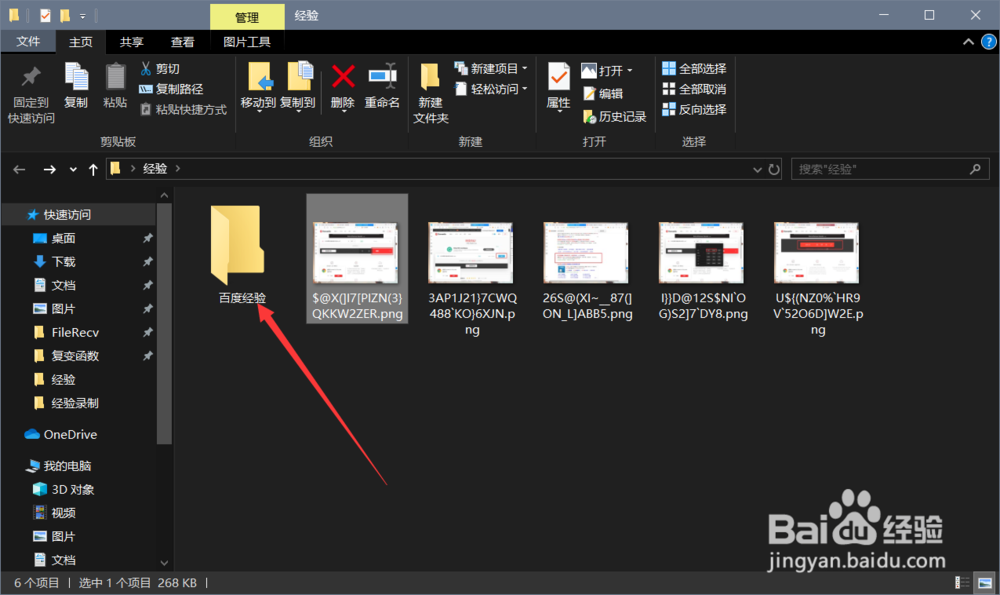
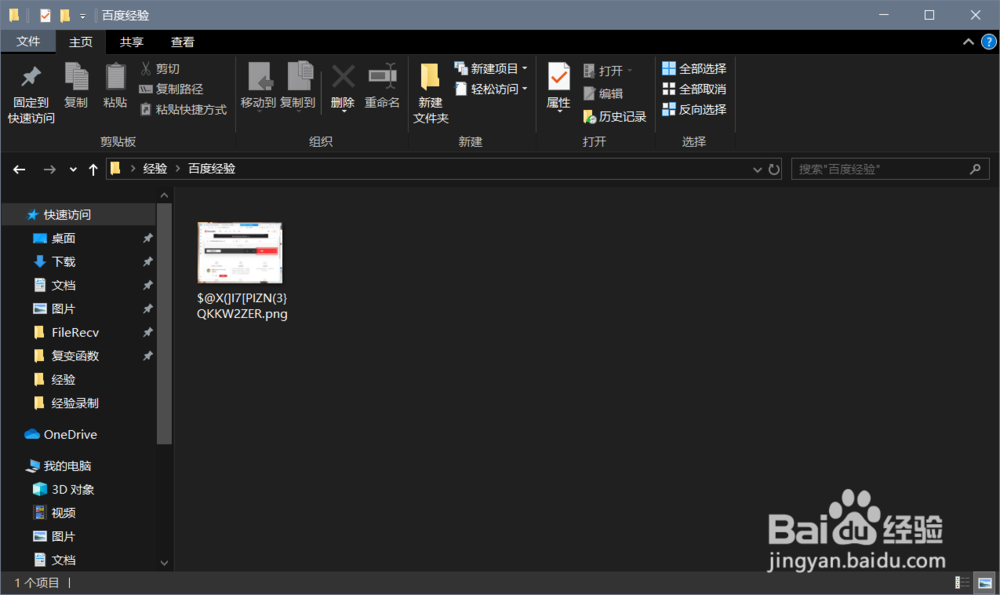
3、箭头所示就是我们移动文件的终点-子文件夹,我们打开这个子文件夹可以看到我们需要移动的文件已经到了子拒颂级文件夹里面了。
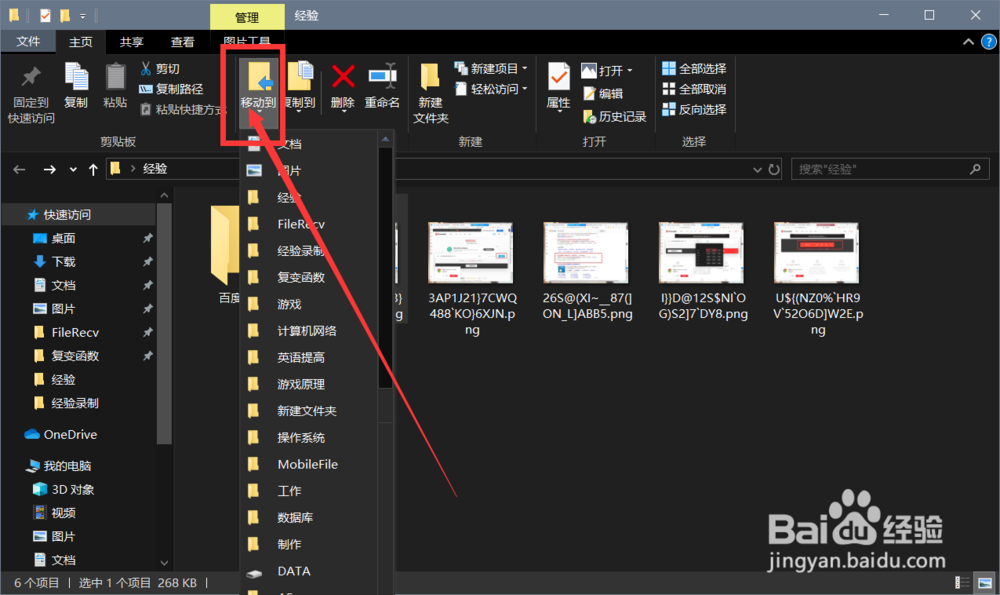
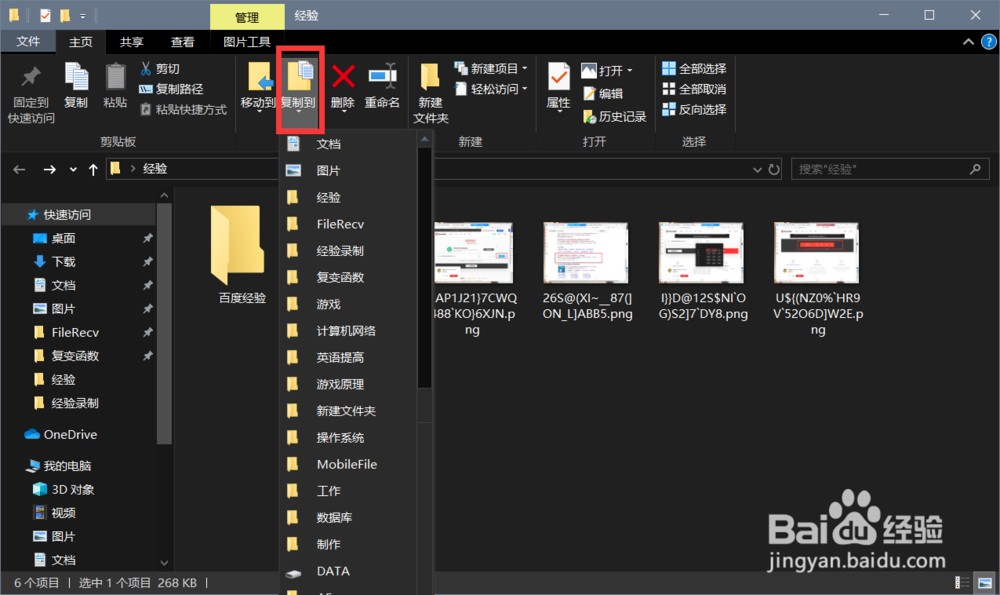
4、还有一种方法就是选中需要移动的文件,点击如图所示上方的“移动到”然后选择移动的终点即可,或者点击“复制到”然后选择移动终点也可以达到目的。
1、1.打开文件夹。
2.选择需要移动的文件。
3.单击选中拖动到移动的终点。
4.点击“移动到”或者“复制到”均可。
