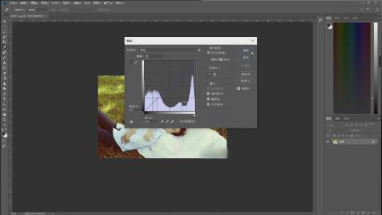
PS调出竹林婚片漂亮的古典黄绿色

 时间:2026-04-23 16:48:48

1、首先,我们需要在自己的电脑上找到,并且点击图标打开软件。我们的目标是下图。
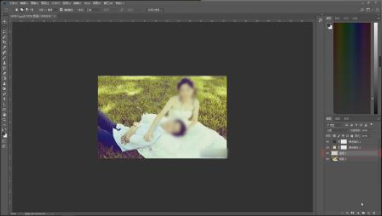
PS调出竹林婚片漂亮的古典黄绿色

2、创建色彩平衡调整图层,对高光进行调整,创建曲线调整图层,对绿、蓝进行调整。
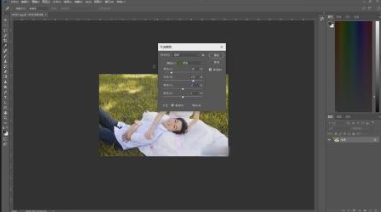
PS调出竹林婚片漂亮的古典黄绿色

3、然后,我们要选颜色调整图层,对黄、白进行调整。

PS调出竹林婚片漂亮的古典黄绿色

4、盖印图层去掉,混合模式改为“正片叠底”,不透明度改为40%,添加图层蒙版,用白色画笔把底部擦出来即可。如图。
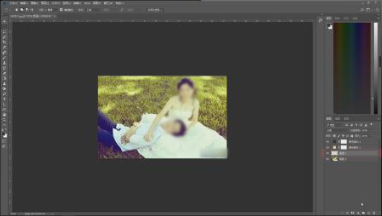
PS调出竹林婚片漂亮的古典黄绿色

1、首先创建色彩平衡调整图层,对高光进行调整。创建曲线调整图层,对绿、蓝进行调整。

调整图层,对黄、白进行调整。盖印图层去掉,混合模式改为“正片叠底”。

不透明度改为40%,添加图层蒙版,用白色画笔把底部擦出。

  • 奇妙竹林大丰收竹林怎么升级
  • Photoshop调出人物图片光亮的黄绿色
  • 奇妙竹林大丰收怎么升级竹林
  • Photoshop调出外景人物图片甜美的黄绿色
  • PS打造柔和的黄褐色竹林婚片?
  • 热门搜索
    杨康怎么死的 怎么卸载360 发烧怎么退烧 鼻子出血怎么办 洋怎么组词 怎么关闭win10自动更新 打印机色带怎么换 首都航空怎么样 毛孔大怎么办 怎么管理好一个团队