ppt怎么设计图片进入动画

 时间:2026-04-28 22:11:28

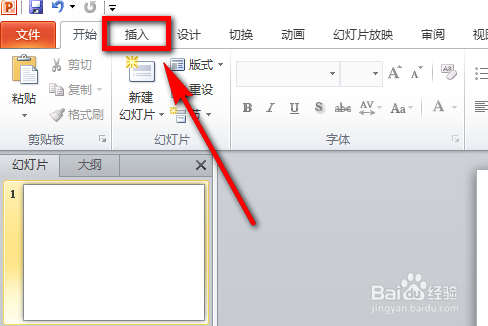
1、打开一个ppt,然后在菜单中点【插入】选项卡。
ppt怎么设计图片进入动画

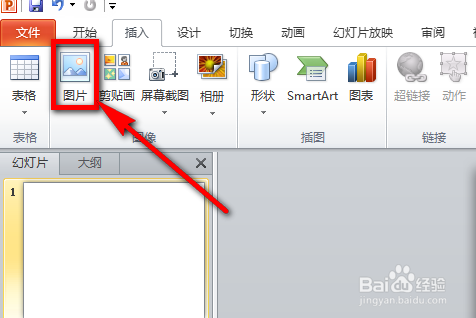
2、然后我们就能在工具栏中看见很多的选项了,点击图示位置的【图片】选项。

ppt怎么设计图片进入动画

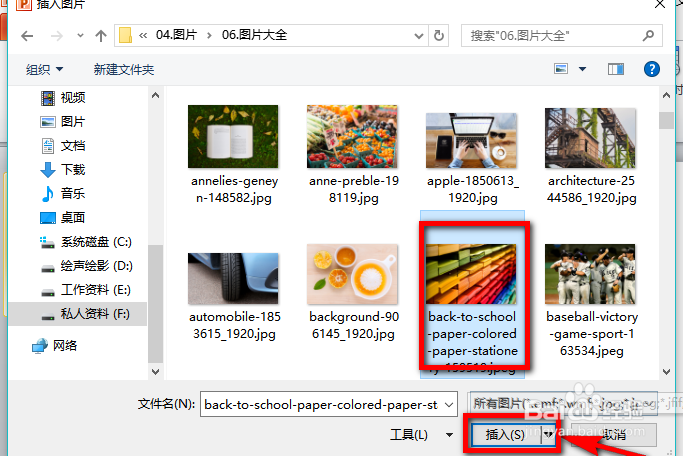
3、紧接着在弹出的图片选择窗口中选好图片,然后点击【插入】,如图所示。

ppt怎么设计图片进入动画

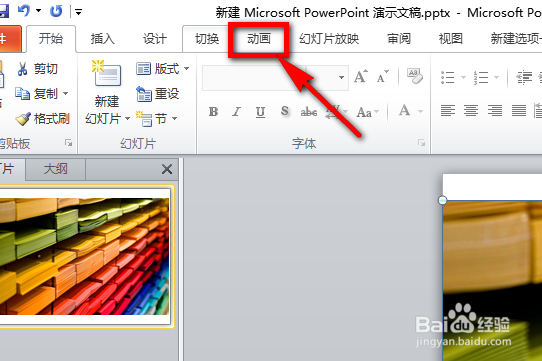
4、插入图片以后,在ppt菜单中点击【动画】选项,如图所示。

ppt怎么设计图片进入动画

5、然后点击工具栏中图示位置的下拉箭头。

ppt怎么设计图片进入动画

6、点击下拉箭头以后,我们可以看到有多种动画可供选择,我们看到第一组就是进入动画,在图示区域中选择其中一种进入方式。

ppt怎么设计图片进入动画

7、选择好以后我们在ppt的内容页面上就可以预览动画效果了,如果效果不理想,还可以重新设置。

ppt怎么设计图片进入动画

  • ppt如何设置文字颜色为“白色,背景1”
  • 在PPT里面如何设置背景白色大理石?
  • 动画效果自左侧飞入怎么弄
  • 幻灯片怎样设置推进的切换效果?
  • ppt应用主题怎么设置
  • 热门搜索
    电烤箱什么牌子好 中秋节祝福语 再生的意思 四级口语考试有什么用 国际法庭设在什么地方 诗兴不作的意思 stem是什么意思 引以为戒的意思 难能可贵的意思 一毛不拔的意思