1、打开PS软件,执行“文件”---“打开”命令,打开一张示例图片

2、然后点击右下角的“通道”选项卡

3、点击通道面板右上角的“扩展”按钮
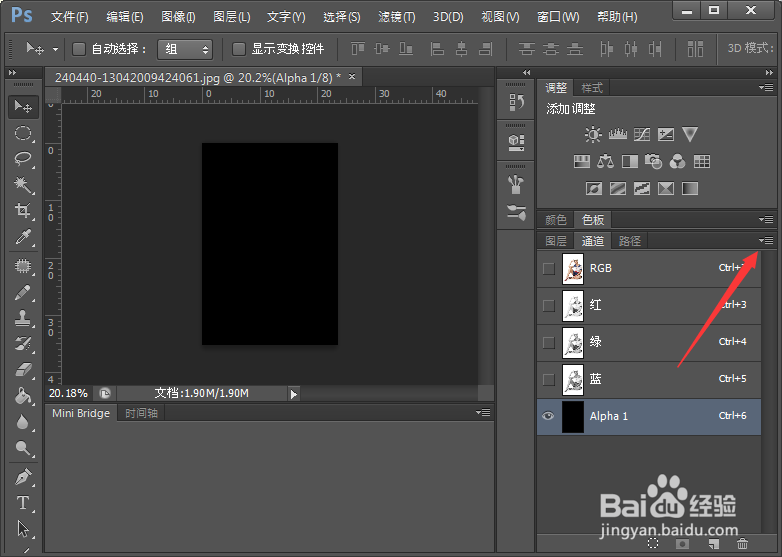
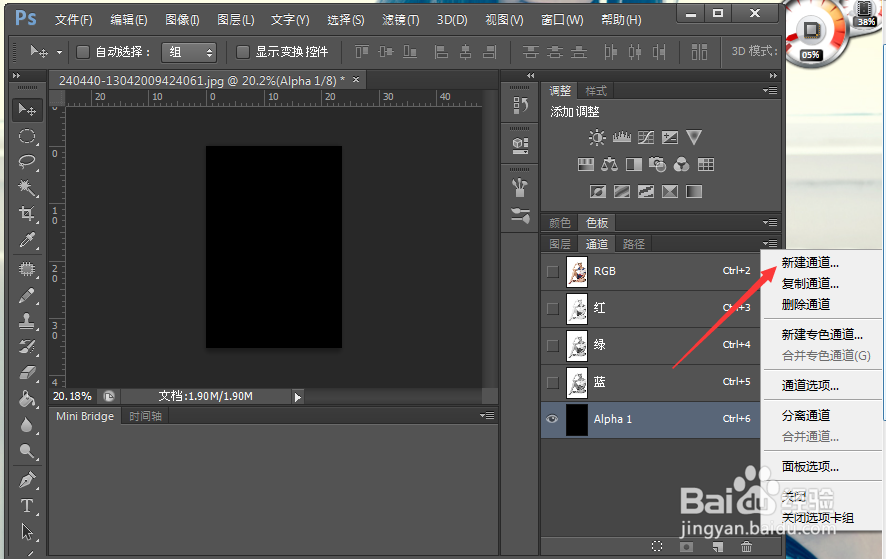
4、在弹出的菜单中选择“新建通道”
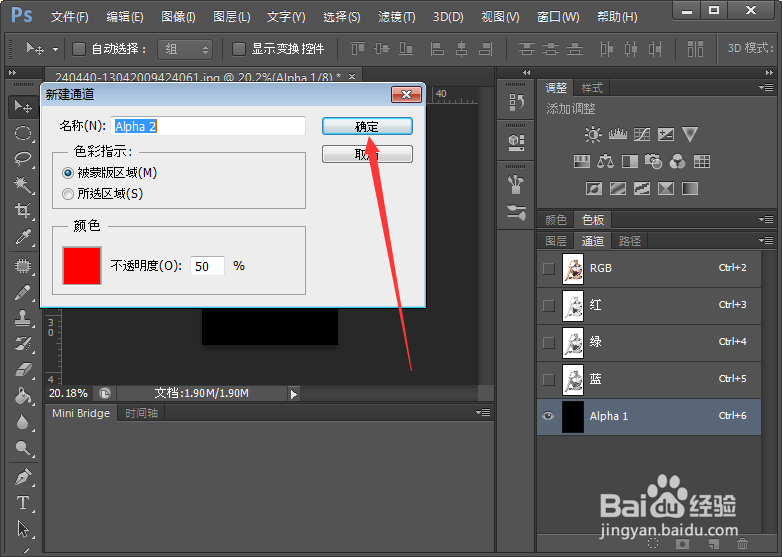
5、新弹出的新建通道对话框中命名通道,然后设置相关选项

6、点击右上角的“确定”按钮
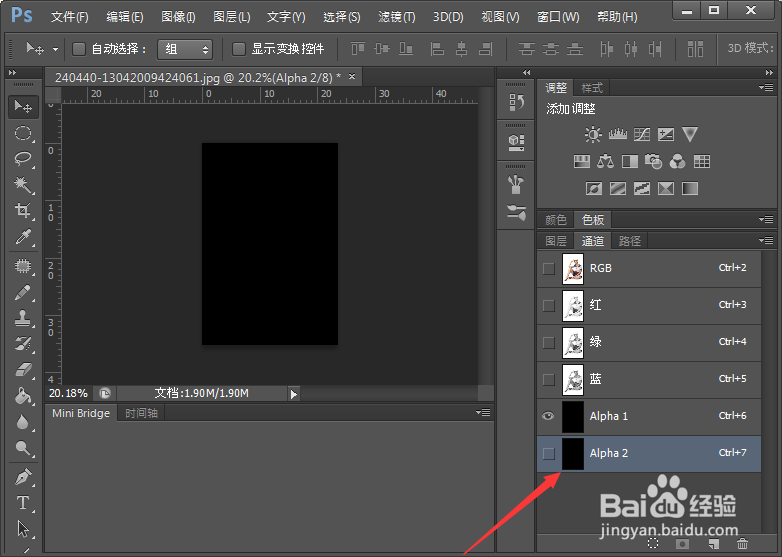
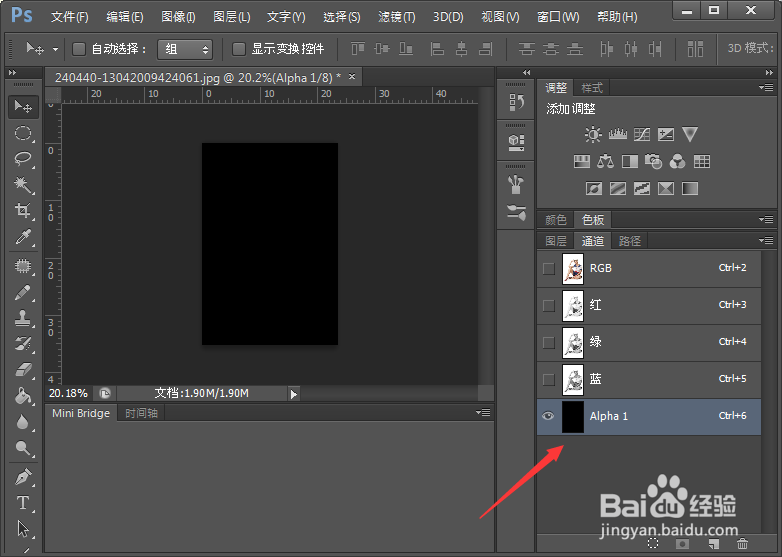
7、新的通道建立完成
1、点击通道面板下方的“创建新通道”按钮

2、即可完成通道的建立,不过快捷按钮没有相关设置,需要另行调整
时间:2026-04-21 17:34:23
1、打开PS软件,执行“文件”---“打开”命令,打开一张示例图片
2、然后点击右下角的“通道”选项卡
3、点击通道面板右上角的“扩展”按钮
4、在弹出的菜单中选择“新建通道”
5、新弹出的新建通道对话框中命名通道,然后设置相关选项
6、点击右上角的“确定”按钮
7、新的通道建立完成
1、点击通道面板下方的“创建新通道”按钮
2、即可完成通道的建立,不过快捷按钮没有相关设置,需要另行调整
