1、打开Photoshop,进入Photoshop的工作界面如图所示:
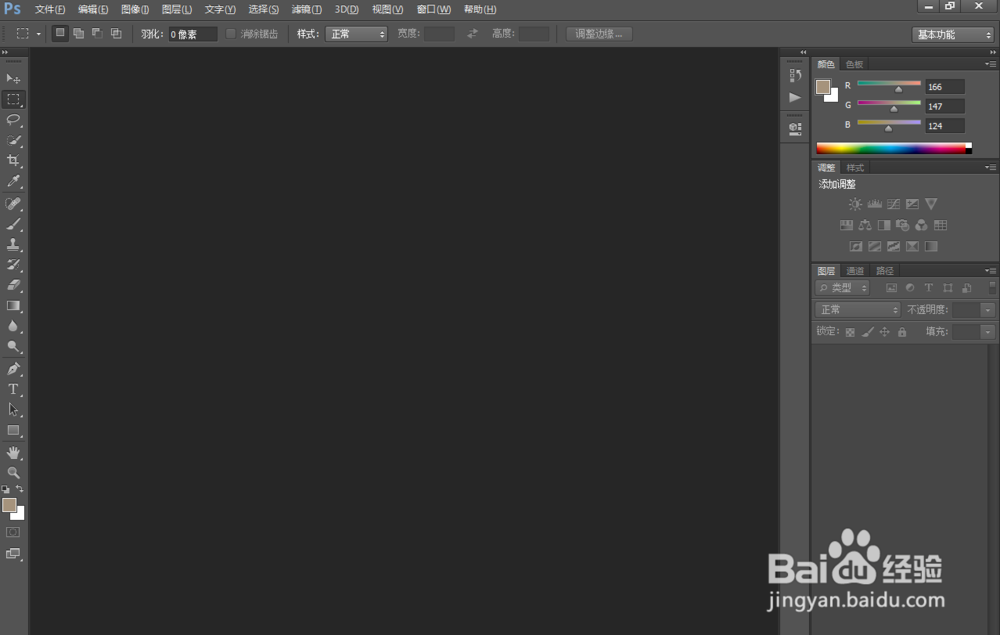
2、鼠标左键双击中间的区域,打开需要抠图的照片,如图所示:

3、在电脑里找到我们需要的照片并点击“打开”按钮,就将我们的照片打开了,如图所示:

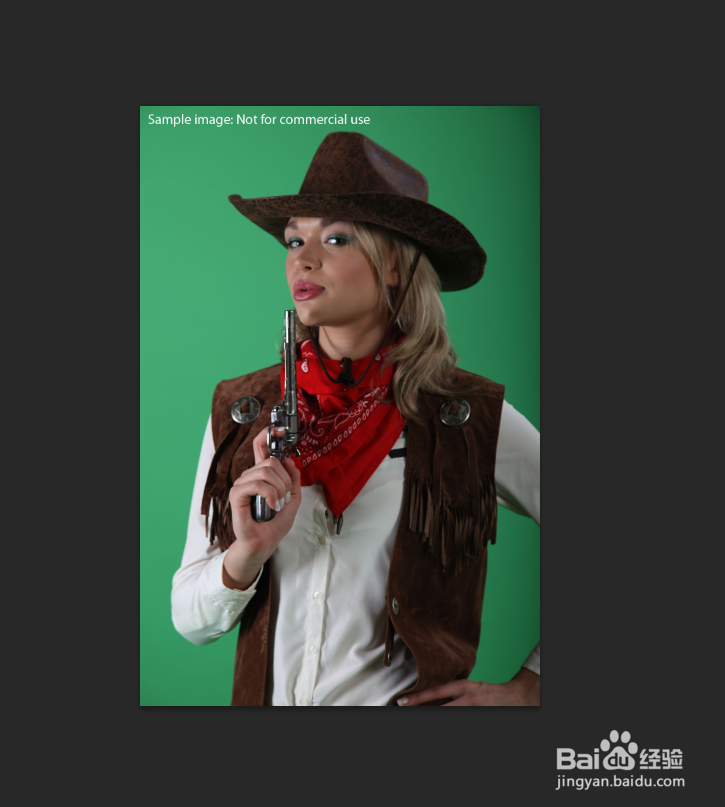
4、打开后如图所示:
5、在左侧找到“快速选择工具”,在子级菜单里找到“魔术棒工具”,如图所示:
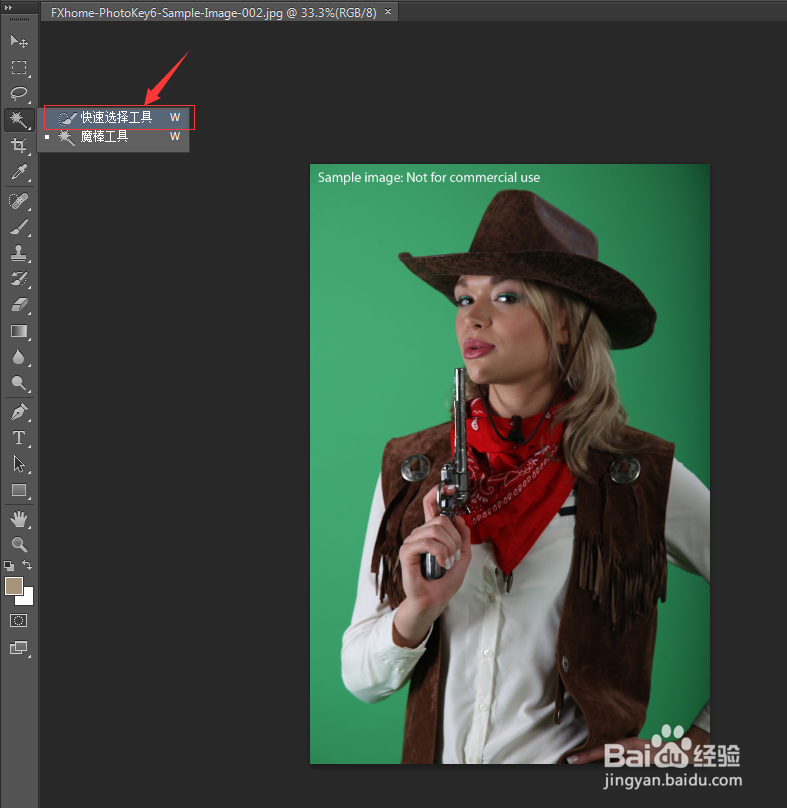
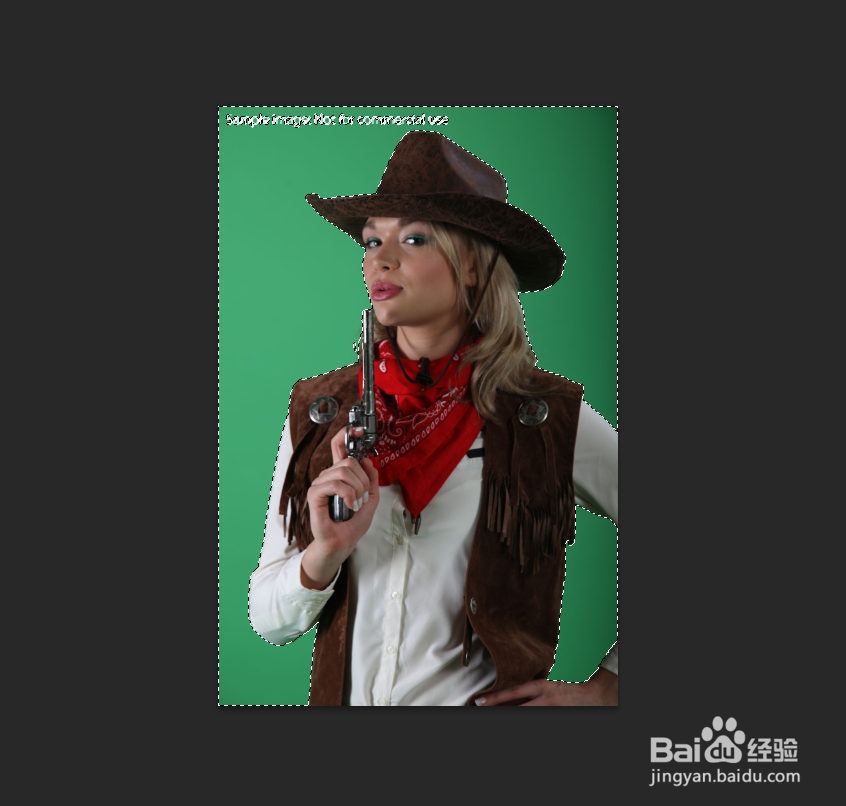
6、选择“魔术棒工具”后,鼠标变成了一个魔术棒的样子,我们就可以在有绿色的地方点击鼠标左键,图片上出现许多的蚂蚁线,蚂蚁线就包围整个图像,最后的效果如图所示:
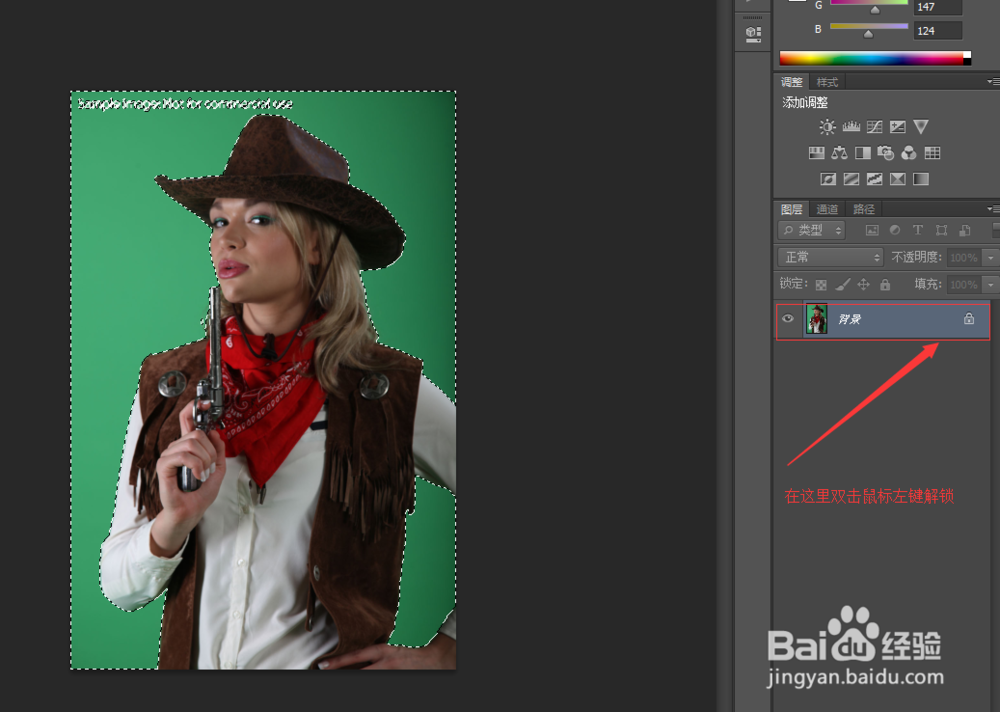
7、此时我们在右面找到“背景”这个图层,并在上面双击鼠标左键进行解锁,如图所示:
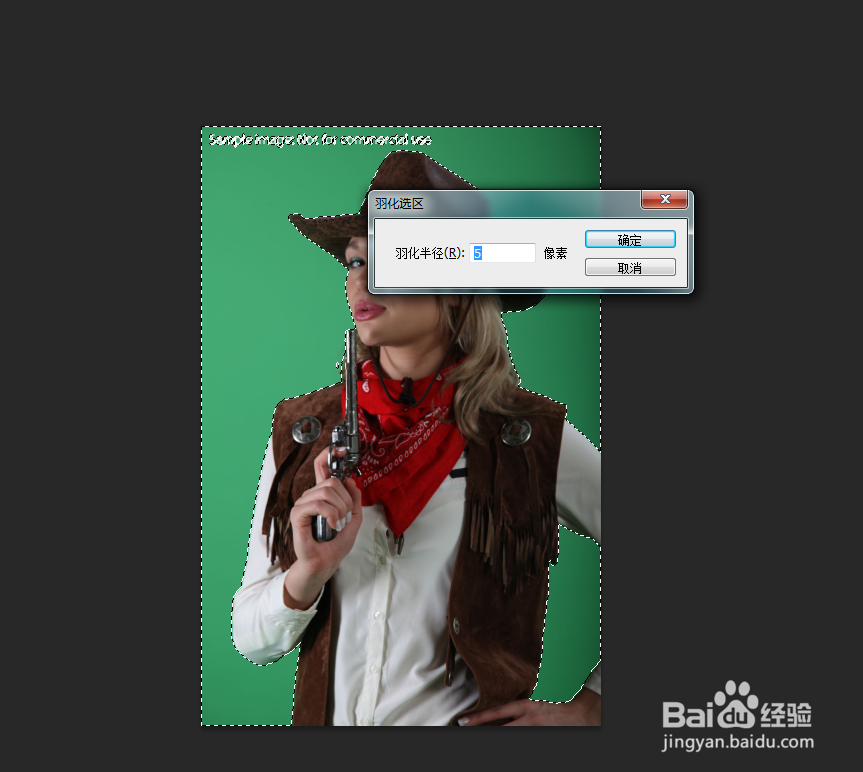
8、设置羽化值,在“选择”下拉里找到“修改”,选择修改里的“羽化值”,并点击,出现修改羽化值对话框,保持默认即可,点击确定,如图所示:
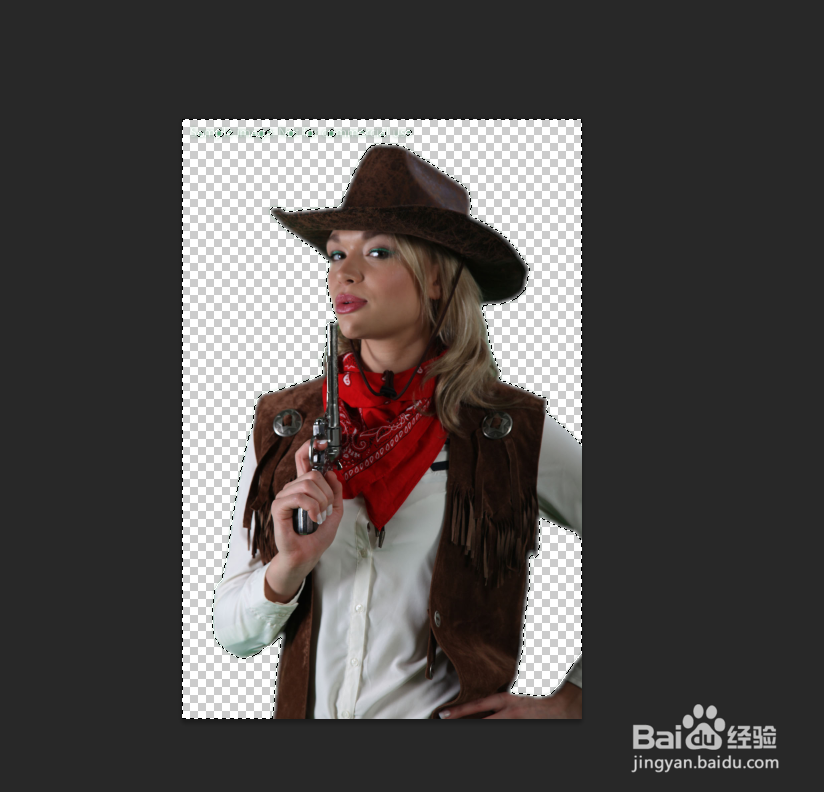
9、按下键盘上的“Delete”键,可以看到绿色背景就被抠出了如图所示:
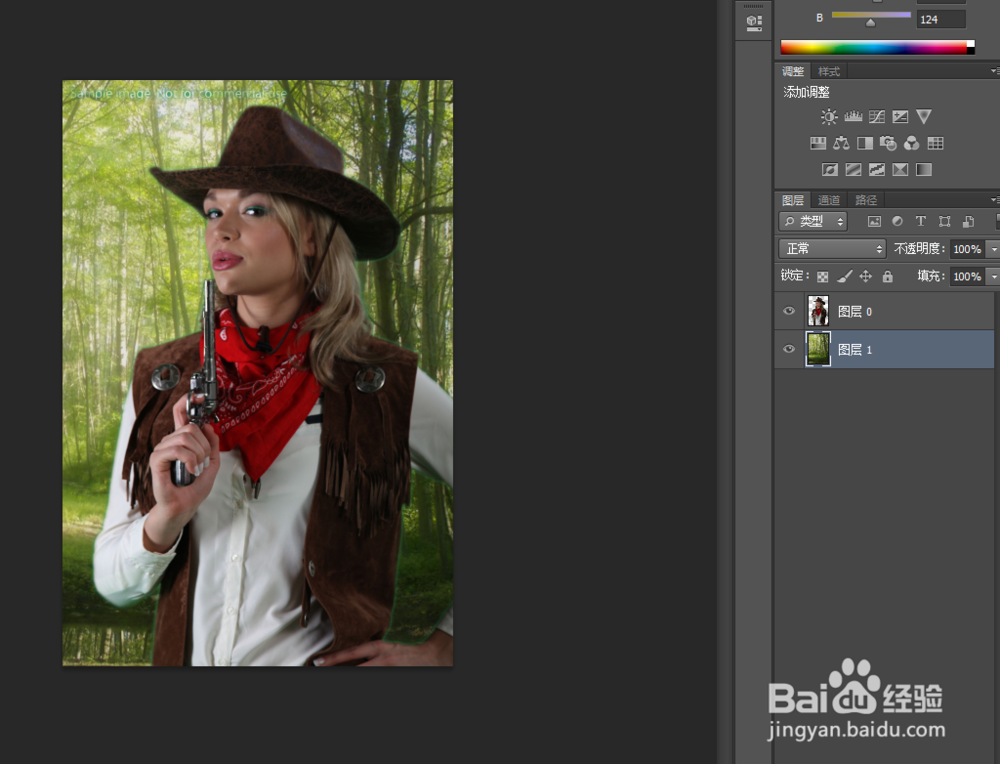
10、按下“CTRL”+d键,取消选区,通过“文件”,"打开"找到一张背景图片,并调整位置和大小,一张更换背景的操作就完成了,如图所示: