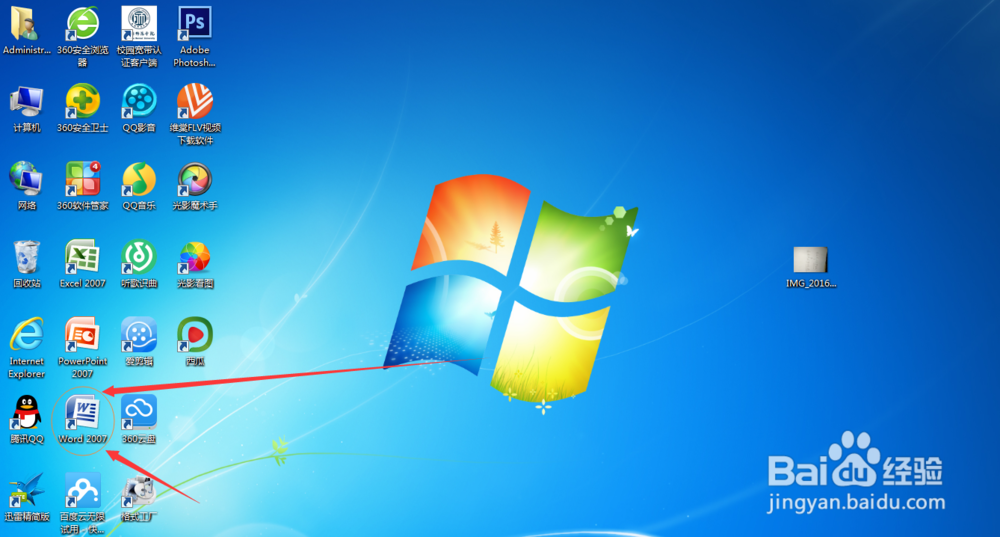
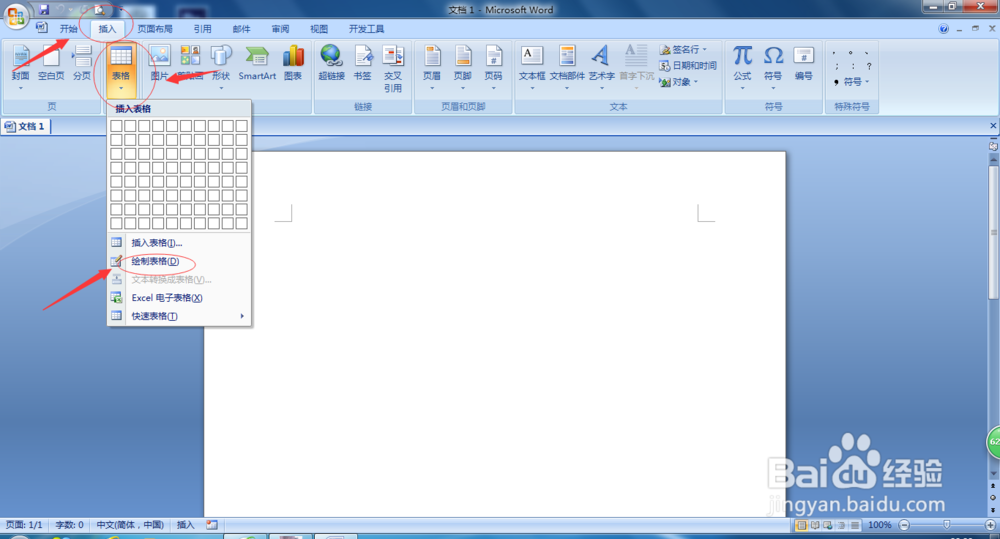
1、首先,在电脑上找到office程序中的word,然后双击打开它,打开后,我们好到左边插入按钮-插入表格-绘制表格,这时就出现了表格绘制界面。
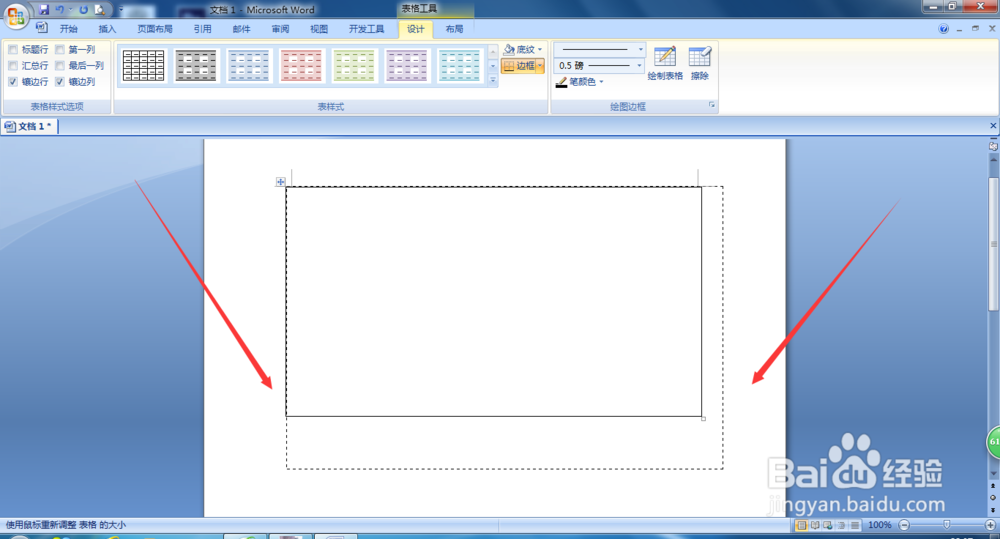
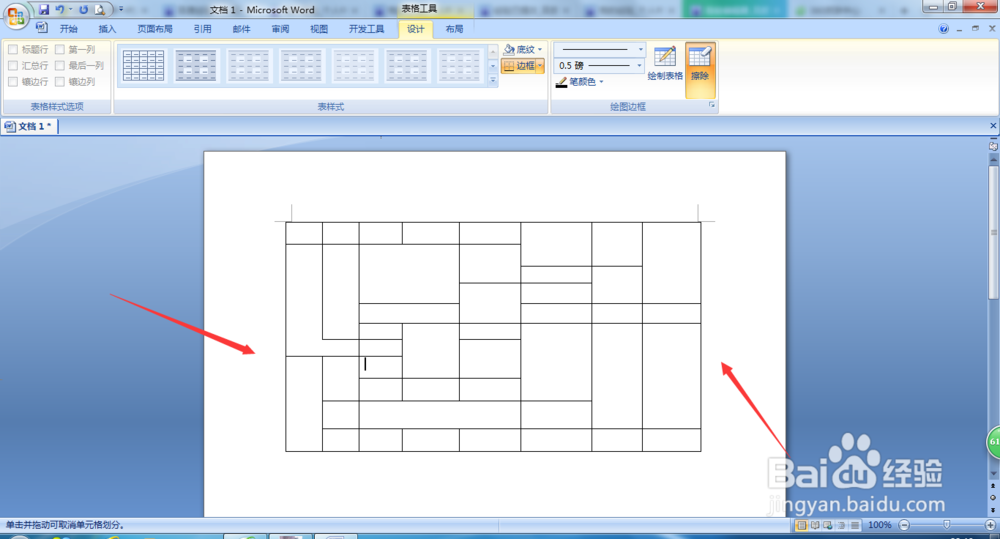
2、进入表格绘制界面以后,我们按住鼠标左键不放,左右拖动,就这样就可以画出一个表格的大致框架,可以通过左右滑动鼠标来控制所画表格的大小,长短,宽高等。
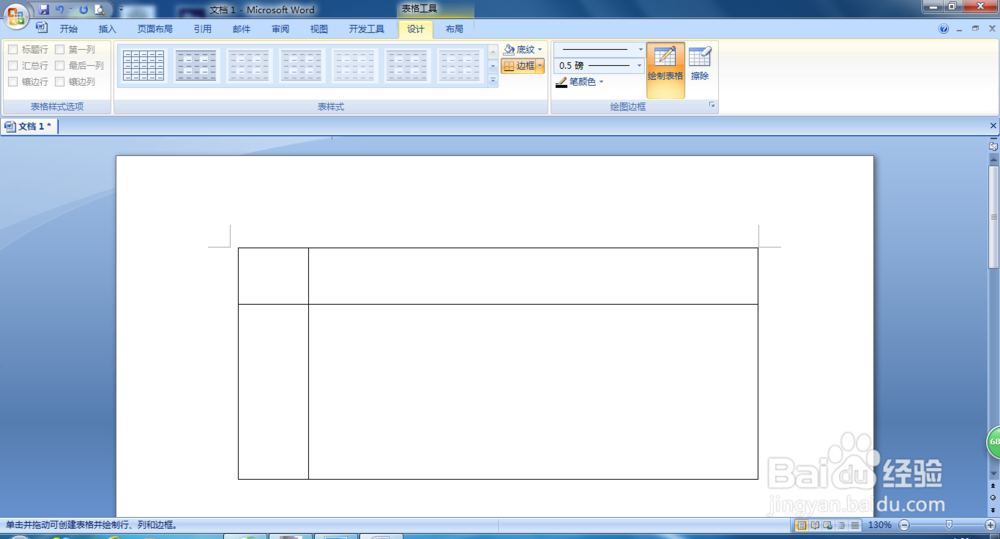
3、表格的大体框架画出来以后,我们就该来画其中的各种内容了,我们同样按住我们鼠标的左键不放,向右拖动则是画出横向的,向上下移动鼠标则画出的就是竖列了。
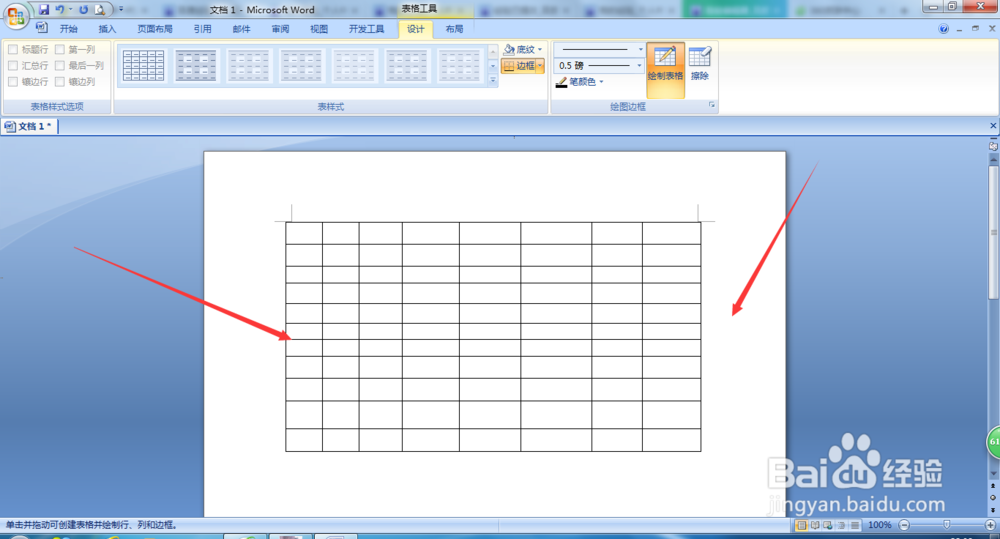
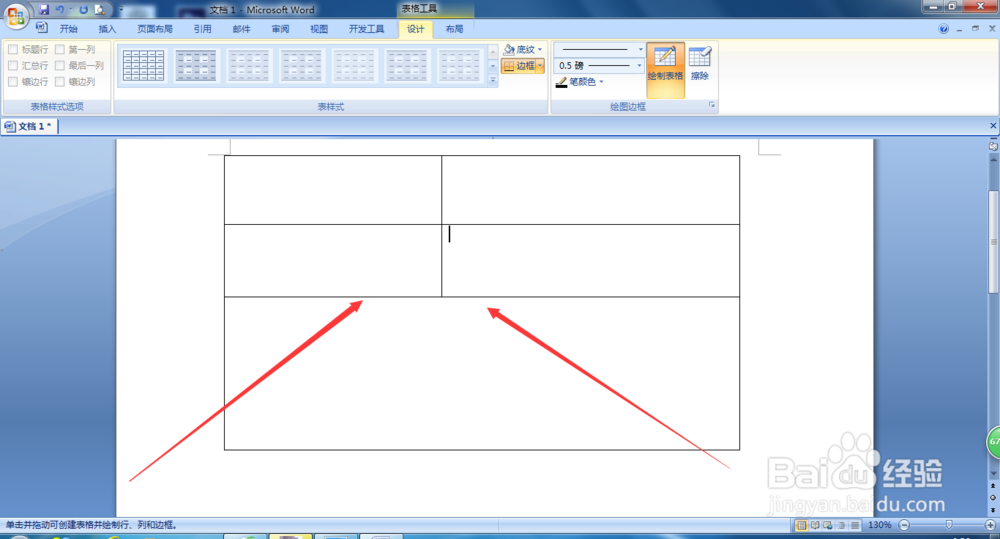
4、到此时,表格大体就出来了,那么我们怎么取消某一条竖线呢,很简单,用橡皮擦擦掉就好了,具体步骤是这样的,选择右上方的擦除按钮,然后用鼠标左键点击你想擦除的线条。
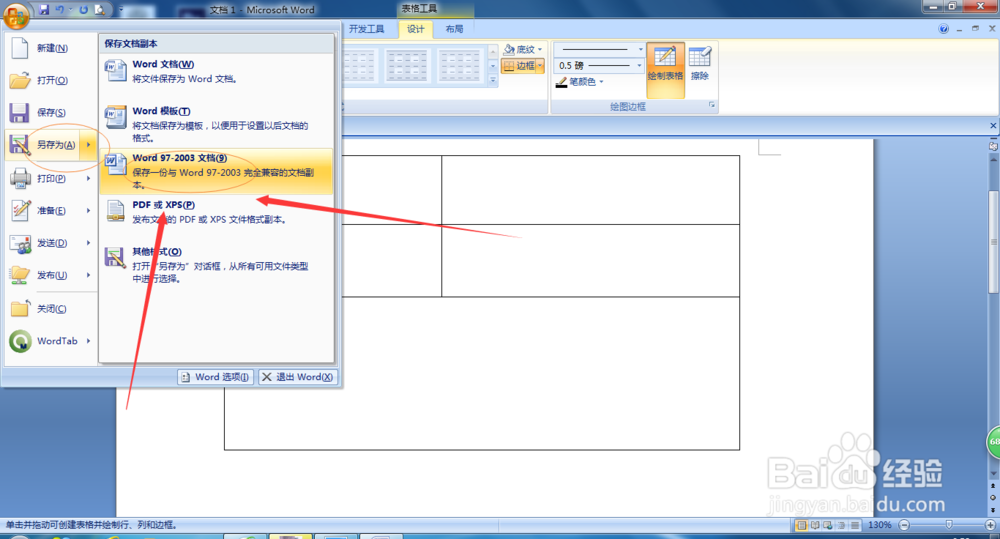
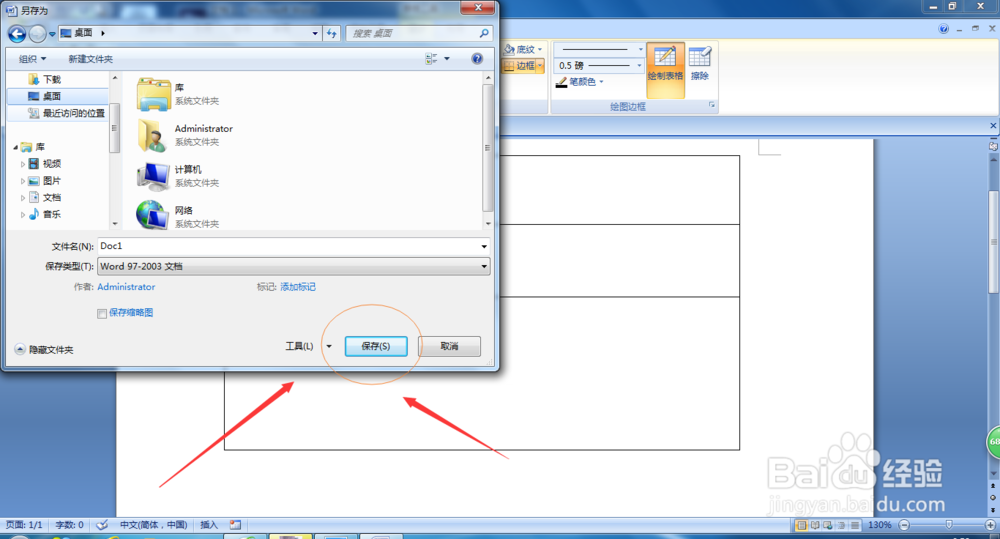
5、制作好表格后,我们就要开始保存了,点击word软件界面左上角,依次点击另存为,然后找到你想存放的位置,在设置好文件名,点击保存就好了,一份表格到这一步就算制作完成了。