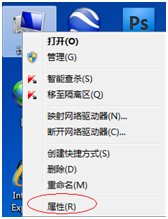
1、一、右键我的电脑-属性
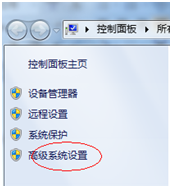
2、二、点击高级系统设置
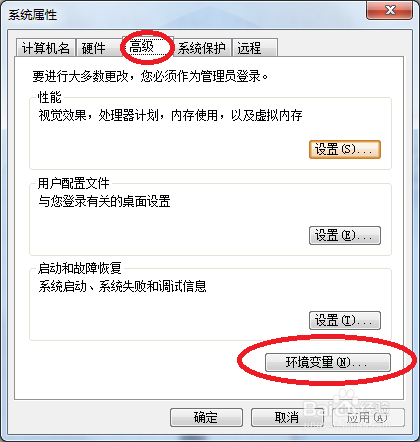
3、三、弹出的对话框中点击最上边的高级-环境变量
4、四、在系统变量中点击-path-编辑
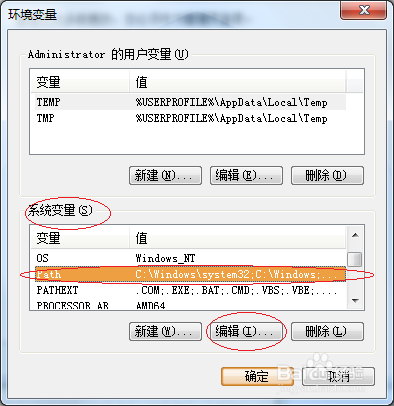
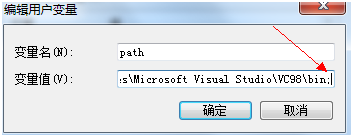
5、五、在最后添加一个英文分号";",注意,一定要不要添加错误,否则失败。
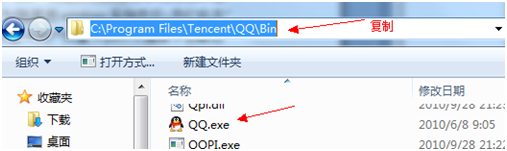
6、六、复制QQ的路径
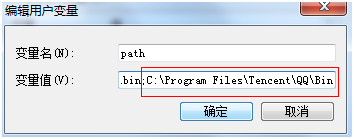
7、七、黏贴到英文分号";"后边。确定完成。
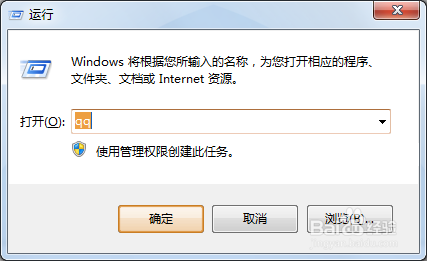
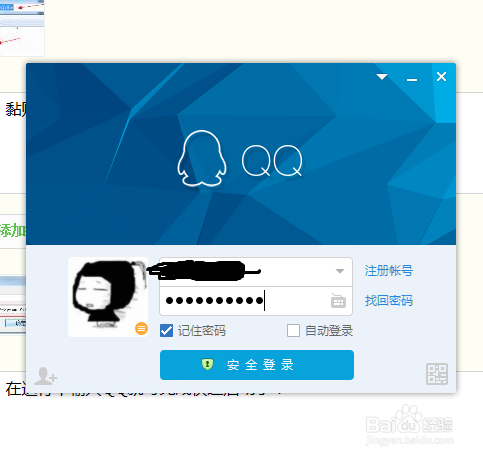
8、八、打开运行-输入QQ(不区分大小写)。现在我们已经可以快速启动QQ了~
时间:2026-04-23 08:50:14
1、一、右键我的电脑-属性
2、二、点击高级系统设置
3、三、弹出的对话框中点击最上边的高级-环境变量
4、四、在系统变量中点击-path-编辑
5、五、在最后添加一个英文分号";",注意,一定要不要添加错误,否则失败。
6、六、复制QQ的路径
7、七、黏贴到英文分号";"后边。确定完成。
8、八、打开运行-输入QQ(不区分大小写)。现在我们已经可以快速启动QQ了~
