Premiere中字幕动作的使用

 时间:2026-02-14 22:35:31

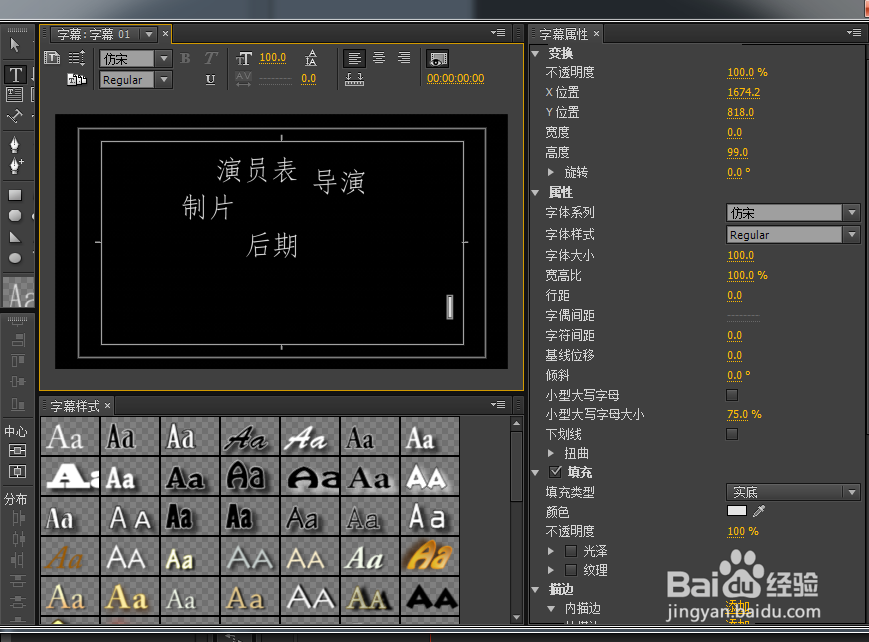
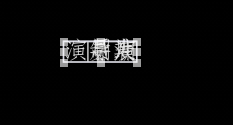
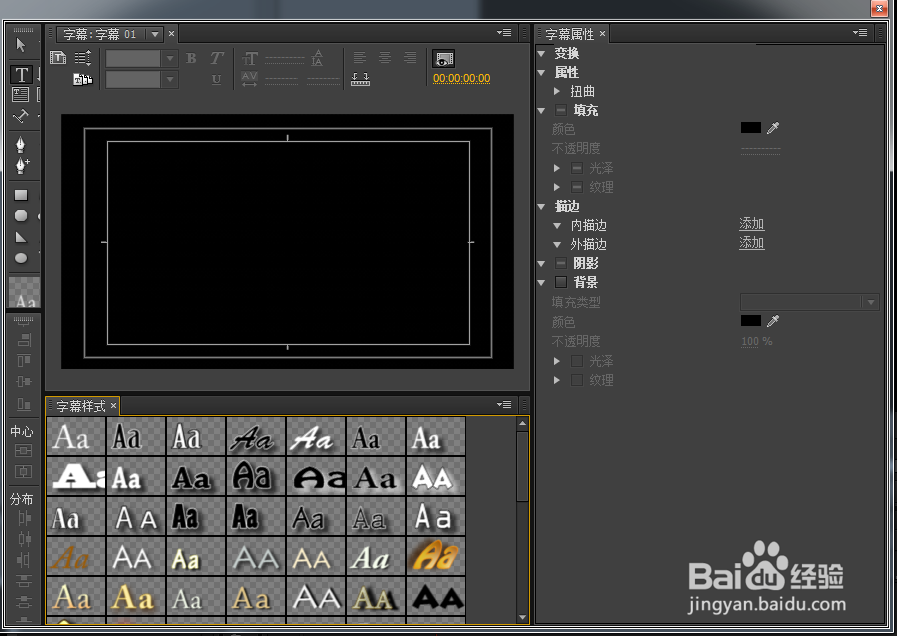
1、新建一个字幕后,打开字幕编辑窗口

Premiere中字幕动作的使用

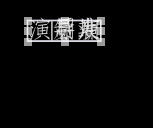
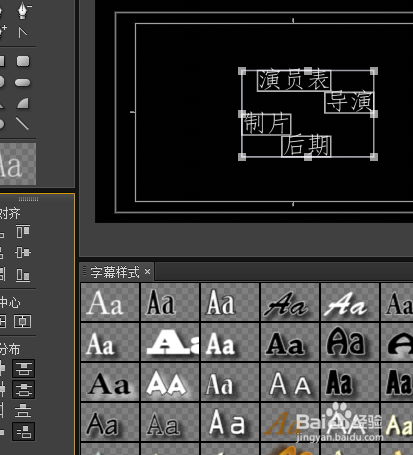
2、选择文字工具,打入几行文字

Premiere中字幕动作的使用

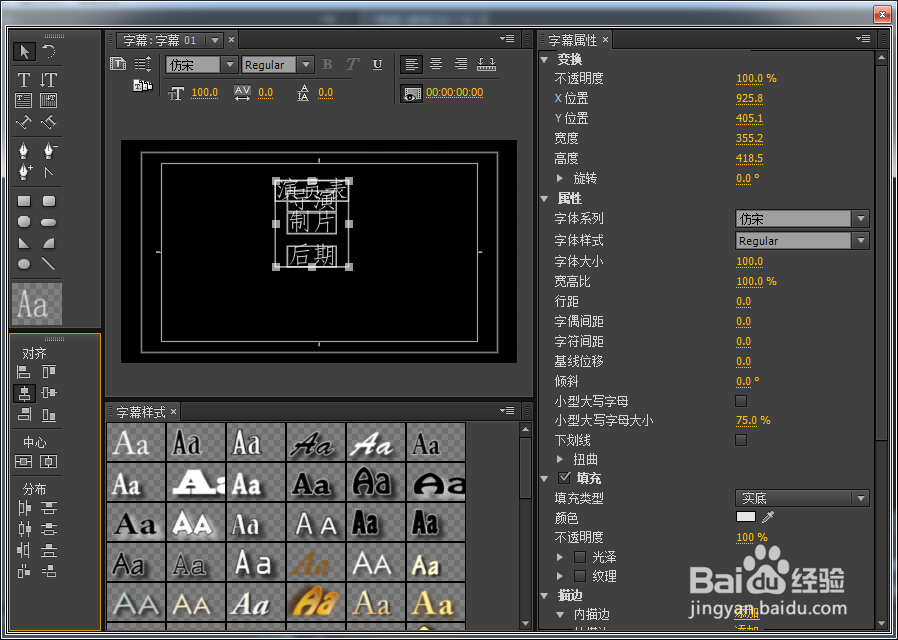
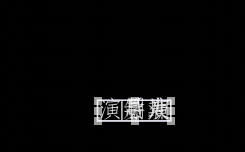
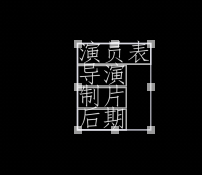
3、按住Shift键,将4行文字都选中,我们发现字幕动作窗口变为可编辑模式
Premiere中字幕动作的使用

Premiere中字幕动作的使用

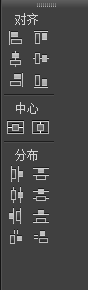
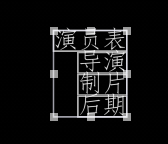
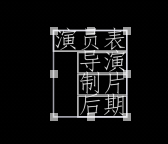
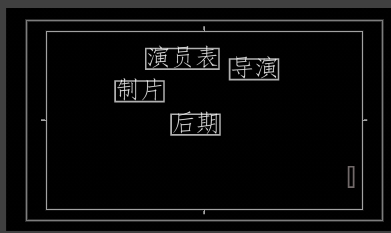
4、选择对齐方式为水平居左,水平居中,水平居右,垂直靠上,垂直居中,垂直靠下(这里以水平居中为例)
Premiere中字幕动作的使用

5、选择对齐方式为水平居中

Premiere中字幕动作的使用

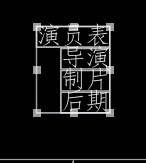
6、选择对齐方式为水平居右

Premiere中字幕动作的使用

7、选择对齐方式为垂直靠上

Premiere中字幕动作的使用

Premiere中字幕动作的使用

8、选择对齐方式为垂直居中

Premiere中字幕动作的使用

Premiere中字幕动作的使用

9、选择对齐方式为垂直靠下

Premiere中字幕动作的使用

Premiere中字幕动作的使用

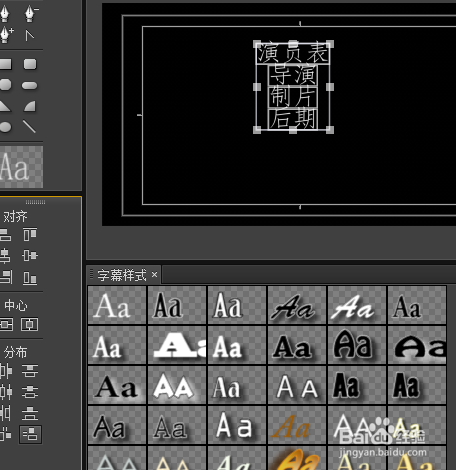
10、然后对文字进行分布,可选择水平居左,水平居中,水平居右,水平等距间隔分布;
Premiere中字幕动作的使用

11、对文字进行垂直靠上,垂直居中,垂直靠下,垂直等距间隔分布。

Premiere中字幕动作的使用

Premiere中字幕动作的使用

12、再对文字进行中心对齐,如垂直居中和水平居中

Premiere中字幕动作的使用

  • Premiere 如何给视频做颜色校正?
  • premiere的擦除转场效果怎么制作
  • 如何做网络优化
  • 那些水果和蔬菜不能在一起吃
  • 怎样在电脑剪映中给视频添加鱼眼效果
  • 热门搜索
    绚丽多彩的什么 成人高考什么时候 红提子的功效与作用 初三上册数学知识点 文科和理科有什么区别 酒文化知识 打嗝什么原因 山药片的功效与作用 物理小知识 刷机有什么好处和坏处