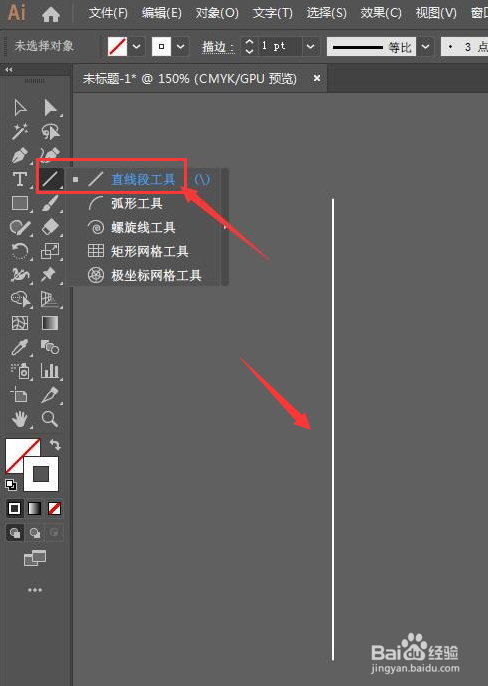
1、打开界面后,点击直线段工具绘制一条竖线
2、在效果菜单的扭曲和变换栏目中,打开变换效果窗口,如下图所示调整参数,点击确定按钮保存

3、再次点击对象菜单中的扩展外观按钮

4、找到左侧的膨胀工具,按住shift键扩大图形范围,直至呈圆形状

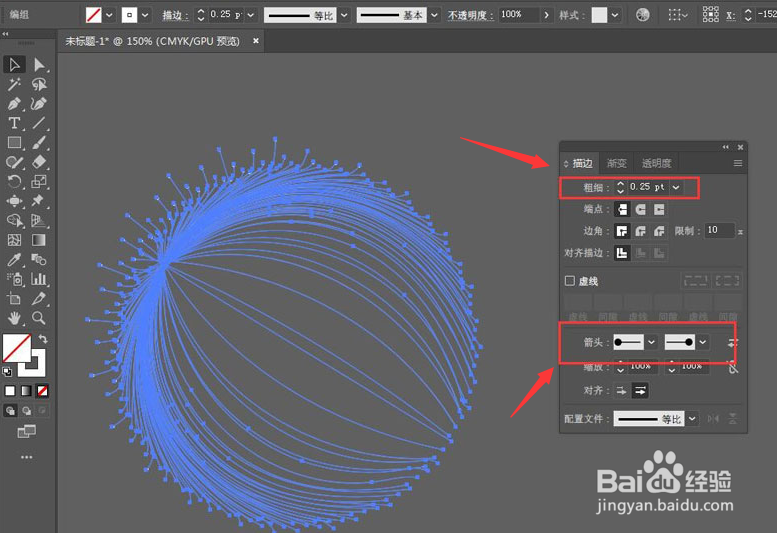
5、最后打开描边设置窗口,调整粗细为0.25pt,并将端头形状设置为圆形,适当修改颜色背景即可
时间:2026-04-24 12:27:11
1、打开界面后,点击直线段工具绘制一条竖线
2、在效果菜单的扭曲和变换栏目中,打开变换效果窗口,如下图所示调整参数,点击确定按钮保存
3、再次点击对象菜单中的扩展外观按钮
4、找到左侧的膨胀工具,按住shift键扩大图形范围,直至呈圆形状
5、最后打开描边设置窗口,调整粗细为0.25pt,并将端头形状设置为圆形,适当修改颜色背景即可
