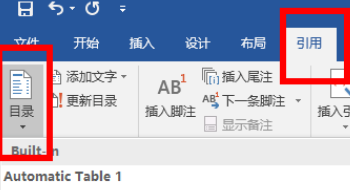
1、在Word中,依次点击【引用】|【目录】|【自定义目录】。
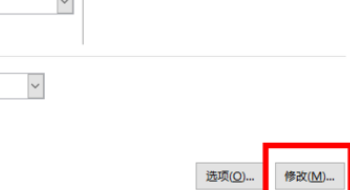
2、在弹出的【目录】对话框中选择【修改】。
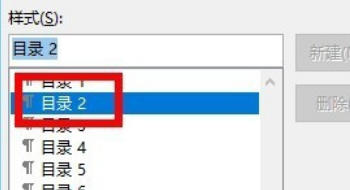
3、点击【目录2】然后选择【修改】。
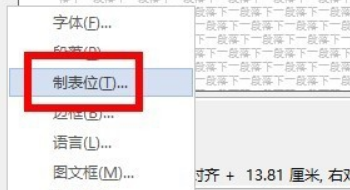
4、在弹出的【修改样式】对话框中,选择【格式】|【制表位】。
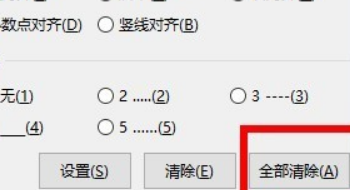
5、然后在弹出的【制表位】对话框中选择【全部清除】。
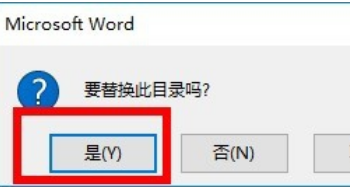
6、完成后点击多次【确定】,在被询问【要替换此目录吗?】时点击【是】页码就可以对齐了。
时间:2026-04-25 14:43:16
1、在Word中,依次点击【引用】|【目录】|【自定义目录】。
2、在弹出的【目录】对话框中选择【修改】。
3、点击【目录2】然后选择【修改】。
4、在弹出的【修改样式】对话框中,选择【格式】|【制表位】。
5、然后在弹出的【制表位】对话框中选择【全部清除】。
6、完成后点击多次【确定】,在被询问【要替换此目录吗?】时点击【是】页码就可以对齐了。
