架设FTP Server-Windows Server 2012

 时间:2026-02-14 22:38:23

1、利用新增角色及功能精靈,安裝FTP伺服器。

架设FTP Server-Windows Server 2012

2、等待安装完成。

架设FTP Server-Windows Server 2012

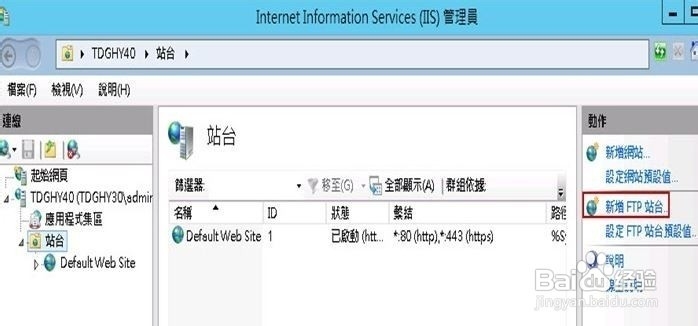
3、接下来开启iis管理员,并新增ftp站台。

架设FTP Server-Windows Server 2012

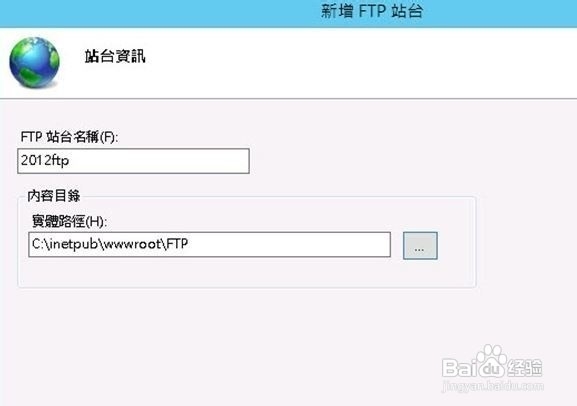
4、填写新建FTP名称及路径。

架设FTP Server-Windows Server 2012

5、指定ip地址和ssl连接设定。SSL可根据需求选择。

架设FTP Server-Windows Server 2012

6、设定验证信息及授权。

架设FTP Server-Windows Server 2012

7、至此就完成了新增ftp站点。

架设FTP Server-Windows Server 2012

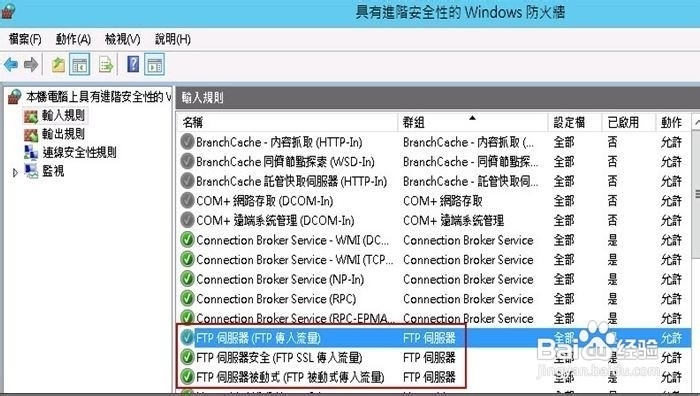
8、FTP的规则已自动启用,重启主机。

架设FTP Server-Windows Server 2012

9、客户端已经顺利登陆。

架设FTP Server-Windows Server 2012

  • 最新WindowsServer2008配置FTP【不隔离用户版】
  • CentOS 修改主机名的两种方法
  • Linux中docker容器的基本操作
  • 快速开启远程连接服务
  • Kali linux文件夹怎么设置图标徽标
  • 热门搜索
    红豆汤的功效与作用 泡腾片的作用与功效 橄榄石的功效与作用 带小孩能做什么工作 备孕需要检查什么 芹菜的功效与作用禁忌 login什么意思 党建知识 什么是飞地 菊花枸杞茶的功效与作用