photoshop怎么旋转文字

 时间:2024-10-31 09:45:25

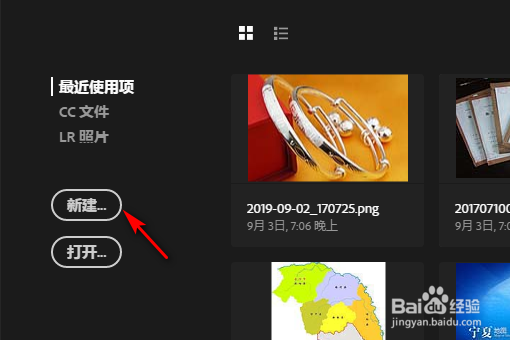
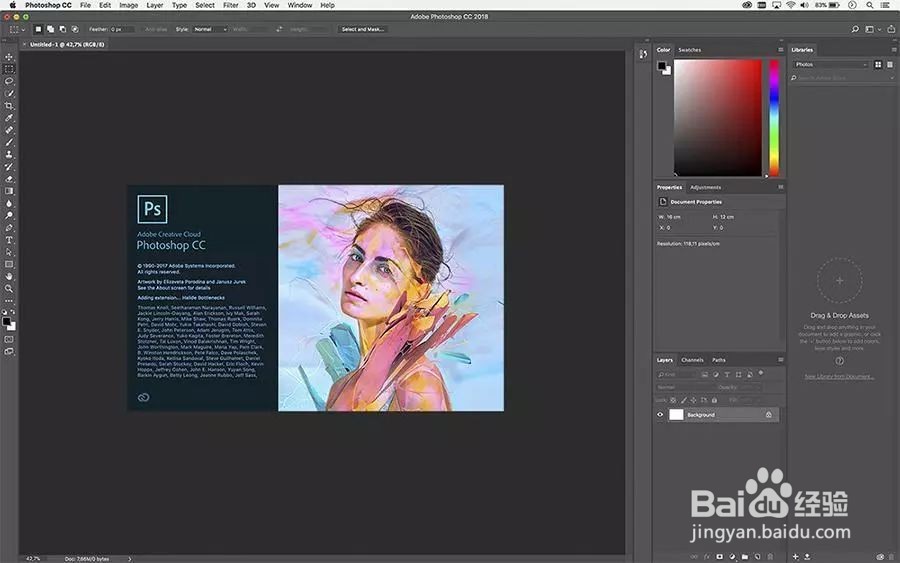
1、打开Photoshop软件,如下图所示:

photoshop怎么旋转文字

2、选择左侧新建,如下图所示:

photoshop怎么旋转文字

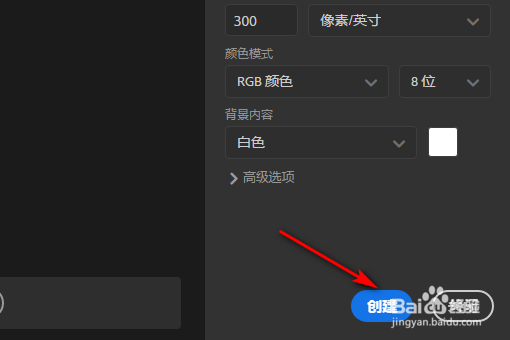
3、新建一个空白的文档,如下图所示:

photoshop怎么旋转文字

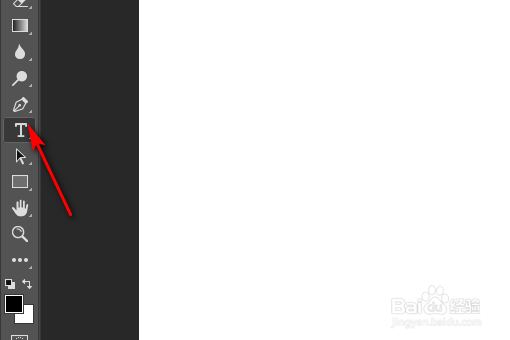
4、选择左侧工具栏中的输入文字工具,如下图所示:

photoshop怎么旋转文字

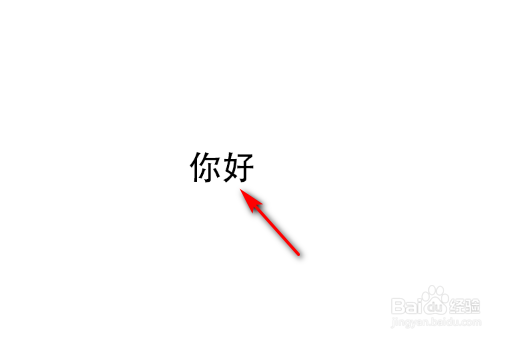
5、输入文字,如下图所示:

photoshop怎么旋转文字

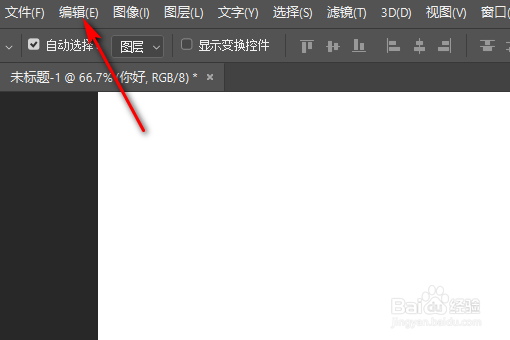
6、选中默认的文字所在的图层,选择菜单栏中的编辑,如下图所示:

photoshop怎么旋转文字

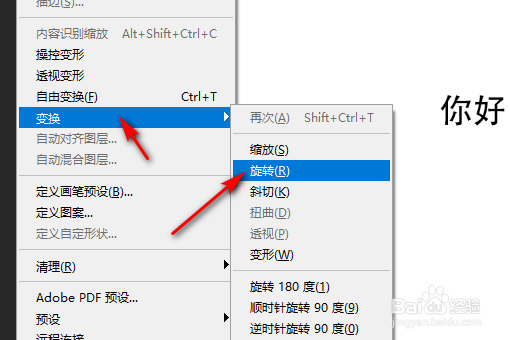
7、找到变换,选择旋转,如下图所示:

photoshop怎么旋转文字

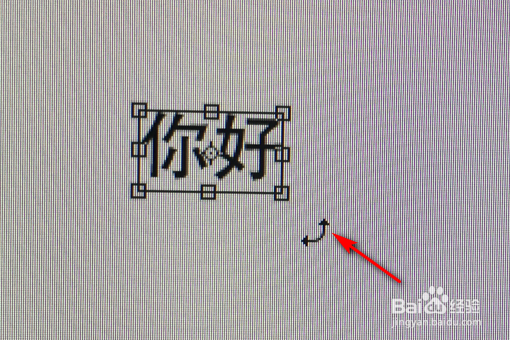
8、文字多了外边框,出现一个小符号,按动鼠标旋转即可,如下图所示:

photoshop怎么旋转文字

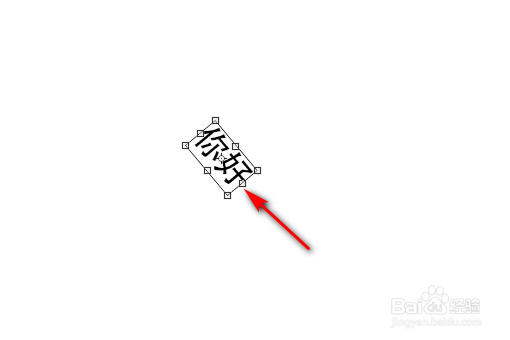
9、旋转到合适位置,如下图所示:

photoshop怎么旋转文字

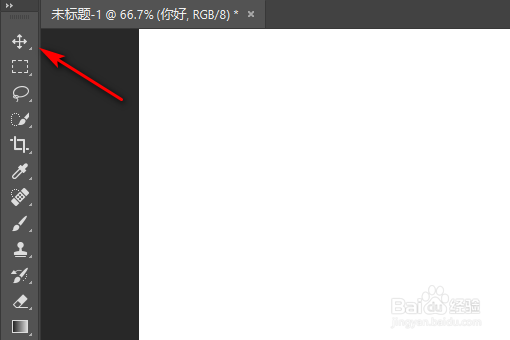
10、选择左侧工具栏中的默认工具,如下图所示:

photoshop怎么旋转文字

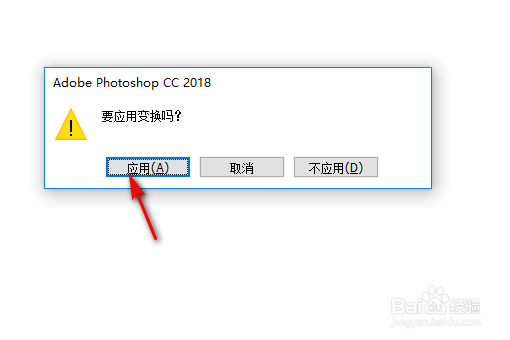
11、点击应用,如下图所示:

photoshop怎么旋转文字

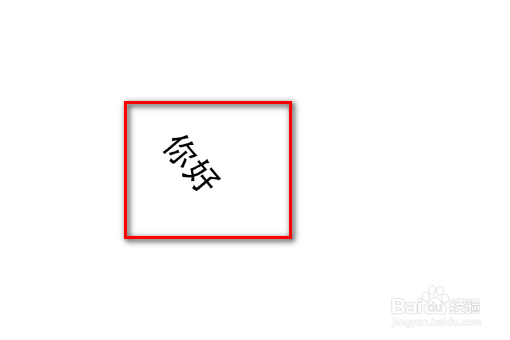
12、文字旋转完成,如下图所示:

photoshop怎么旋转文字

13、把旋转好的文字文件保存即可完成。

photoshop怎么旋转文字
  • ps文字怎么旋转
  • Photoshop 怎么给图片画边框
  • ps中如何删除两图形的重叠部分
  • PS中的图片怎么添加边框?
  • ps中怎么画矩形框
  • 热门搜索
    睡电热毯有什么坏处 李渊和杨广什么关系 成人礼祝福语 韩国旅游买什么最值 考试祝福语简短4字句 两万块钱能做什么生意 歆是什么意思 一丘之貉的意思 撕b什么意思 foolish是什么意思