1、打开软件,创建一个基体法兰钣金件。
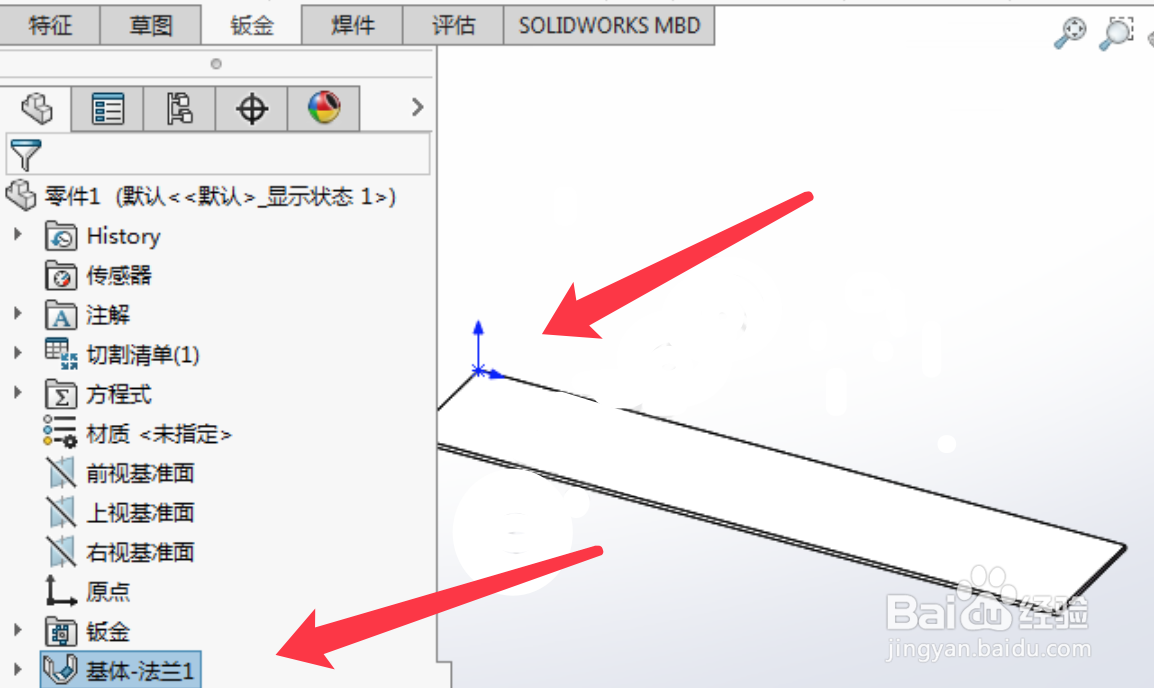
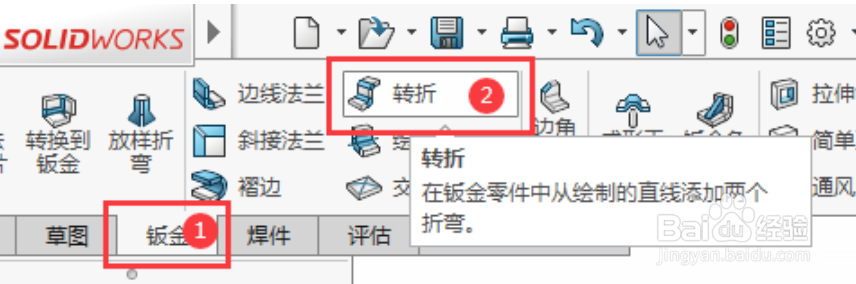
2、点击钣金珠册鉴菜单,选择转折工具。
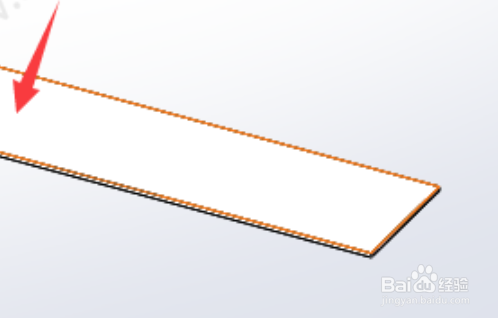
3、点平面生成折弯线,没有平面就选择钣金的面。
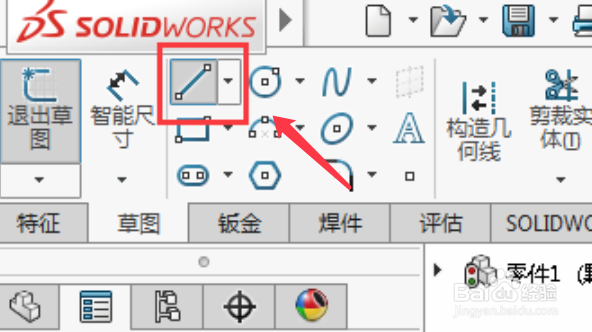
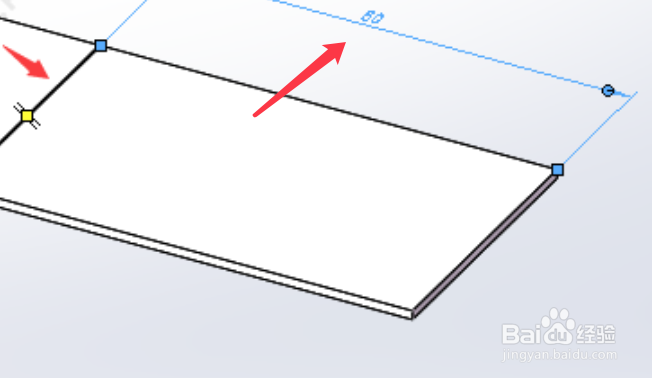
4、点击草图,选择直线进行平面草图绘制。
5、位爹醒置从边开始设置距离,绘制好后退出草图。
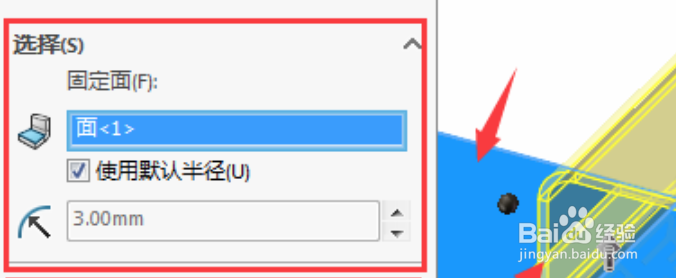
6、进入转折设巨侮置,选择固定面进行折弯操作。
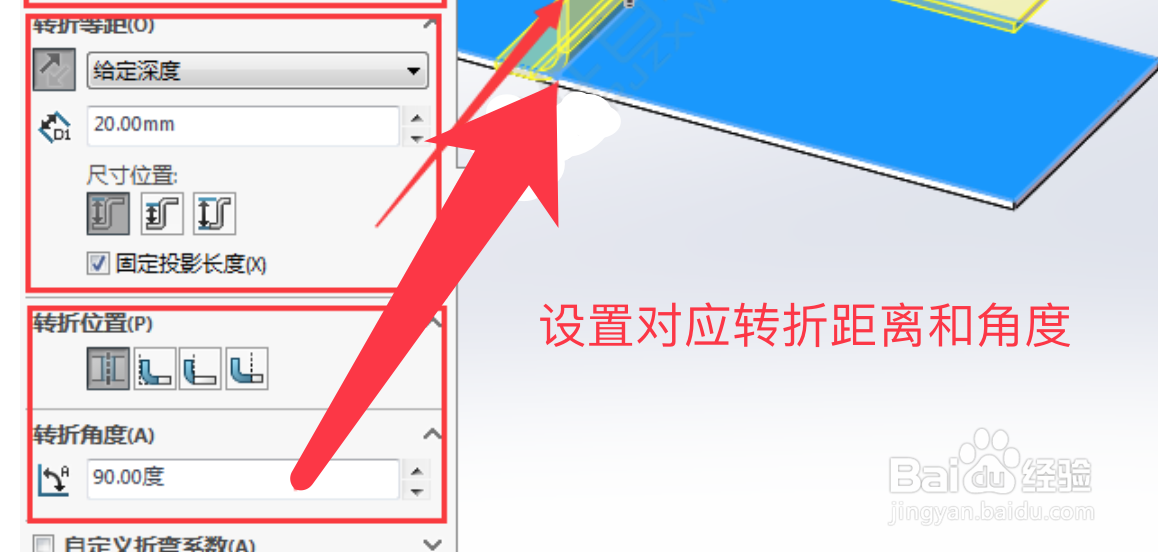
7、然后设置折弯的深度,尺寸的转折等距以及折弯的角度,如下图所示。
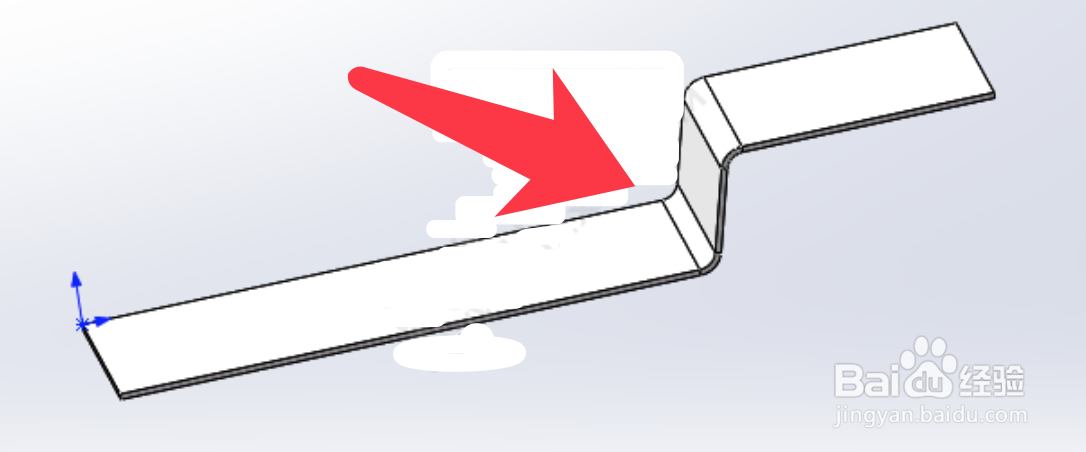
8、设置后点击完成,效果如下图所示。
时间:2026-05-09 20:53:34
1、打开软件,创建一个基体法兰钣金件。
2、点击钣金珠册鉴菜单,选择转折工具。
3、点平面生成折弯线,没有平面就选择钣金的面。
4、点击草图,选择直线进行平面草图绘制。
5、位爹醒置从边开始设置距离,绘制好后退出草图。
6、进入转折设巨侮置,选择固定面进行折弯操作。
7、然后设置折弯的深度,尺寸的转折等距以及折弯的角度,如下图所示。
8、设置后点击完成,效果如下图所示。
