如何在ppt中给图片添加橄榄色双框架样式

 时间:2026-02-13 07:51:21

1、打开powerpoint,进入其主界面;

如何在ppt中给图片添加橄榄色双框架样式

2、将单击此处添加标题和副标题两个输入框删除;

如何在ppt中给图片添加橄榄色双框架样式

3、点击插入菜单,选择图片工具;

如何在ppt中给图片添加橄榄色双框架样式

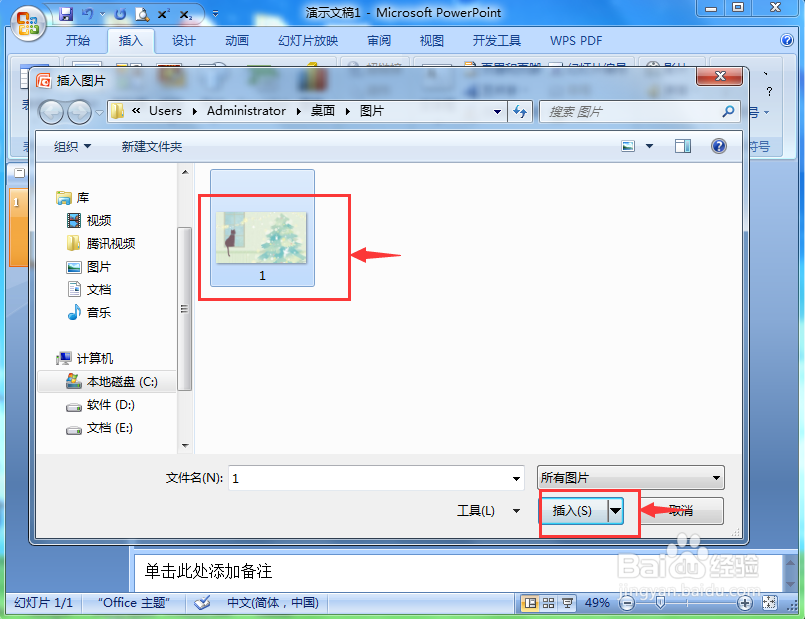
4、选中要处理的图片后,按插入;

如何在ppt中给图片添加橄榄色双框架样式

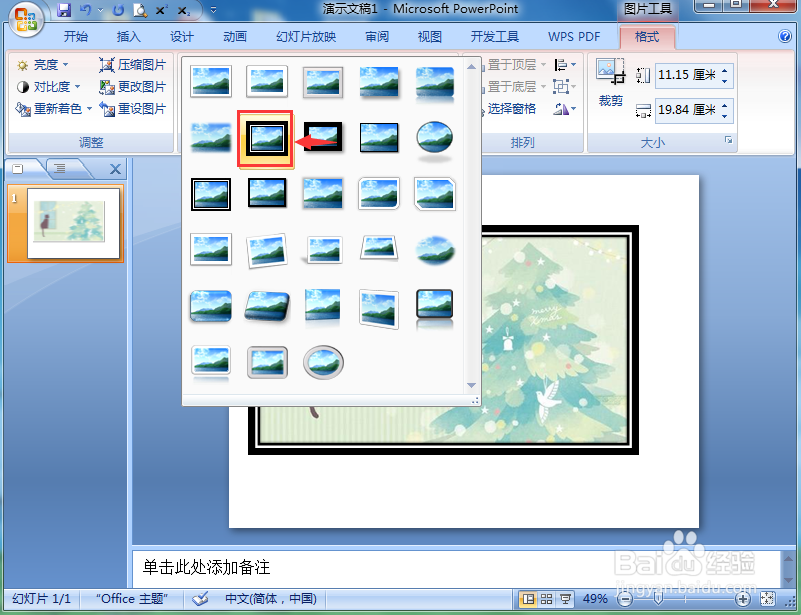
5、将图片添加到powerpoint 2007中,点击格式,选择图片样式;

如何在ppt中给图片添加橄榄色双框架样式

6、选择双框架,黑色样式;

如何在ppt中给图片添加橄榄色双框架样式

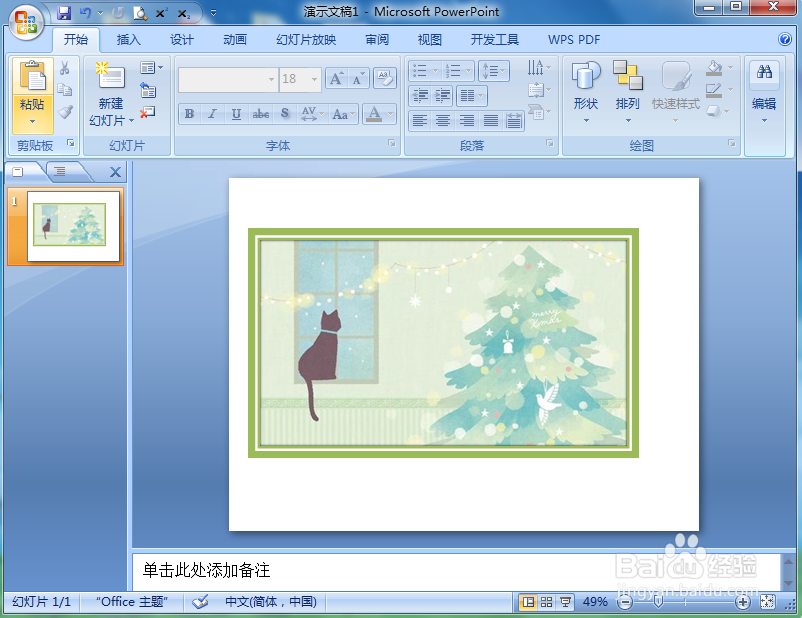
7、点击图片边框,选择橄榄色;

如何在ppt中给图片添加橄榄色双框架样式

8、我们就在powerpoint中给图片添加上了橄榄色双框架样式。

如何在ppt中给图片添加橄榄色双框架样式

1、打开powerpoint,点击插入,选择图片;

2、找到并选中要插入的图片,按插入,将它添加到PPT中;

3、点击图片样式,选择双框架,黑色样式;

4、点击图片边框,选择橄榄色。

  • 幻灯片切换方式怎么弄
  • ppt如何添加两栏内容的版式
  • ppt如何设置文字颜色为“白色,背景1”
  • PPT如何设置页面背景色为径向渐变效果?
  • 幻灯片版式怎么设置为垂直排列标题与文本
  • 热门搜索
    打印机墨水怎么加 天猫盒子怎么用 微信怎么截图发给别人 cs1.6怎么联机 阿卡索英语怎么样 贷款的利息怎么算 一直咳嗽有痰怎么办 三黄鸡怎么做好吃 福牌阿胶怎么样 中华联合车险怎么样