如何用PPT画简笔画-小熊气球

 时间:2024-10-12 08:41:43

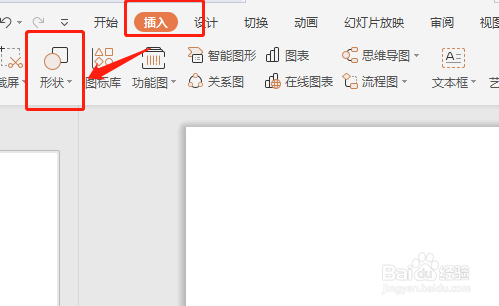
1、【插入-形状】:选择工具栏中插入,选择形状。
如何用PPT画简笔画-小熊气球

2、【插入-椭圆】:插入椭圆,使用Shift画一个正圆,并填充为棕色。

如何用PPT画简笔画-小熊气球

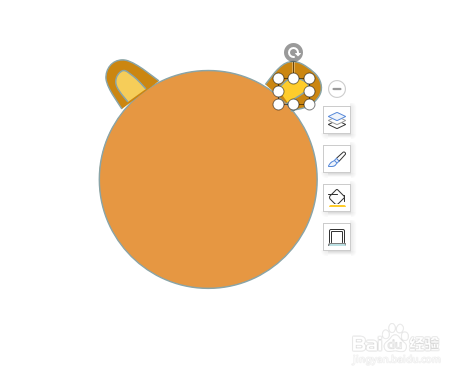
3、【插入-曲线】:插入曲线,画小熊的耳朵,如图,分别填充颜色。

如何用PPT画简笔画-小熊气球如何用PPT画简笔画-小熊气球如何用PPT画简笔画-小熊气球

4、【插入-椭圆形】:插入椭圆形,使用Shift画小熊的眼睛,并填充为黑色。

如何用PPT画简笔画-小熊气球

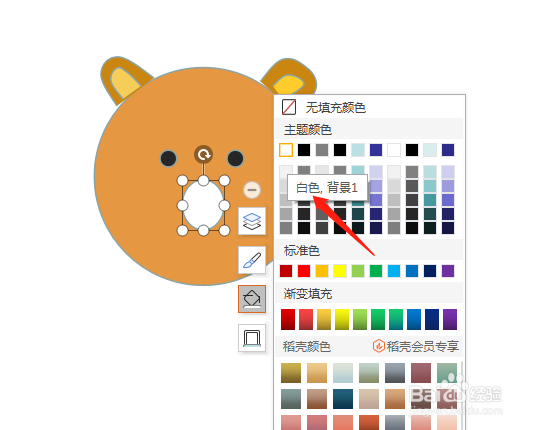
5、【插入-椭圆形】:插入椭圆形,并填充为白色。

如何用PPT画简笔画-小熊气球

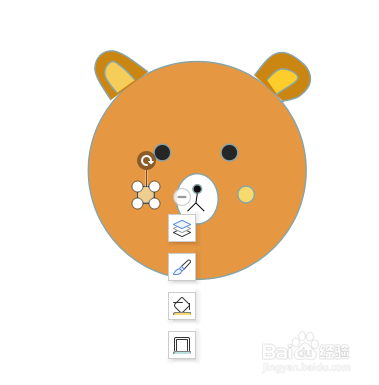
6、【插入-圆形和直线】:在插入圆形和直线画小熊的鼻子嘴巴。

如何用PPT画简笔画-小熊气球

7、【插入-椭圆形】:插入椭圆形,按Shift键画圆形,做小熊的腮红。

如何用PPT画简笔画-小熊气球

8、【插入-曲线】:用曲线画出气球的绑口和气球的线,这样小熊气球就做好了。

如何用PPT画简笔画-小熊气球
  • PPT怎么制作一个简单的单词认读动画
  • PPT 如何利用自由曲线设定背景图?
  • 在WPS Office中如何绘制可爱的小绵羊?
  • PPT怎么打造唯美落花场景
  • 用wps演示制作笔写字的动画效果
  • 热门搜索
    苍术的作用与功效 rna聚合酶的作用 致100米运动员 虔诚什么意思 什么是二手房 金莱克运动鞋 酸奶什么时间喝最好 什么是高职院校 介词后加什么 节节草的功效与作用