SolidWorks三维建模训练五十五之拉伸草图三个圆

 时间:2026-02-15 22:23:47

1、如下所示,

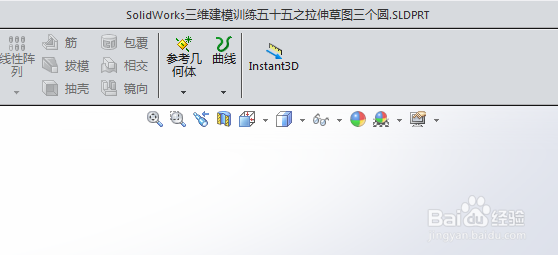
打开SolidWorks软件,新建一空白的零件文件,

保存为:SolidWorks三维建模训练五十五之拉伸草图三个圆
SolidWorks三维建模训练五十五之拉伸草图三个圆

2、如下所示,

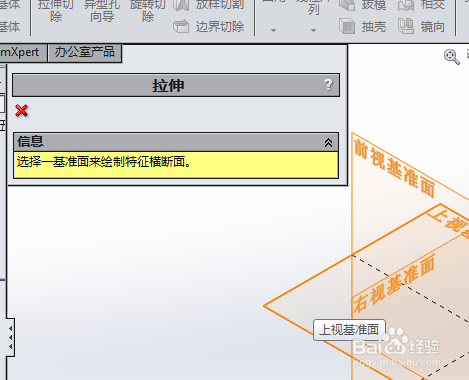
点击工具栏中的【拉伸凸台/基体】命令,

点击基准坐标系中的“上视基准面”,直接进入草图
SolidWorks三维建模训练五十五之拉伸草图三个圆

3、如下所示,

激活圆命令,以原点为圆心画一个圆,半径100,

然后以大圆的左右端点为圆心画两个圆,半径都是50,

SolidWorks三维建模训练五十五之拉伸草图三个圆

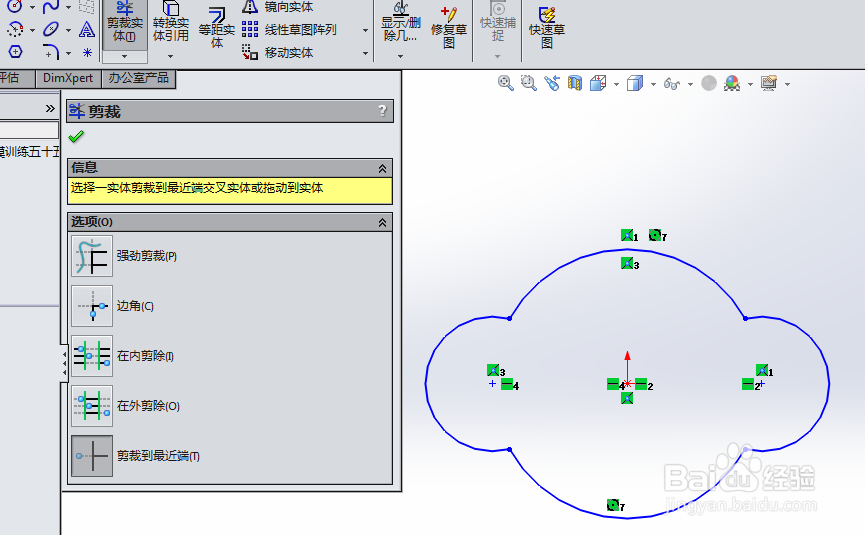
4、如下所示,

激活裁剪命令,裁剪掉相交部分的圆弧,

SolidWorks三维建模训练五十五之拉伸草图三个圆

5、如下所示,

激活圆命令,以原点为圆心画一个圆,半径50,

然后以大圆的左右端点为圆心画两个圆,半径都是25,

然后激活智能尺寸,标注尺寸,

点击退出草图

SolidWorks三维建模训练五十五之拉伸草图三个圆

6、如下所示

设置拉伸高度为10,点击√,完成并结束本次拉伸操作。

SolidWorks三维建模训练五十五之拉伸草图三个圆

7、如下所示,

隐藏原点,至此,

这个三维实体零件就建模完成,

本次训练结束。

SolidWorks三维建模训练五十五之拉伸草图三个圆

  • solidworks如何绘制圆球
  • solidworks如何画齿轮
  • solidworks旋转体基准面建立方法
  • SW 2018如何修改导型孔的规格大小
  • solidworks草图如何移动
  • 热门搜索
    cnmb是什么意思 now什么意思 供给侧改革是什么意思 see的过去式是什么 鼻烟是什么 92年属猴的是什么命 spread是什么意思 九牛一毛是什么意思 小儿磨牙是什么原因 versus是什么牌子