1、1. 打开桌面上的CorelDRAW X7软件。

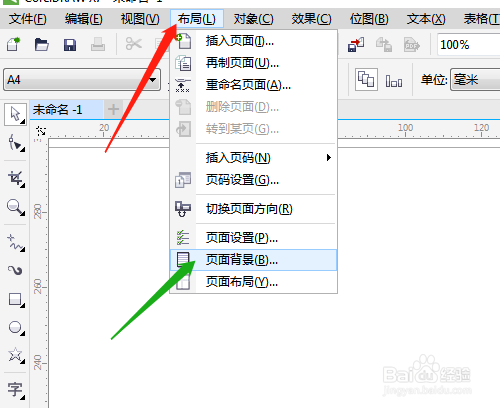
2、2. 布局菜单,页面背景,设置背景色。选绘图工具中椭圆形工具。

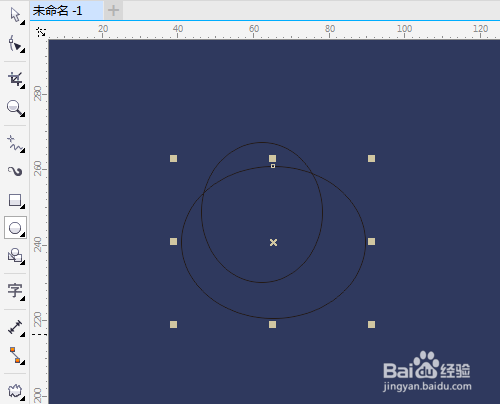
3、3. 绘制出两个椭圆。
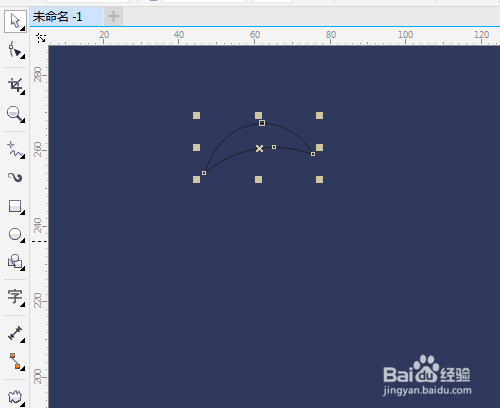
4、4. 用选择工具选定两个椭圆,单击属性栏中移除前面对象。

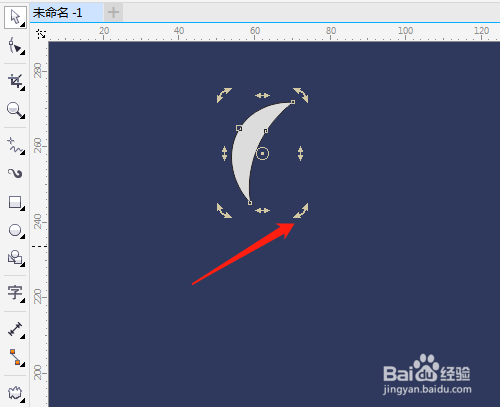
5、5. 填充颜色,旋转图形。
6、6. 单击选星形,绘制出五星,填充颜色,复制星形填充不同的颜色。


时间:2026-04-22 02:36:03
1、1. 打开桌面上的CorelDRAW X7软件。
2、2. 布局菜单,页面背景,设置背景色。选绘图工具中椭圆形工具。
3、3. 绘制出两个椭圆。
4、4. 用选择工具选定两个椭圆,单击属性栏中移除前面对象。
5、5. 填充颜色,旋转图形。
6、6. 单击选星形,绘制出五星,填充颜色,复制星形填充不同的颜色。
