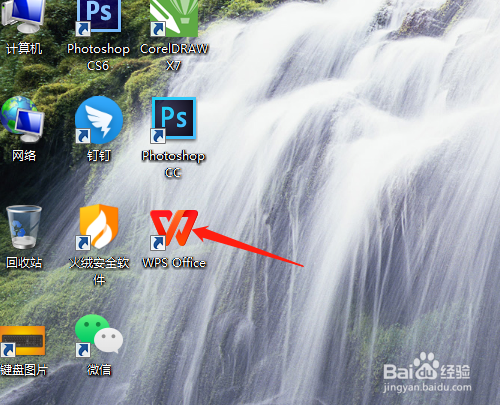
1、1. 打开桌面上的Wps Office软件。
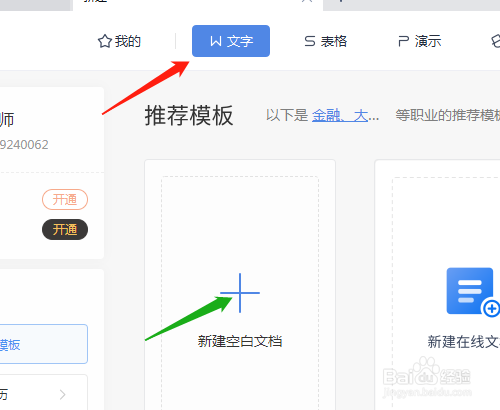
2、2. 新建文字空白文档。
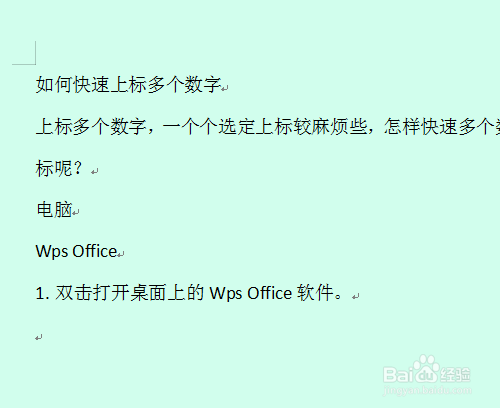
3、3. 空白文档中输入文本资料。
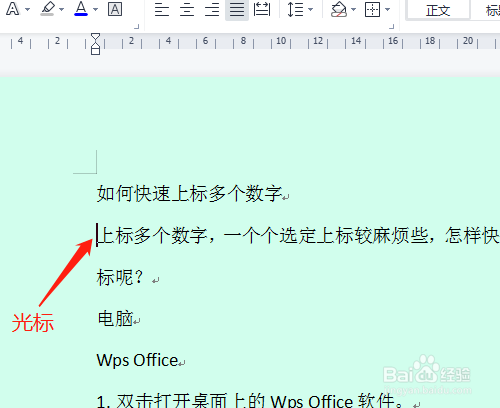
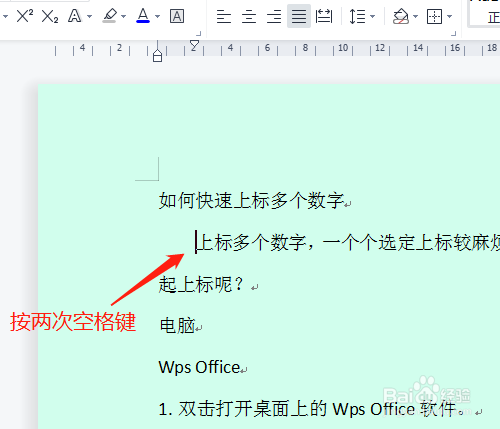
4、4. 光标放在段落前面,按两次键盘上的空格键。
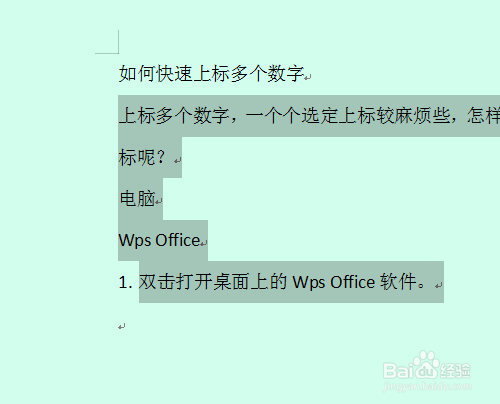
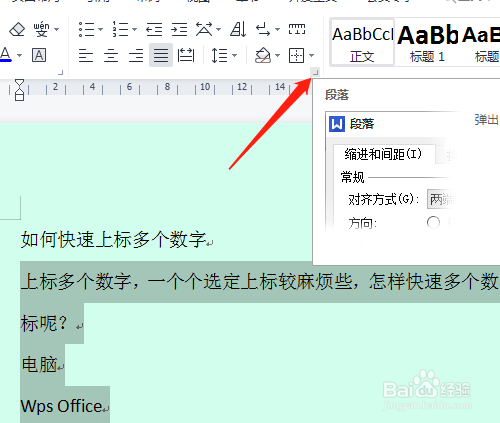
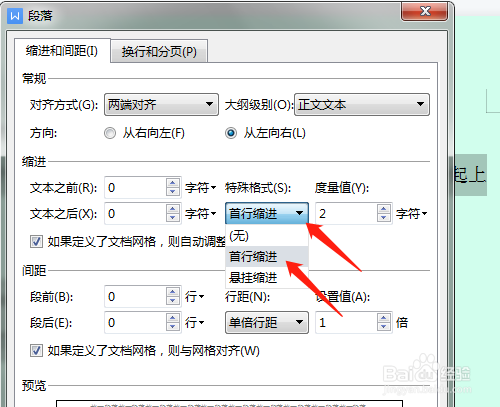
5、5. 或选定段落,单击显示段落对话框图标,弹出对话框,单击特殊格式三角形处,选首行缩进,默认2字符,确定。
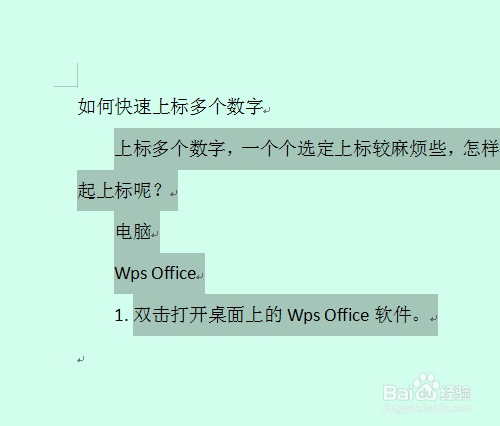
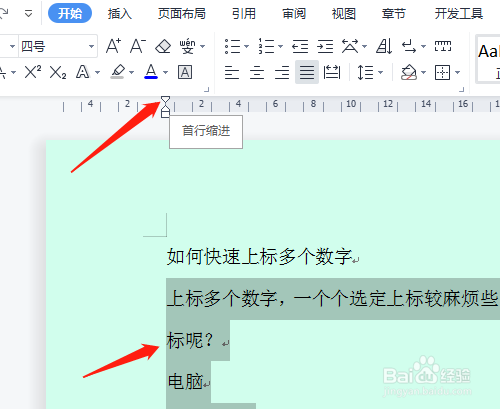
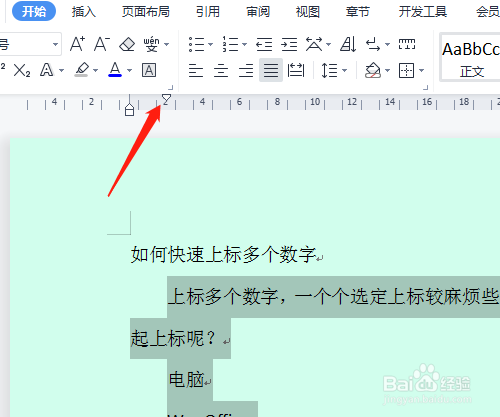
6、6. 选定段落,鼠标在标尺处对准首行缩进图标,拖动进行首行缩进操作。
时间:2026-05-01 20:09:22
1、1. 打开桌面上的Wps Office软件。
2、2. 新建文字空白文档。
3、3. 空白文档中输入文本资料。
4、4. 光标放在段落前面,按两次键盘上的空格键。
5、5. 或选定段落,单击显示段落对话框图标,弹出对话框,单击特殊格式三角形处,选首行缩进,默认2字符,确定。
6、6. 选定段落,鼠标在标尺处对准首行缩进图标,拖动进行首行缩进操作。
