1、如下图所示,
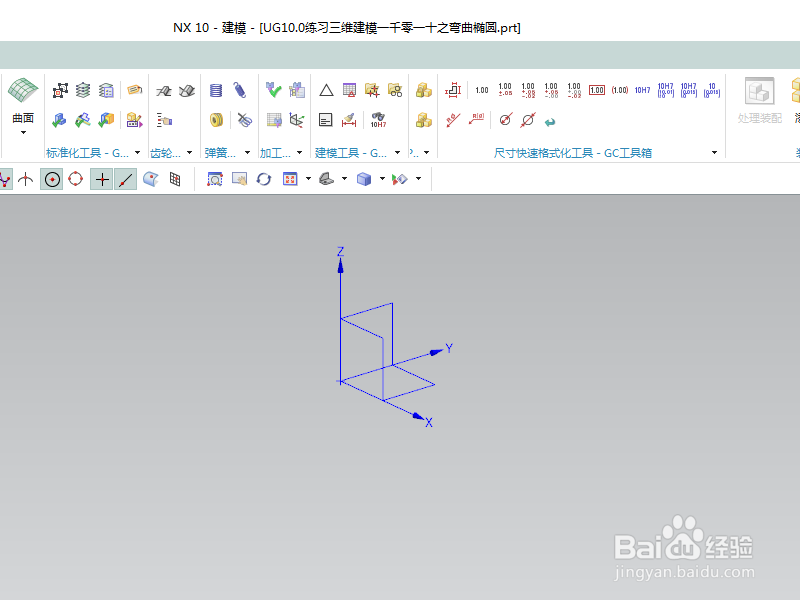
打开UG10.0软件,新建一空白的模型文件,
另存为:
UG10.0练习三维建模一千零一十之弯曲椭圆
2、执行【草图——XY平面——确定】,直接进入草图,
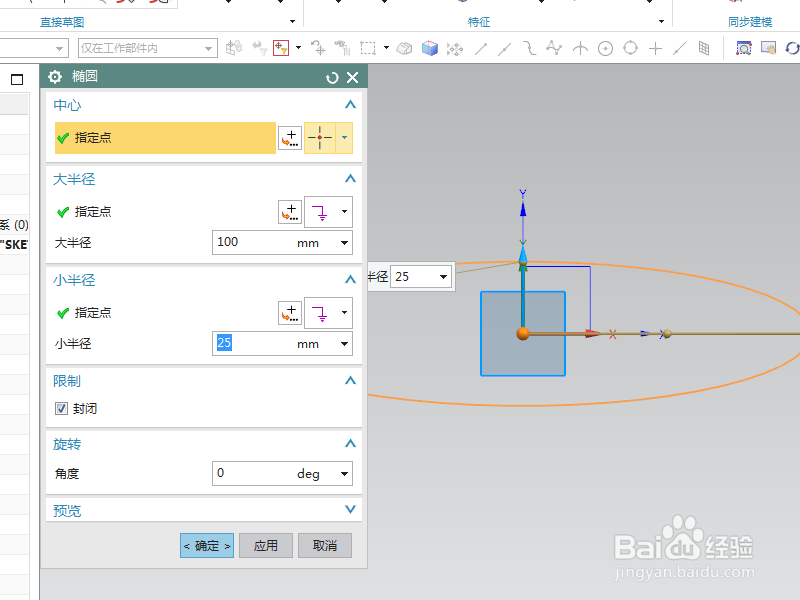
激活椭圆命令,
指定点:坐标原点,设置参数:大半径100,小半径25,
点击确定,完成椭圆的绘制,
点击完成,退出草图。
3、执行【草图——XZ平面——确定】,直接进入草图,
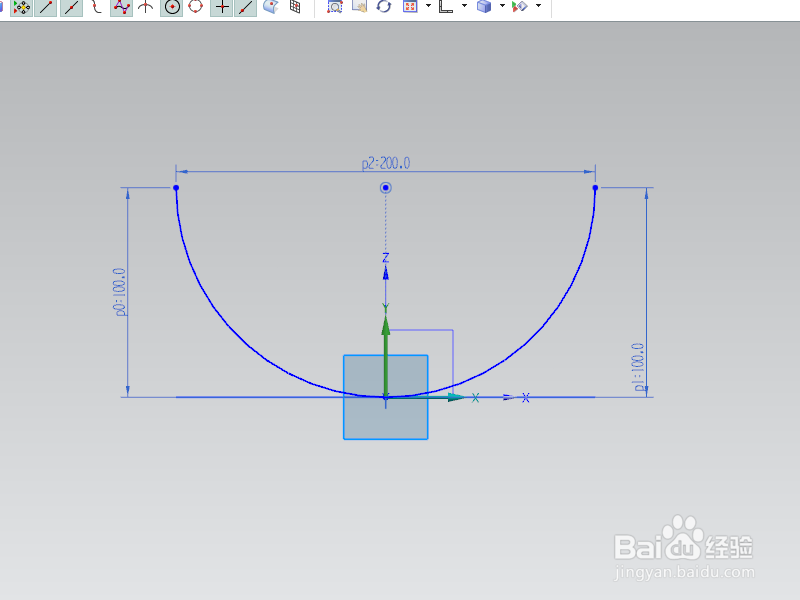
激活圆弧命令,画一个圆弧,
添加几何约束,相切,圆心点在纵轴上,
激活快速标注命令,标注两端点距离横轴都是100,两端点之间距离200,
点击完成,退出草图。
4、点击工具栏中的‘组合投影’命令,
先后选择圆弧和椭圆所在的草图,
看着效果,调整方向,
点击确定。
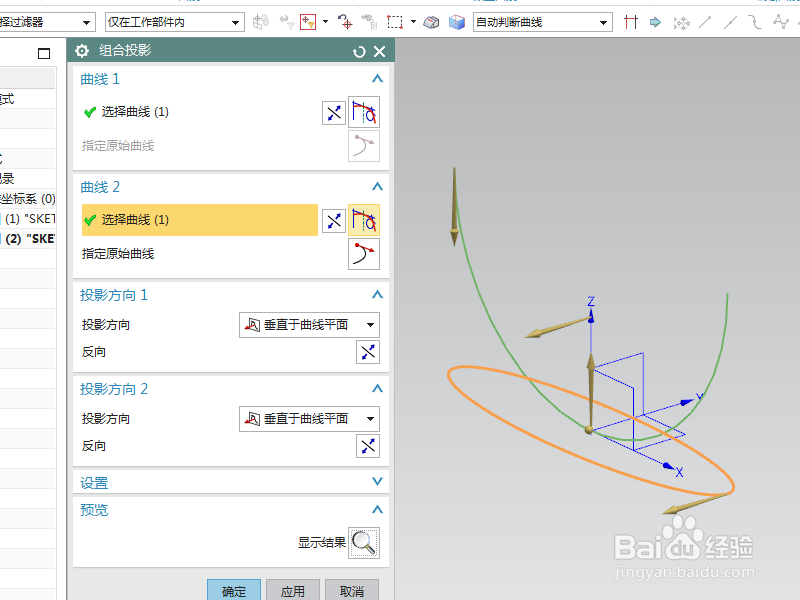
5、隐藏两个草图,
之后执行【菜单——插入——扫掠——管道】,
路径选择圆弧线段,设置外径为10,
第二个管道设置布尔求和,
点击确定。
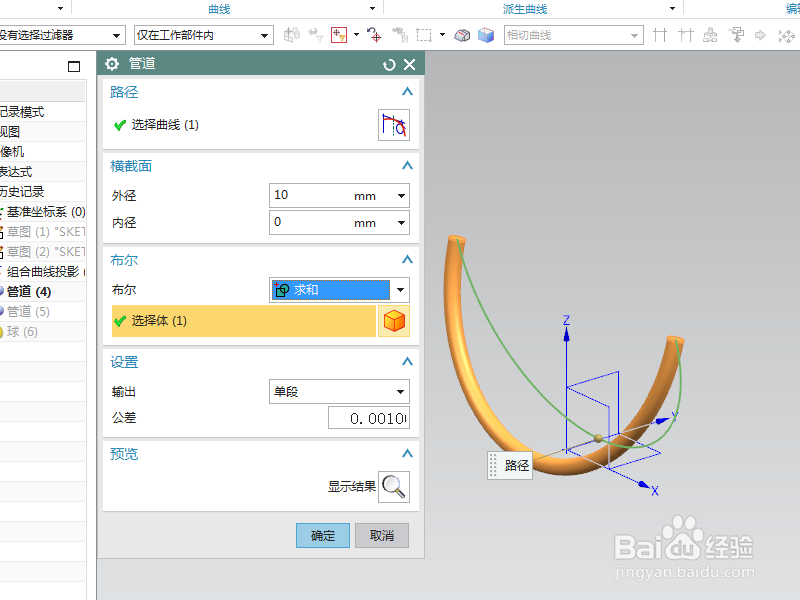
6、执行【菜单——插入——设计特征——球】,
指定点:端面圆心点,设置直径为10,布尔求和,
创建两个球体,
点击确定。
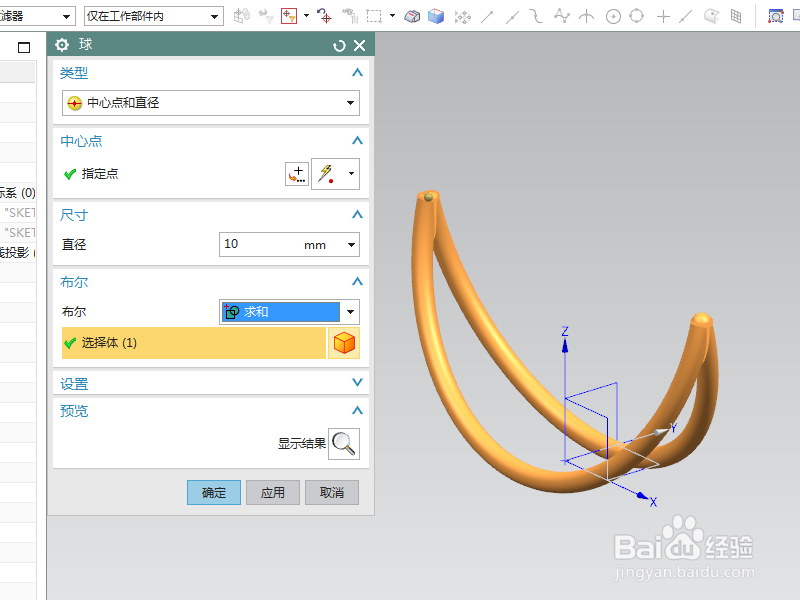
7、点击工具栏中的阵列特征,
要阵列的特征选择所有的实体,
圆形布局,指定矢量Z轴,指定点为坐标原点,
设置数量为3,节距角为120,
点击确定。
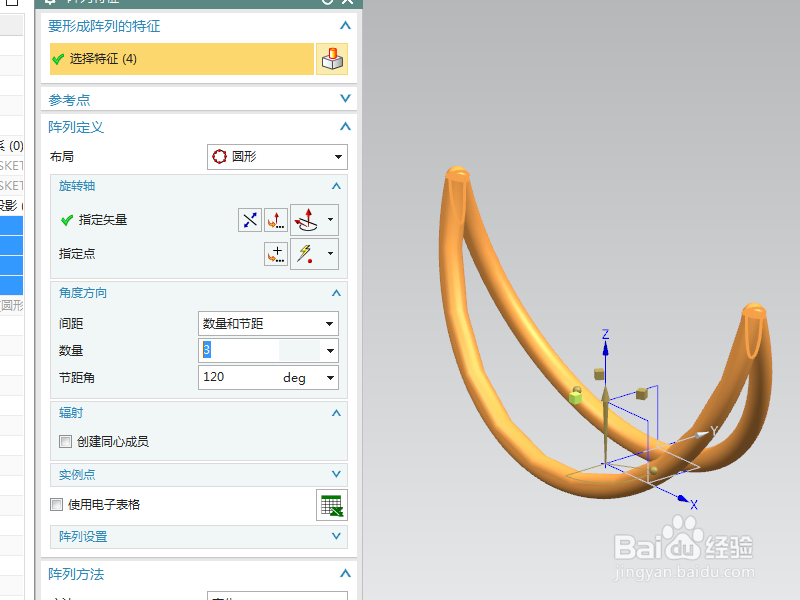
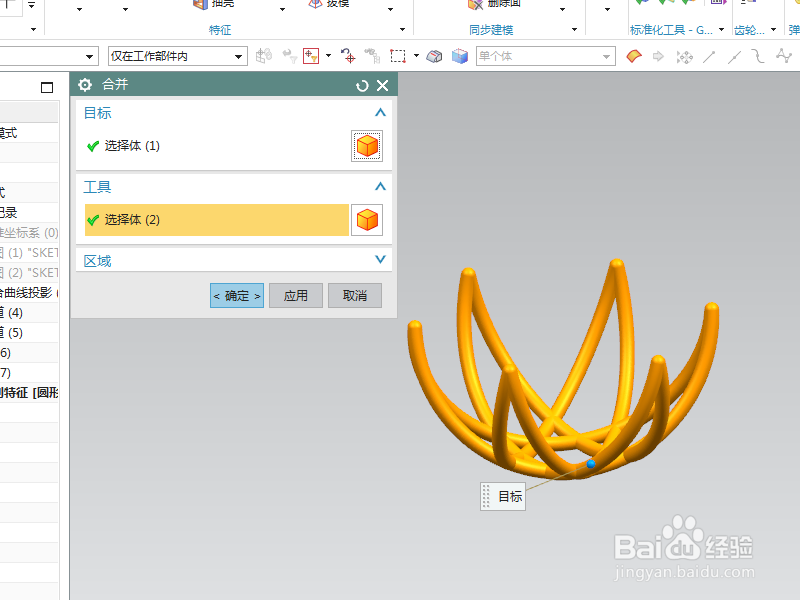
8、点击工具栏中的合并命令,
选中所有的实体,
点击确定,完成所有实体的合并。
9、隐藏基准坐标系,显示设置为着色,
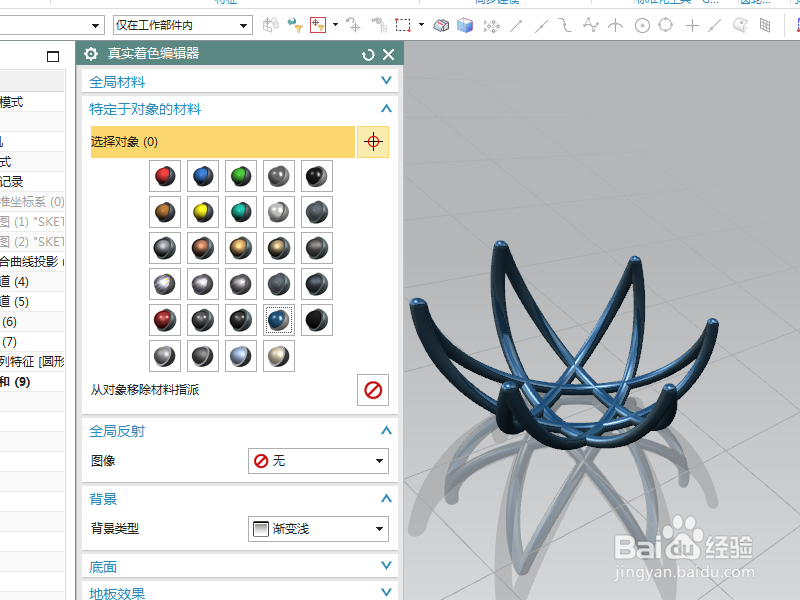
调出“真实着色编辑器”,给实体指定一种颜色效果,
至此,
这个三维实体就建模完成,
本次练习结束。