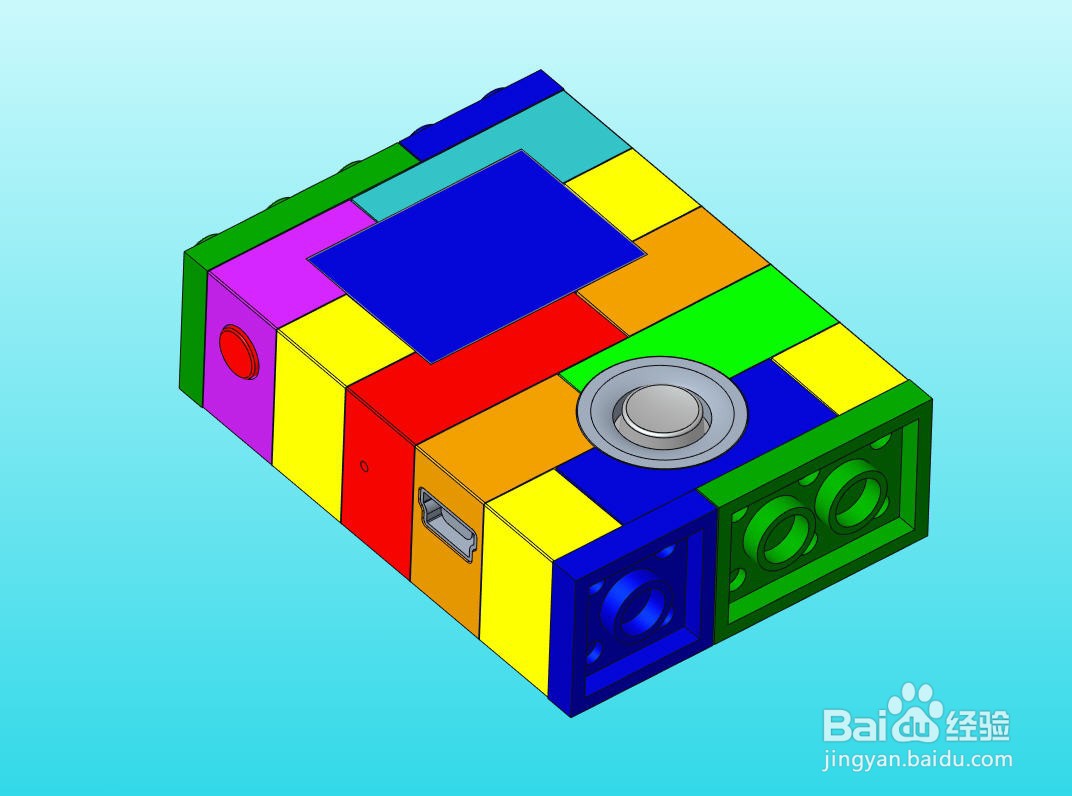
1、打开待创建简化表示的组件模型,我们将创建组件的简化表示以观察组件内部结构。
2、点击【模型】选项卡下的【管理视图】按钮,打开【视图管理器】对话框


3、切换到【简化表示】选项页,点击【新建】,并接受默认的【Rep0001】的简化表示名称,按中键确认

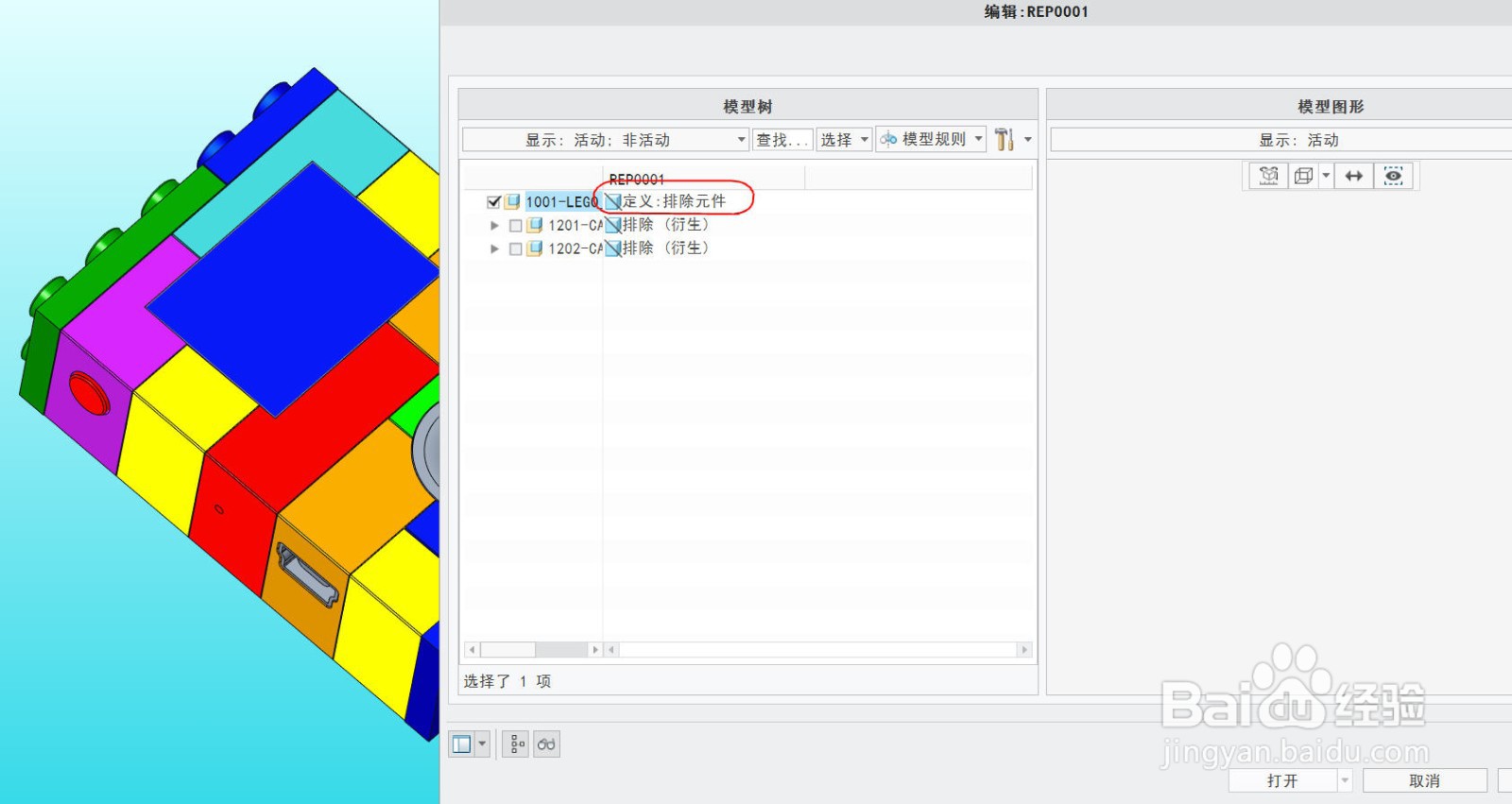
4、确认后会打开简化表示的定义对话框。对话框主要分两部分,左侧是组件的模型树和模型的简化表示规则,右侧是预览窗口。注意按过去顶级组件的默认简化表示规则是【排除元件】,这代表所有元件已经被排除,所有预览窗口无显示
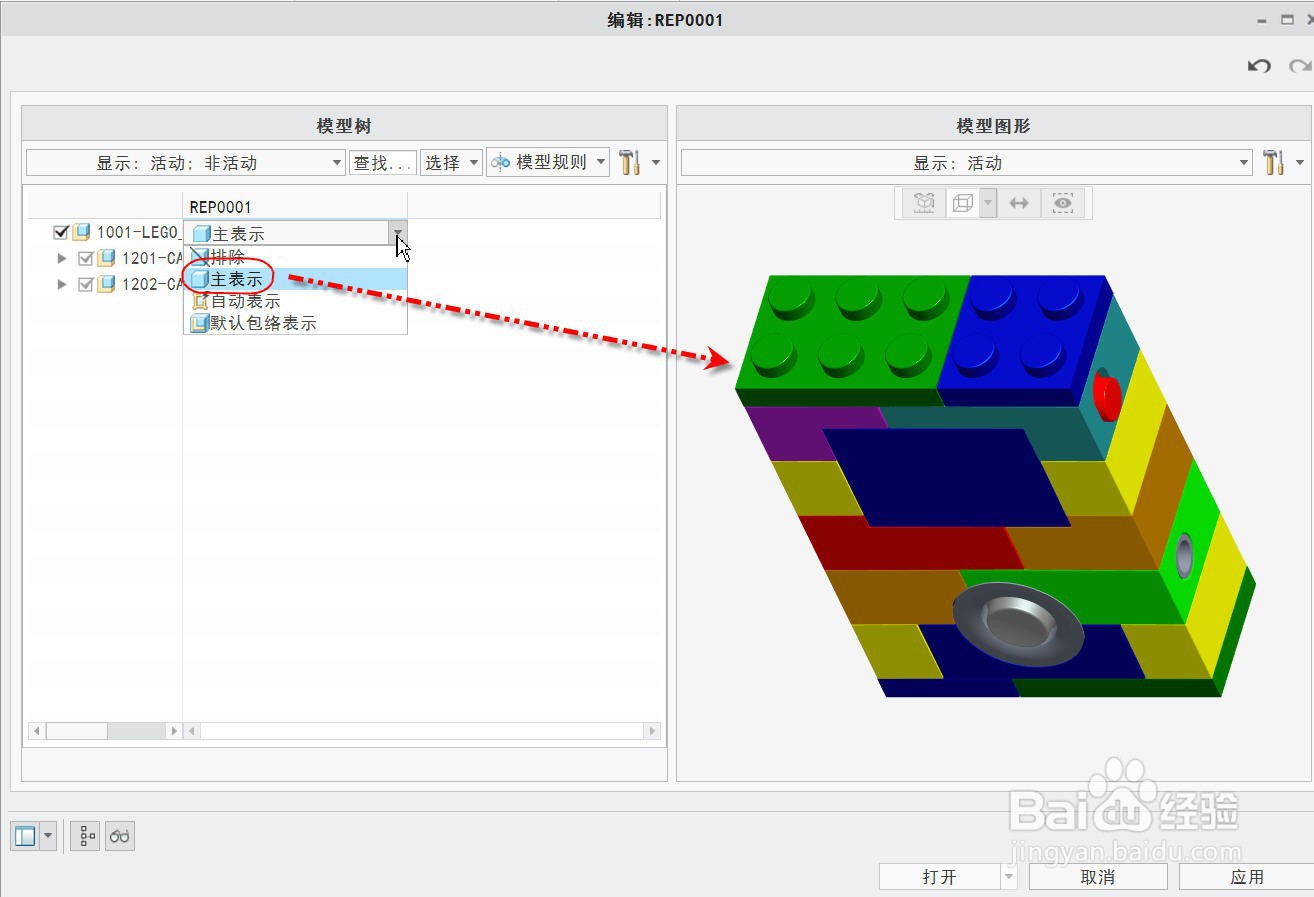
5、点击并激活顶级组件的简化表示栏,在激活的下拉列表中选择【主表示】,这代表默认的元件都将采用主表示方式显示。此时预览窗口将显示组件模型,如下图所示。
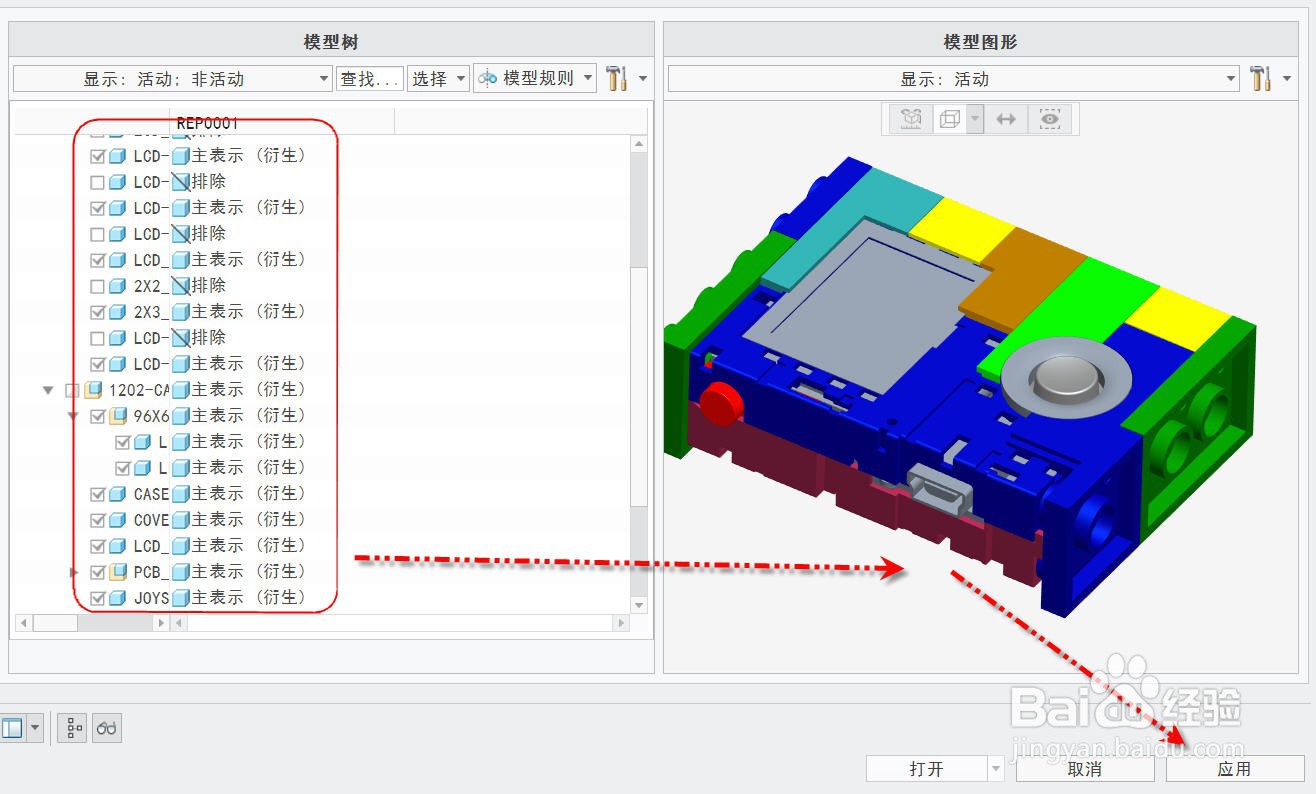
6、我们将通过简化表示隐藏左侧的外壳零件。在预览窗口点击选择如下图零件,左侧模型树下会自动定位到该零件,然后点击并激活简化表示规则的下拉列表并选择【排除】,则该零件会被隐藏,预览窗口会实时显示隐藏结果,如下图所示


7、同样的方法隐藏如图所示的各个零件,然后点击【应用】保存定义的简化表示。

8、最后,点击【打开】关闭简化表示定义对话框返回【视图管理器】,此时刚才定义的简化表示已经保存并且载入到当前的窗口显示,如下图所示。

9、点击【关闭】完成简化表示的定义和载入,得到的简化表示如下图所示。

