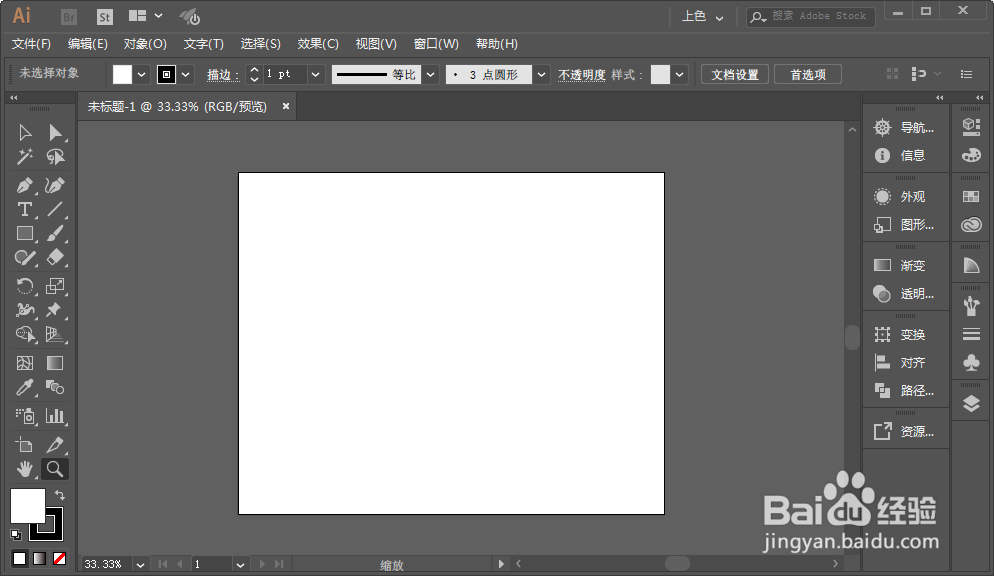
1、打开Adobe Illustrator,新建一个文档。
2、在工具箱选择椭圆工具,禁用填充色, 边线色为黑色,大小18pt,按住shift键,在画布上绘制一个圆。

3、按ctrl+c复制,再按ctrl+f原位粘贴。
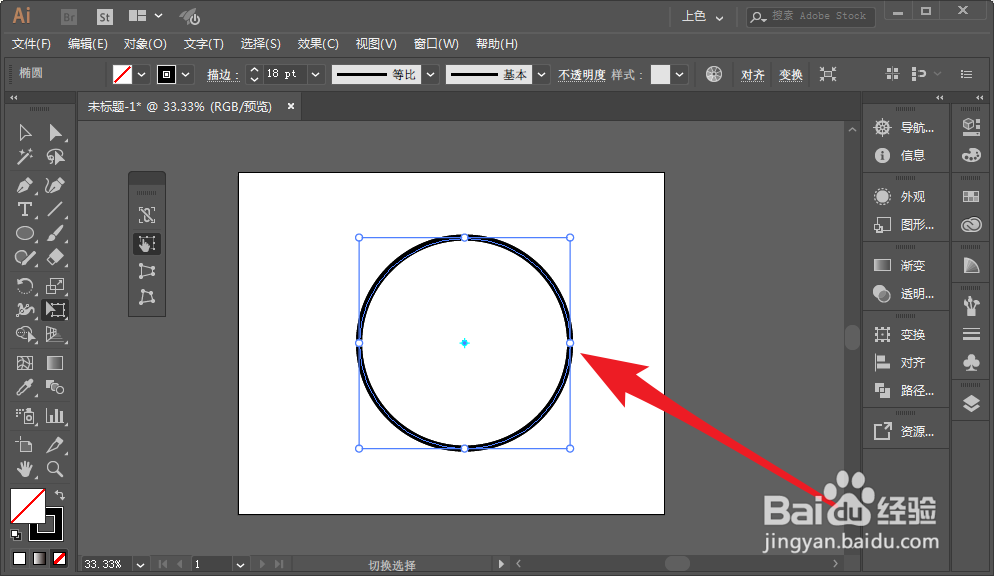
4、按E键,显示变形框,按shift+alt键不放,把复制的圆调整小一些,把小圆形的连线还调整回18pt。

5、选择两个圆形,然后按ctrl+alt+b快捷键建立混合。

6、双击工具箱上的混合工具,把指定的步数设置为3,然后确定,这样就做好了同心圆的图形。

时间:2026-04-23 16:02:01
1、打开Adobe Illustrator,新建一个文档。
2、在工具箱选择椭圆工具,禁用填充色, 边线色为黑色,大小18pt,按住shift键,在画布上绘制一个圆。
3、按ctrl+c复制,再按ctrl+f原位粘贴。
4、按E键,显示变形框,按shift+alt键不放,把复制的圆调整小一些,把小圆形的连线还调整回18pt。
5、选择两个圆形,然后按ctrl+alt+b快捷键建立混合。
6、双击工具箱上的混合工具,把指定的步数设置为3,然后确定,这样就做好了同心圆的图形。
