快速解决win10无法关机的问题

 时间:2026-02-15 03:22:39

1、  1、在win10系统桌面左下角,右键点击“windows图标”,在弹出的菜单中点击“控制面板”,如图:

快速解决win10无法关机的问题

2、  2、控制面板页面中,双击“电源选项”,如图:

快速解决win10无法关机的问题

3、 3、电源选项页面中点击左边“选择电源按钮的功能”,如图:

快速解决win10无法关机的问题

4、 

    4、接着在弹出的系统设置界面中,点击“更改当前不可用的设置”,如图:

快速解决win10无法关机的问题

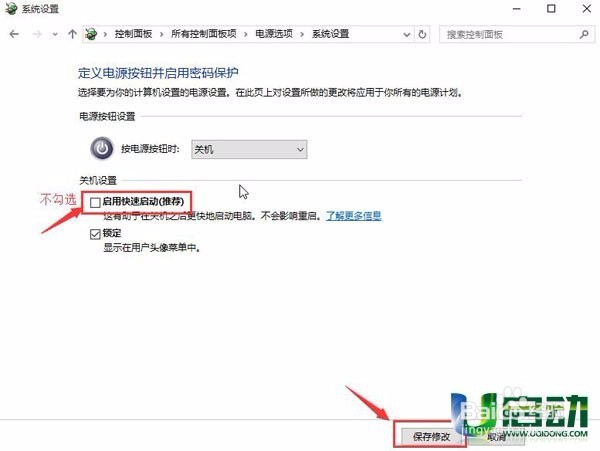
5、  5、找到“关机设置”栏下的“启用快速启动(推荐)”,并去掉选项框的勾选,点击“保存修改”,如图: 
快速解决win10无法关机的问题

6、然后对电脑进行关机,此时就正常了。

快速解决win10无法关机的问题

7、 

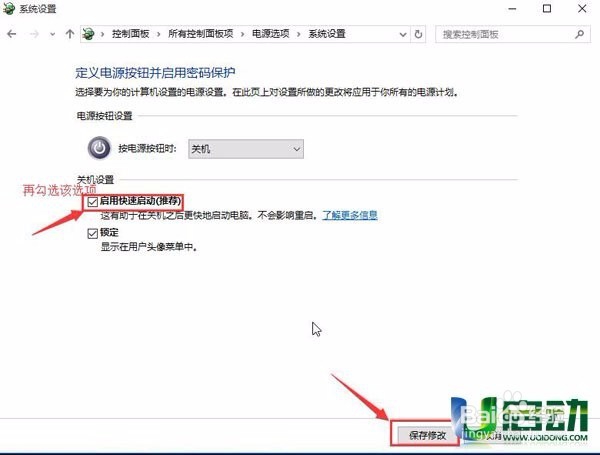
    7、再重复以上步骤1-5的操作,此时要勾选“启用快速启动(推荐)”,并点击“保存修改”,如图:
快速解决win10无法关机的问题

8、 

    以上便是win10无法关机的解决方法,供新安装win10系统的小伙伴们参考使用,希望对大家有所帮助。

  • 开机提示:NTLDT is missing,怎么解决?
  • Windows10系统如何进入注册表编辑器教程
  • 如何修复Windows 10“显示驱动程序无法启动”
  • 电脑关机后自动重启怎么办
  • win10怎么显示我的电脑图标
  • 热门搜索
    十二星座特点 北京郊区旅游景点大全 田横岛旅游度假区 山东工艺美术学院怎么样 福建旅游必去景点 云南保山旅游 西安医学院怎么样 爱奇艺会员怎么激活 誓缚仪式任务怎么做 长沙商贸旅游职业技术学院