利用ps制作人物的素雅效果

 时间:2026-02-14 23:19:52

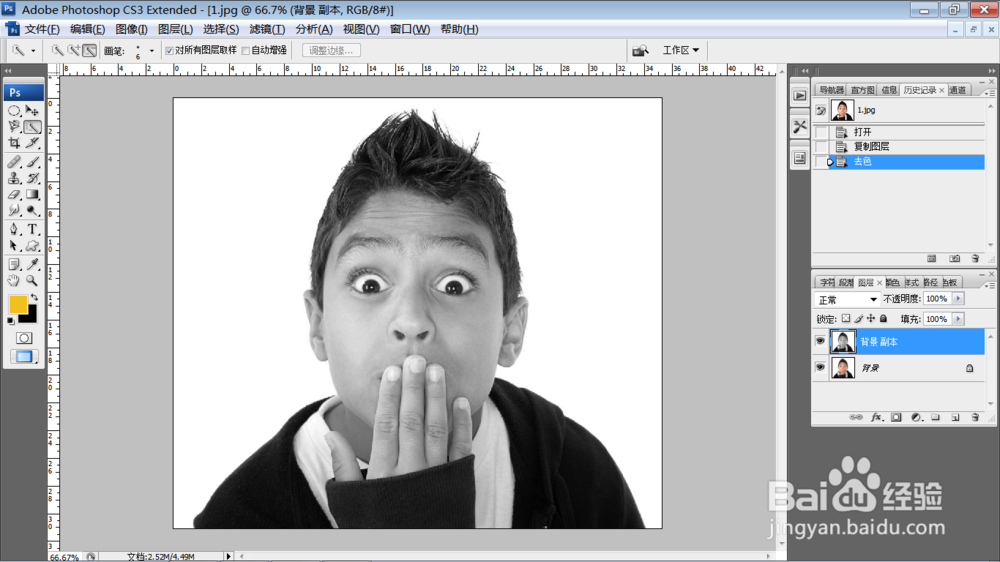
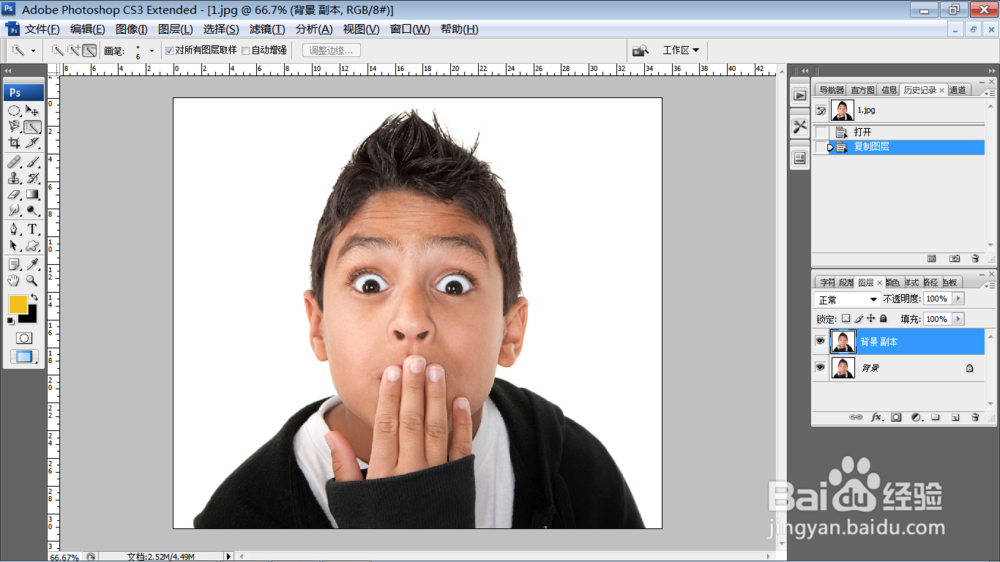
1、用ps软件打开素材,复制图层。

利用ps制作人物的素雅效果

2、选择背景副本,选择菜单栏中图像--调整--去色。

利用ps制作人物的素雅效果

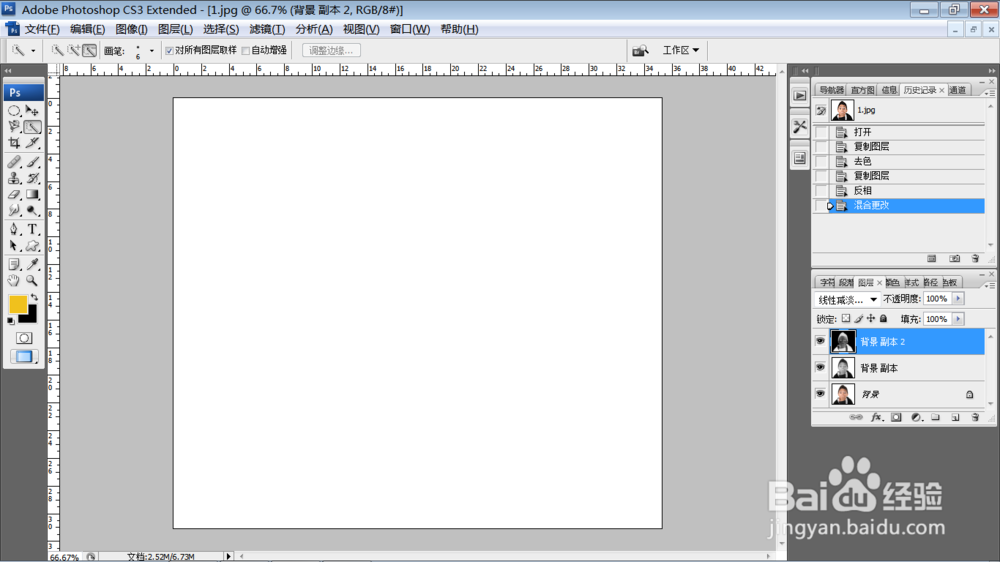
3、复制背景 副本图层,选中背景 副本2,选择菜单栏--图像--调整--反相。
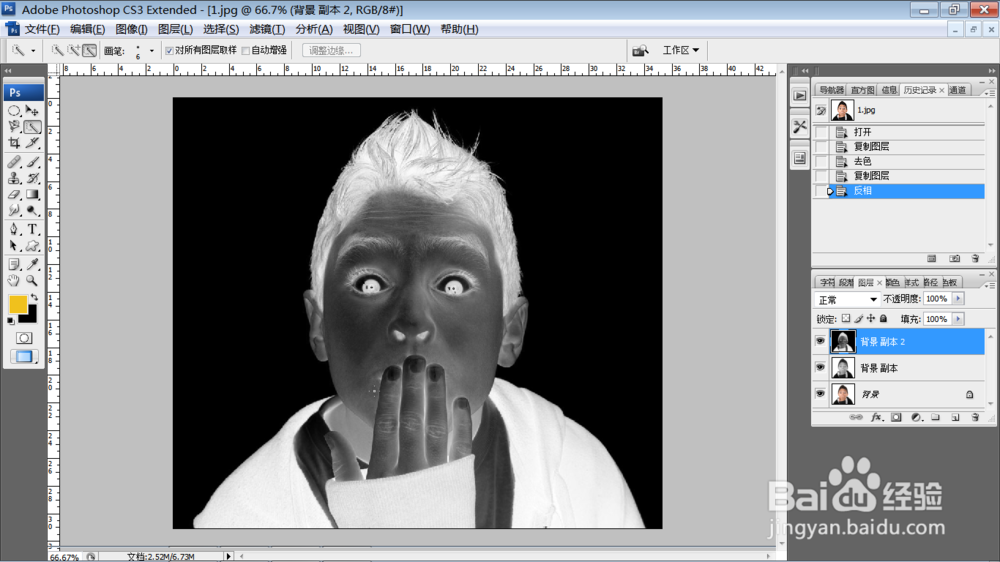
利用ps制作人物的素雅效果

4、将背景 副本2的混合模式设置为线性减淡。图像会变成一片白色。

利用ps制作人物的素雅效果

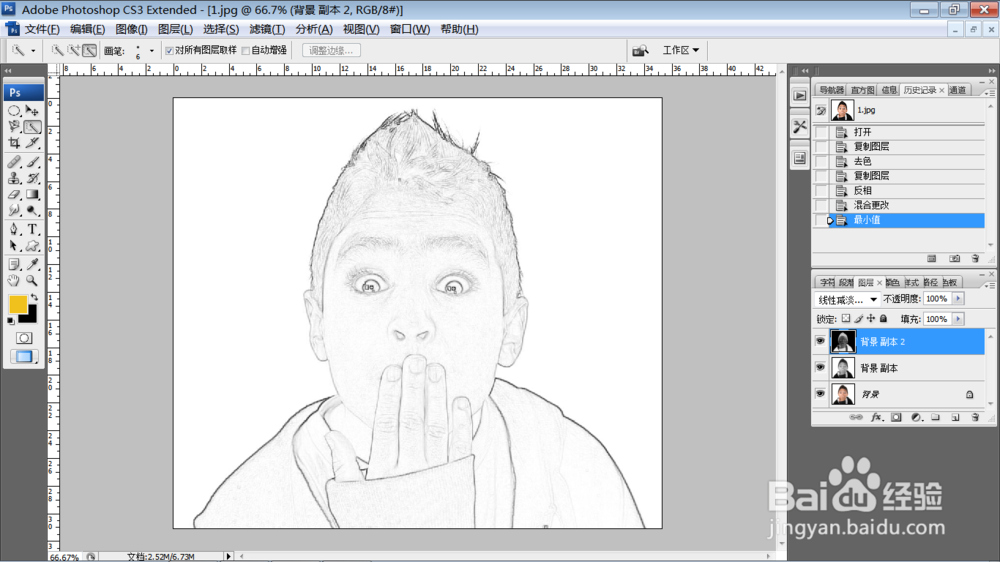
5、选择菜单中--滤镜--其他--最小值,设置半径2像素。

利用ps制作人物的素雅效果

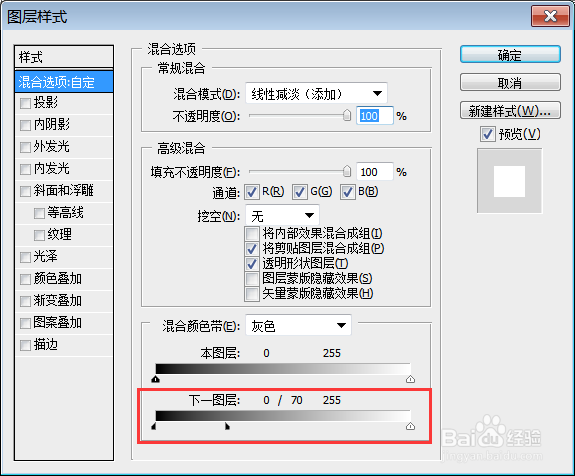
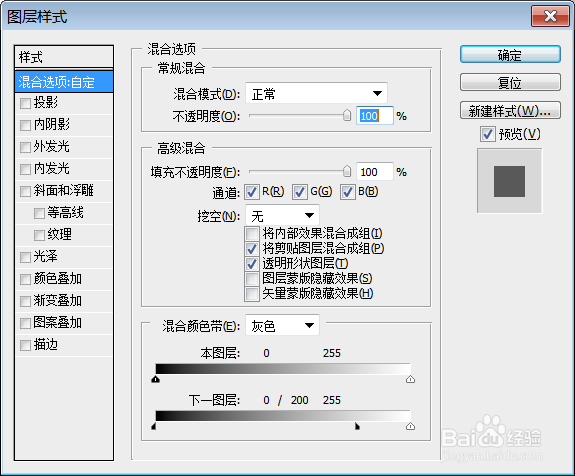
6、打开图层样式,设置如图参数。安装alt拖到下一层图的参数。

利用ps制作人物的素雅效果

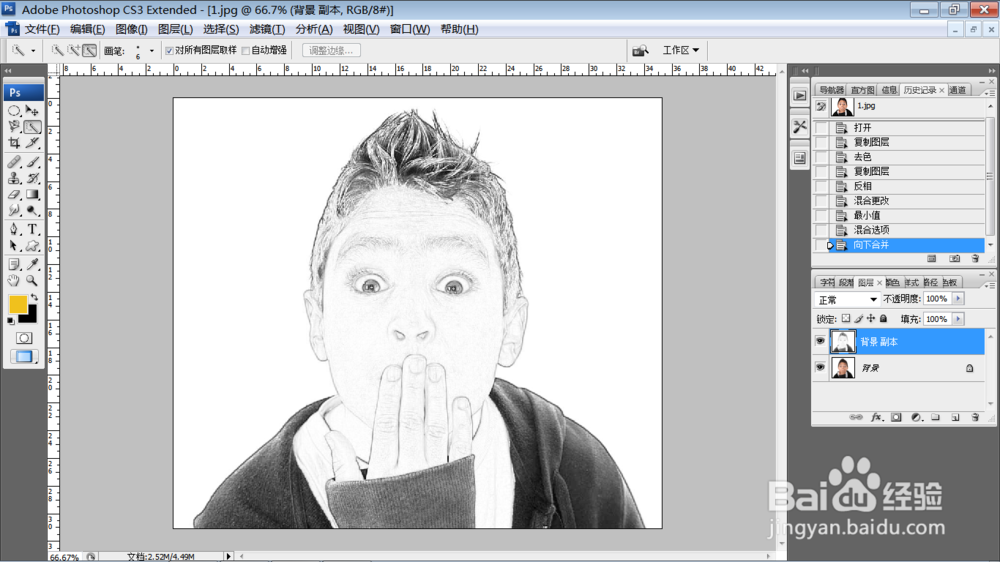
7、按ctrl+E键将背景副本2合并到背景副本。

利用ps制作人物的素雅效果

8、选择背景副本图层样式,设置如图参数。

利用ps制作人物的素雅效果

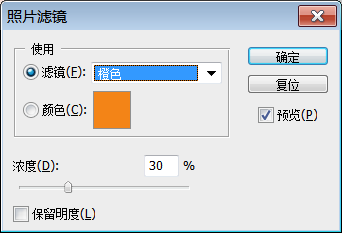
9、选择背景副本,单击创建新的图层或调整图层,选择照片滤镜并设置如图参数
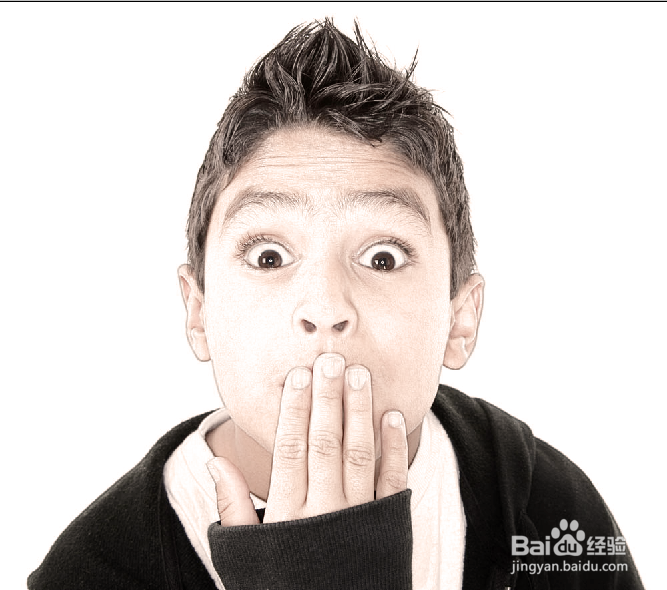
利用ps制作人物的素雅效果

利用ps制作人物的素雅效果

  • Ps2019如何让你变身大长腿
  • PS:抠出凌乱飞扬的头发
  • PS利用通道给繁密的树枝换背景教程
  • 如何用PS快速的增加画像的画面
  • Photoshop深海水立方创意海报设计
  • 热门搜索
    硼砂的作用 覆水难收什么意思 数学必修四知识点总结 火麻仁的功效与作用 松茸菌的功效与作用及食用方法 鸡蛋和什么不能一起吃 运动内衣什么牌子好 偶像运动会 天麻的功效与作用吃法 太阳能什么牌子最好