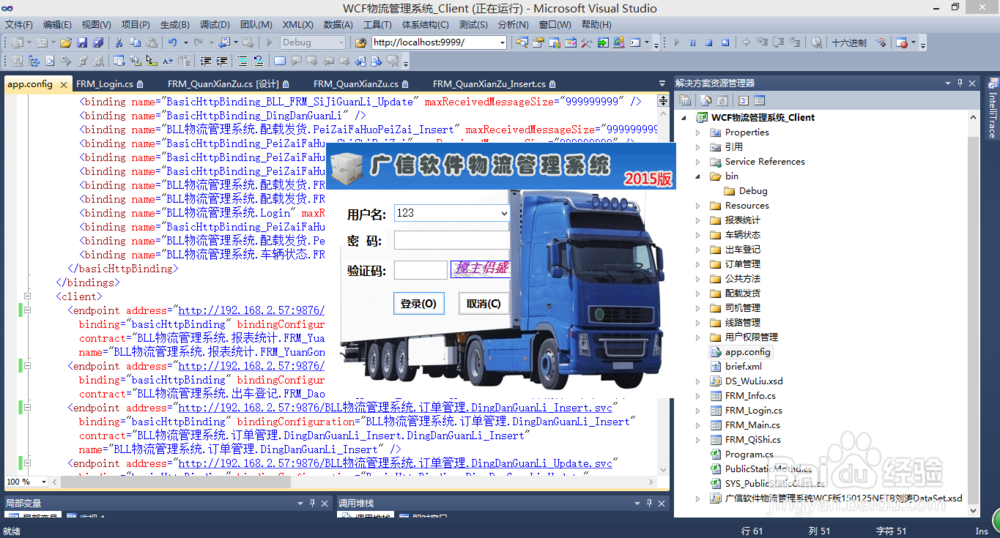
Win 8系统C#项目iis网站发布方法

 时间:2026-02-17 23:35:57

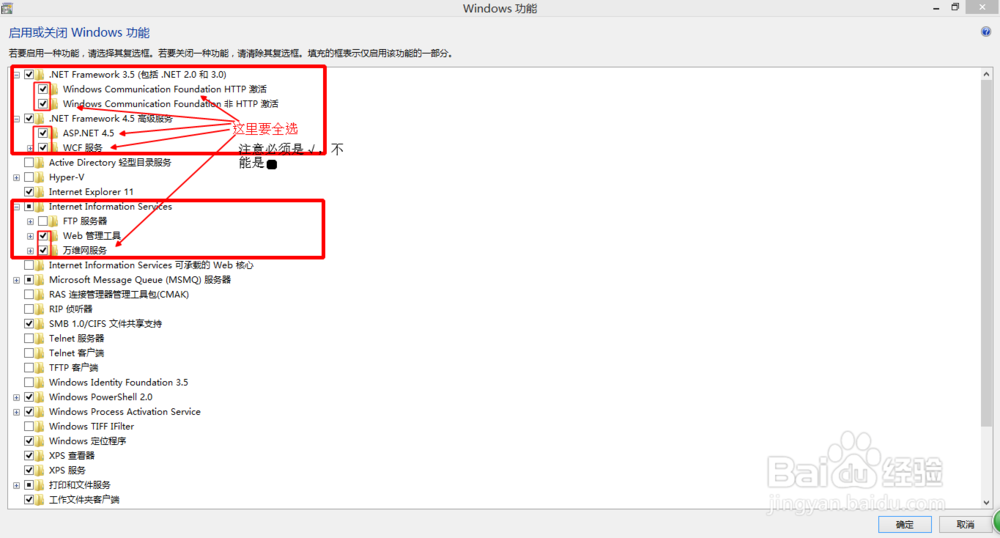
1、(1)打开控制面板——》程序卸载

Win 8系统C#项目iis网站发布方法

2、(2)选择下图中红色标识的区域,注意打√才是全部选择

Win 8系统C#项目iis网站发布方法

3、(3)确定启用功能后,出现下图,一般要等待三到五分钟,请耐心等待

Win 8系统C#项目iis网站发布方法

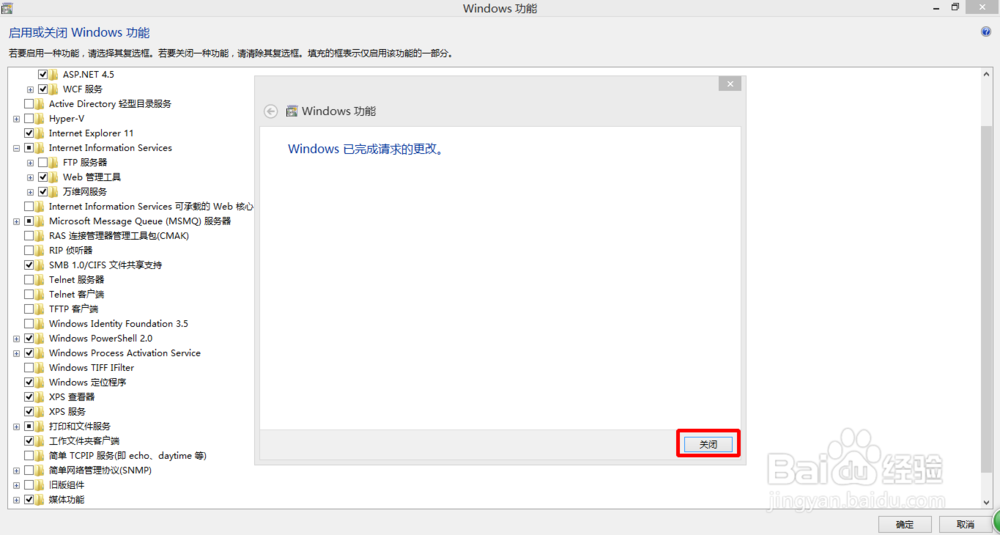
4、(4)启用完成后看到下图

Win 8系统C#项目iis网站发布方法

5、(5)至此windows相关功能已经完成启用

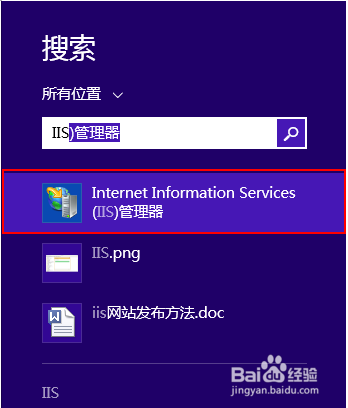
1、(1)首先搜索IIS,注意必须经过步骤一后才能进行步骤二
Win 8系统C#项目iis网站发布方法

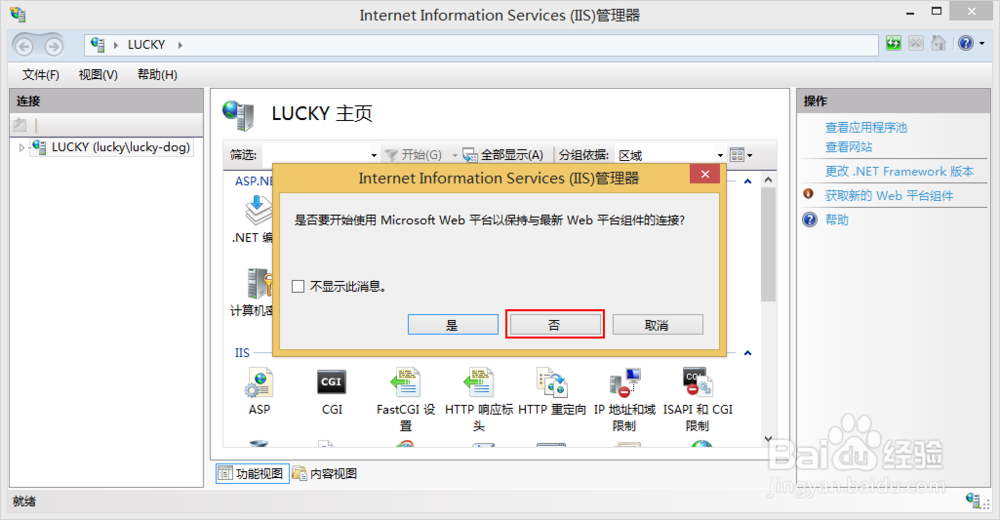
2、(2)打开后有提示,如下图,点击否。

Win 8系统C#项目iis网站发布方法

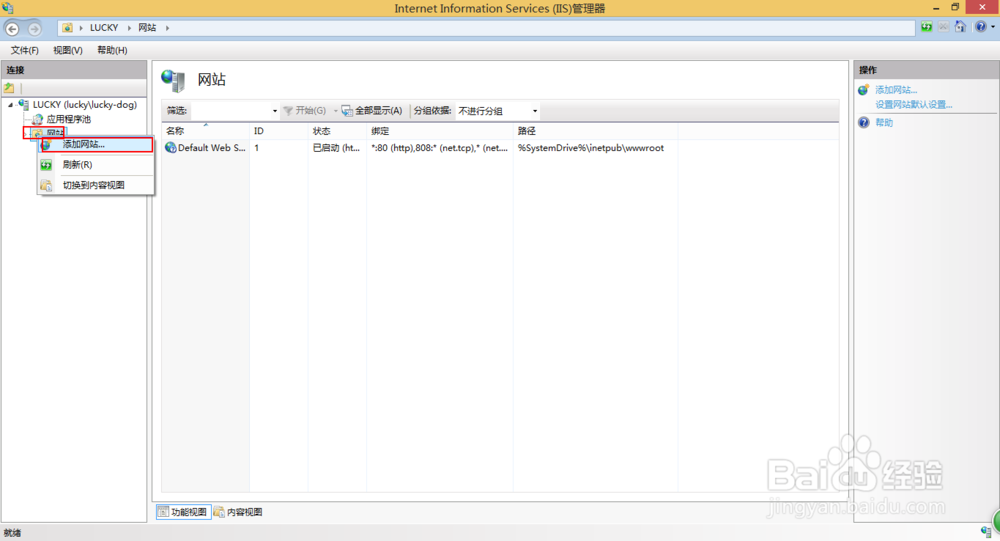
3、(3)网站——》添加网站

Win 8系统C#项目iis网站发布方法

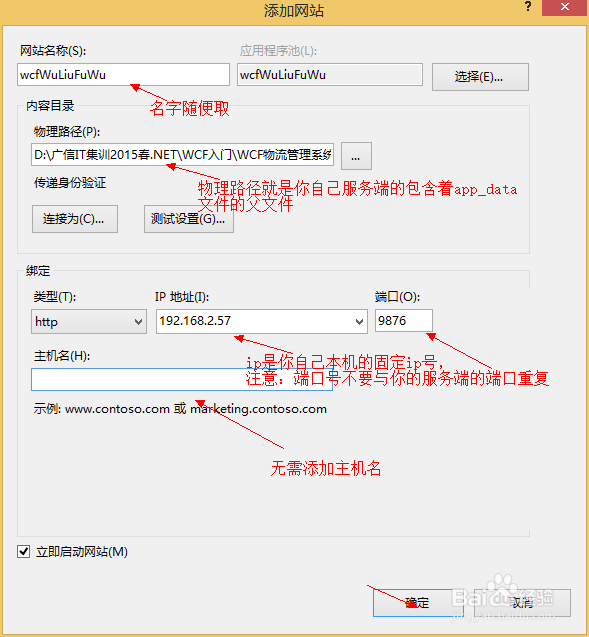
4、(4)请按照图中提示完成配置

Win 8系统C#项目iis网站发布方法

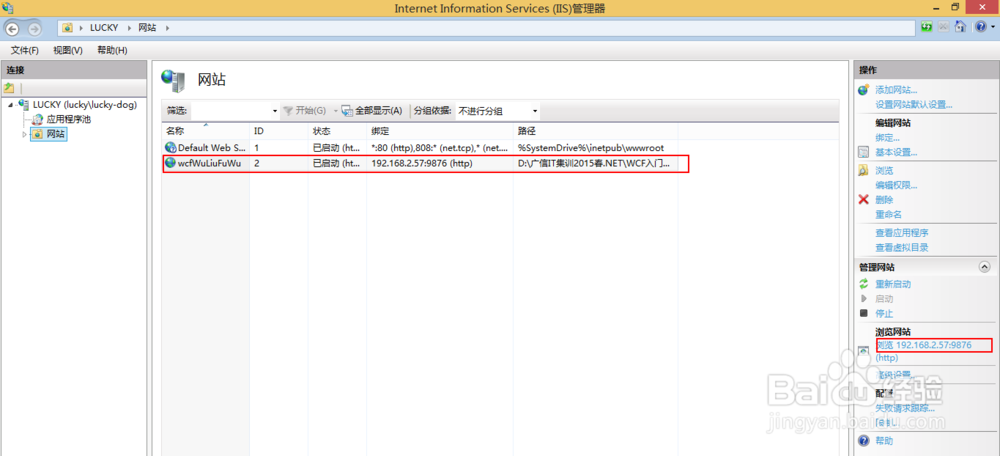
5、(5)添加成功后

Win 8系统C#项目iis网站发布方法

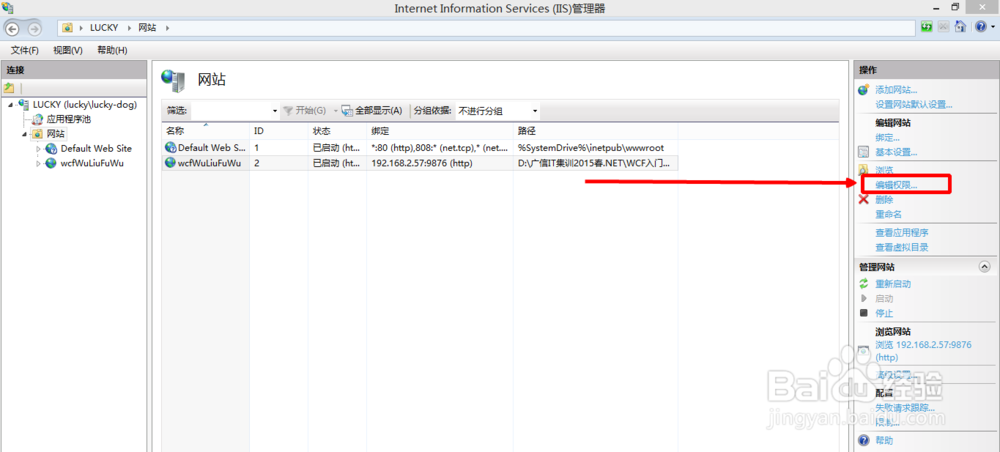
6、(6)修改共享权限

Win 8系统C#项目iis网站发布方法

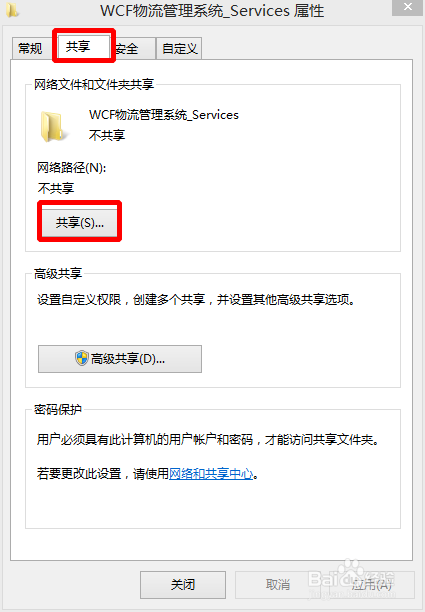
7、(7)选择共享

Win 8系统C#项目iis网站发布方法

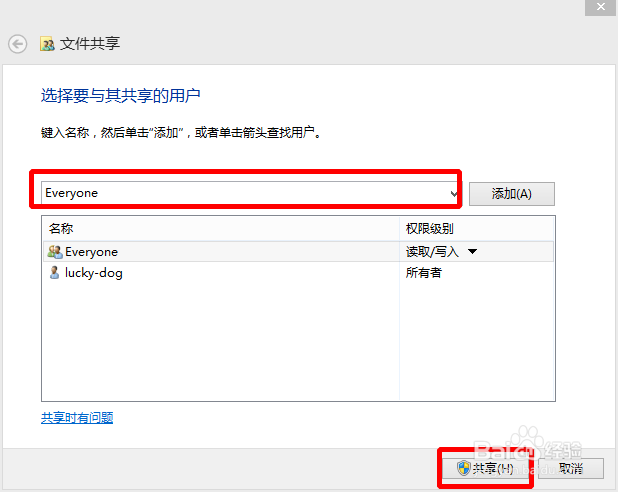
8、(8)选择Everyone,共享

Win 8系统C#项目iis网站发布方法

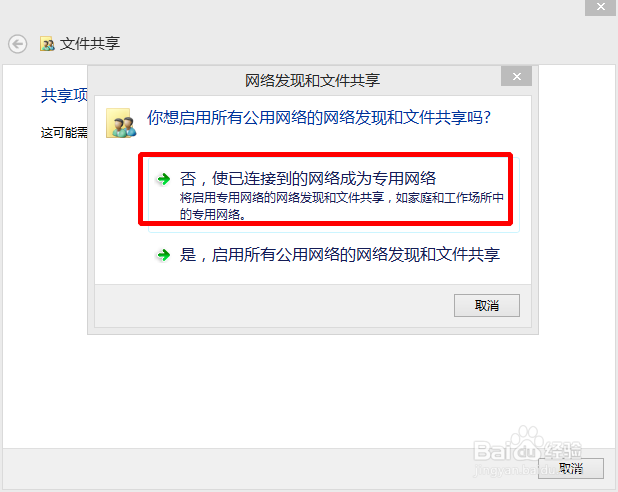
9、(9)选择否,比较安全

Win 8系统C#项目iis网站发布方法

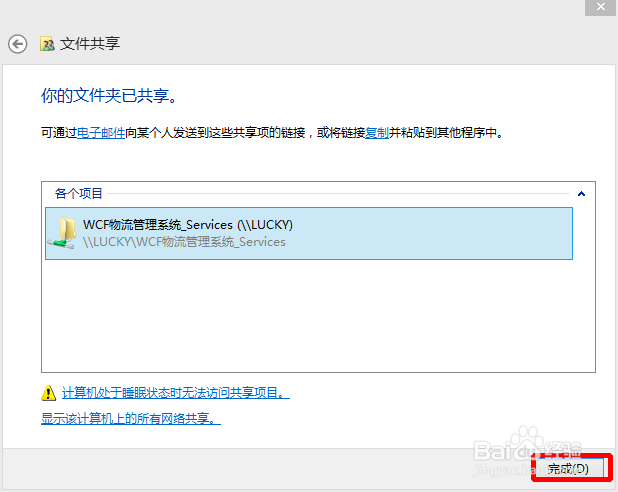
10、(10)共享权限配置完成

Win 8系统C#项目iis网站发布方法

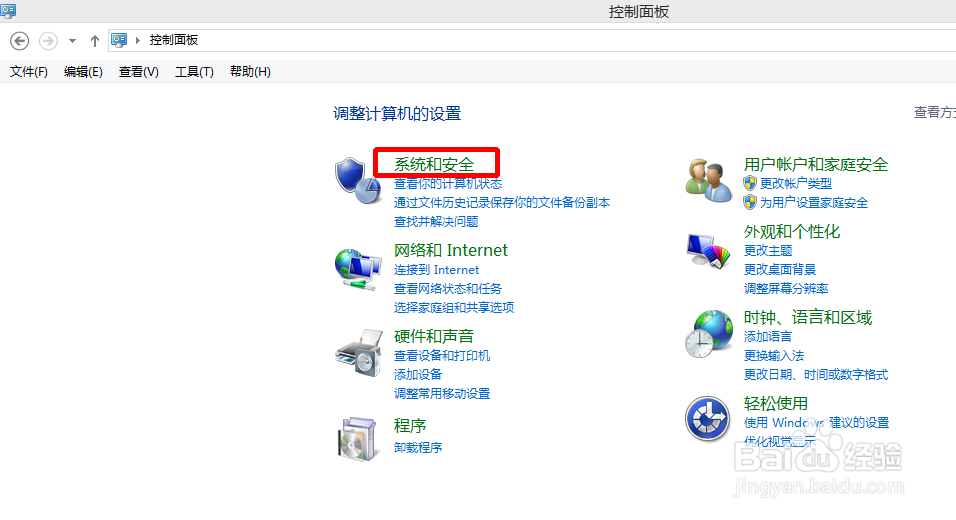
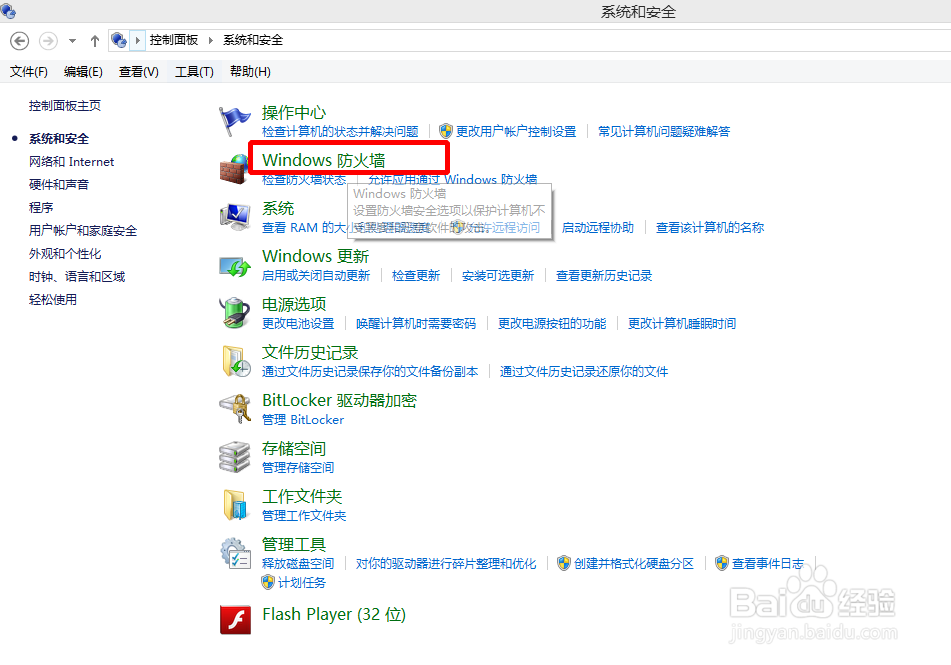
1、(1)控制面板——》系统和安全

Win 8系统C#项目iis网站发布方法

2、(2)Windows防火墙

Win 8系统C#项目iis网站发布方法

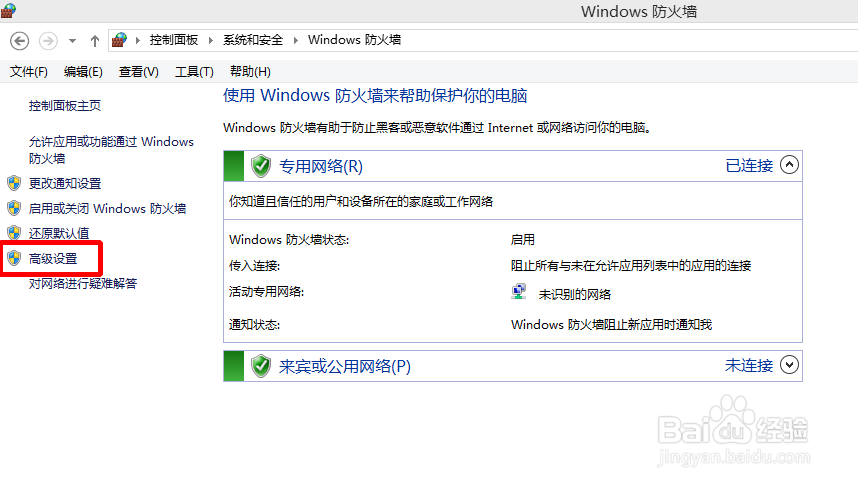
3、(3)高级设置

Win 8系统C#项目iis网站发布方法

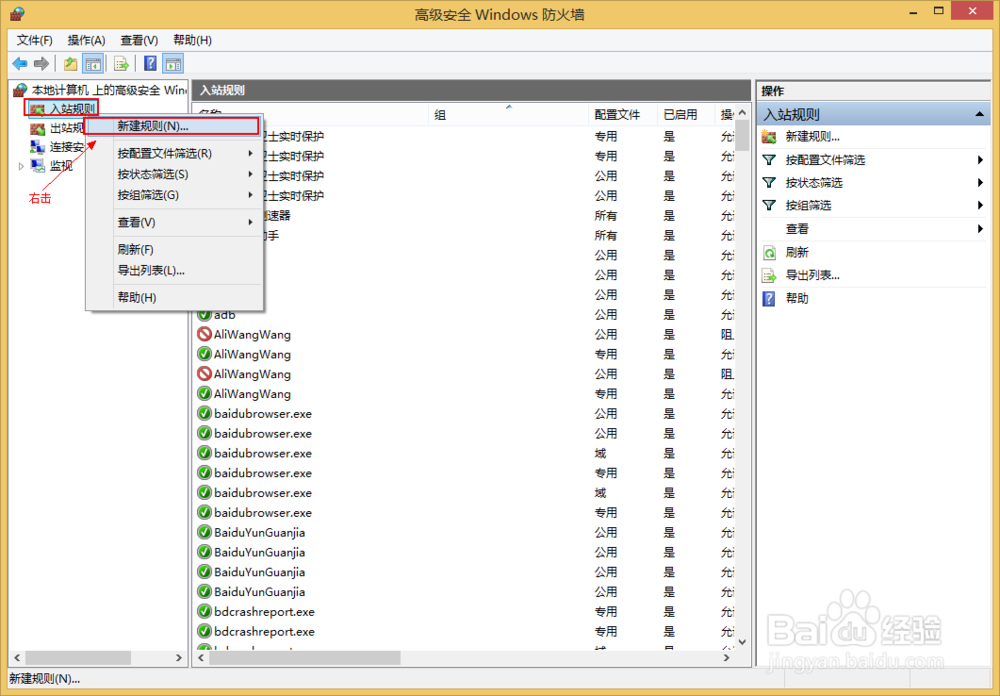
4、(4)入站规则——》新建规则

Win 8系统C#项目iis网站发布方法

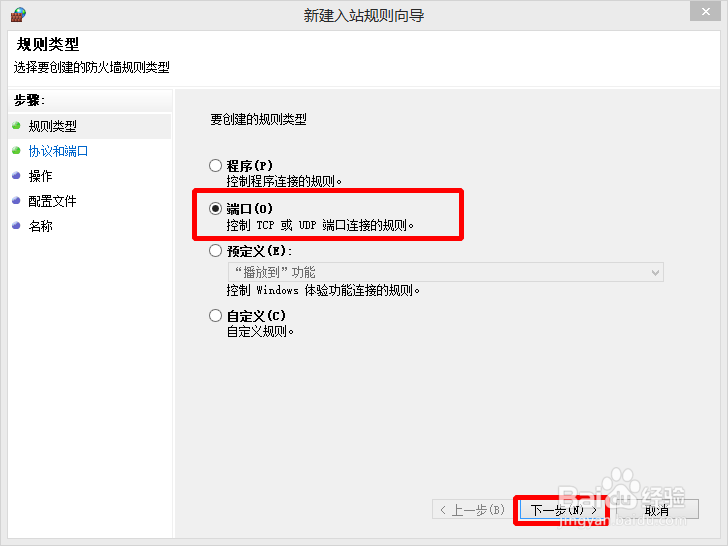
5、(5)选择端口,下一步

Win 8系统C#项目iis网站发布方法

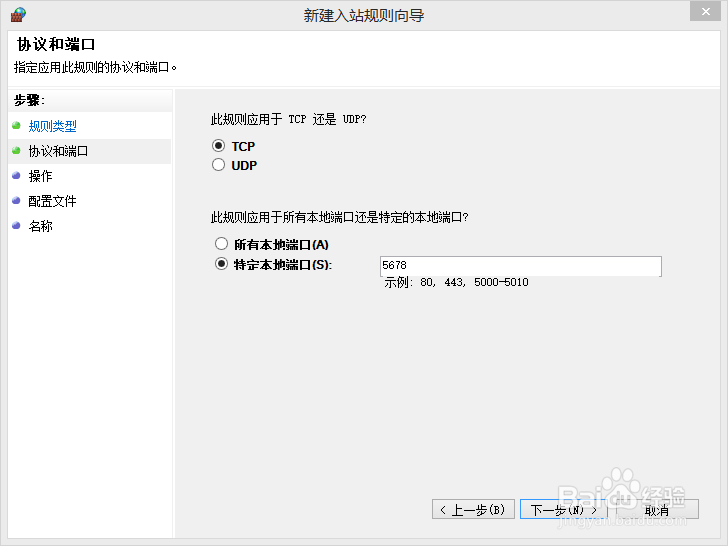
6、(6)端口号只要不和服务层一样就行了,尽量用四位的端口号,下一步

Win 8系统C#项目iis网站发布方法

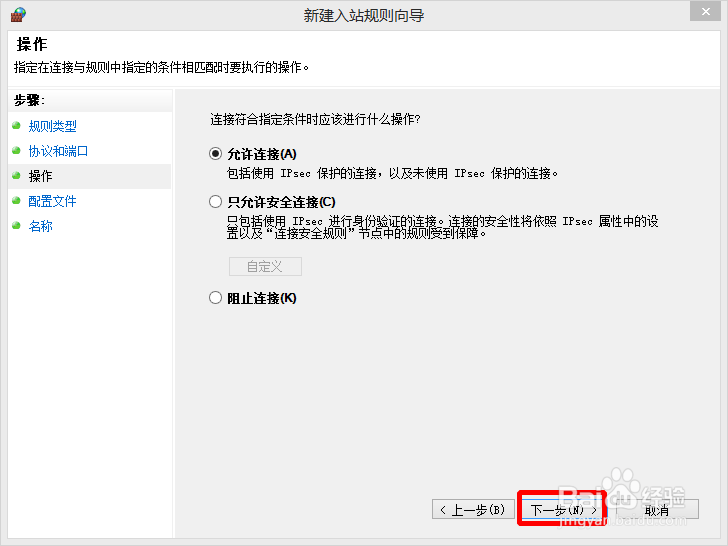
7、(7)下一步

Win 8系统C#项目iis网站发布方法

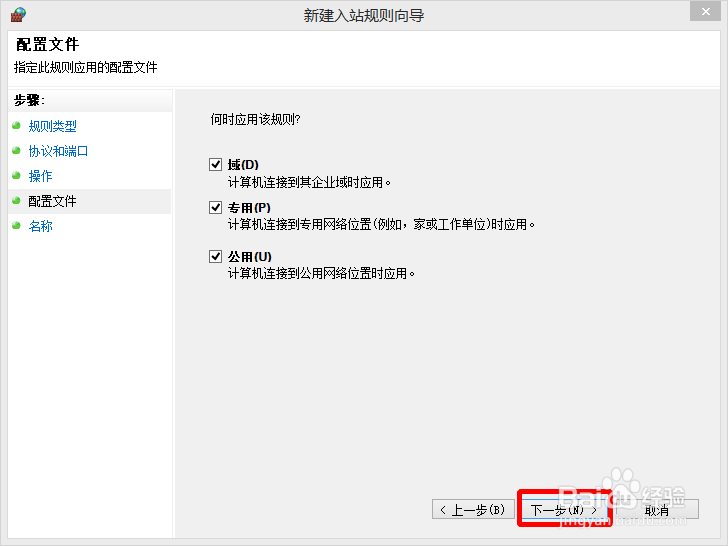
8、(8)下一步

Win 8系统C#项目iis网站发布方法

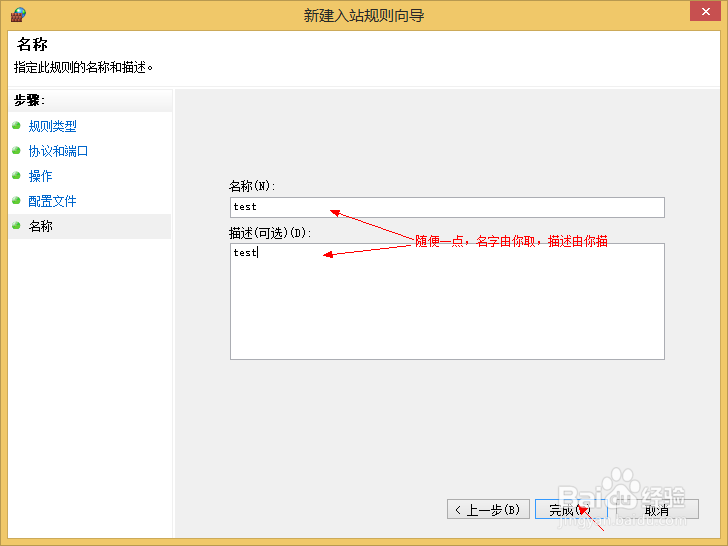
9、(9)名称和描述随便起即可

Win 8系统C#项目iis网站发布方法

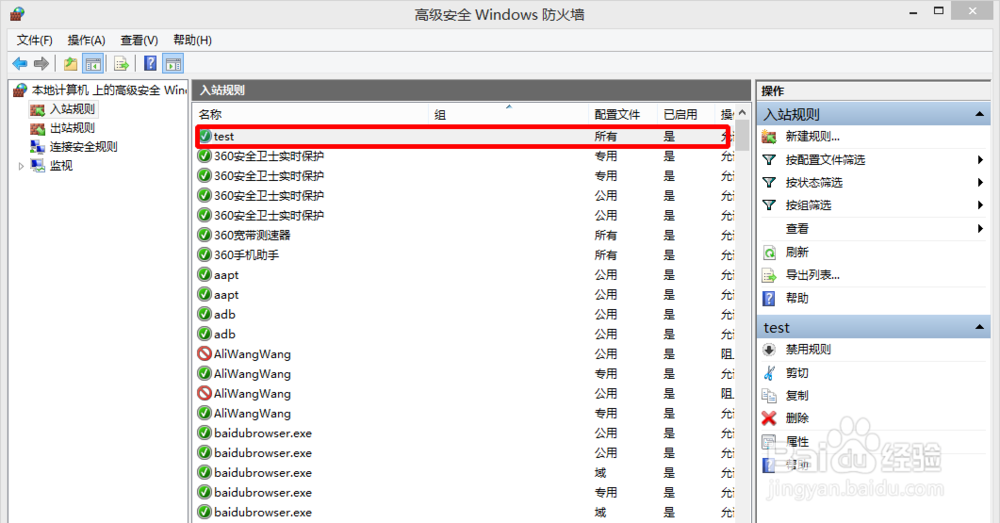
10、(10)防火墙配置成功

Win 8系统C#项目iis网站发布方法

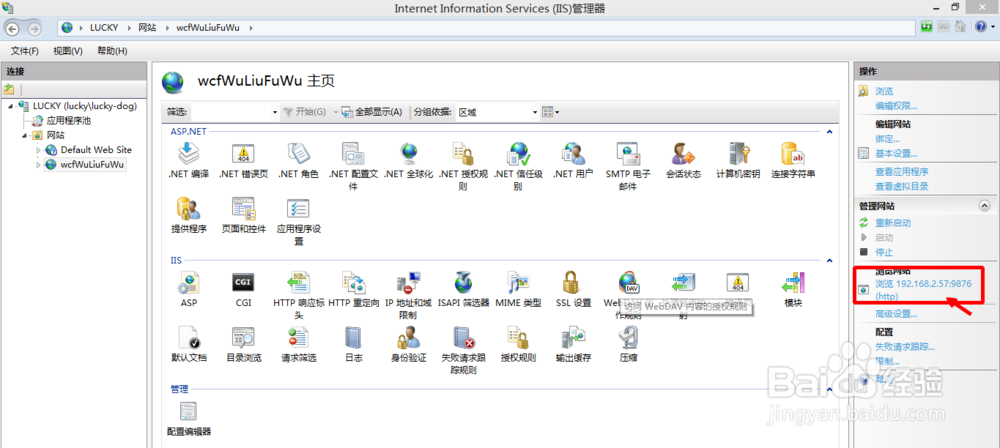
1、(1)浏览网站

Win 8系统C#项目iis网站发布方法

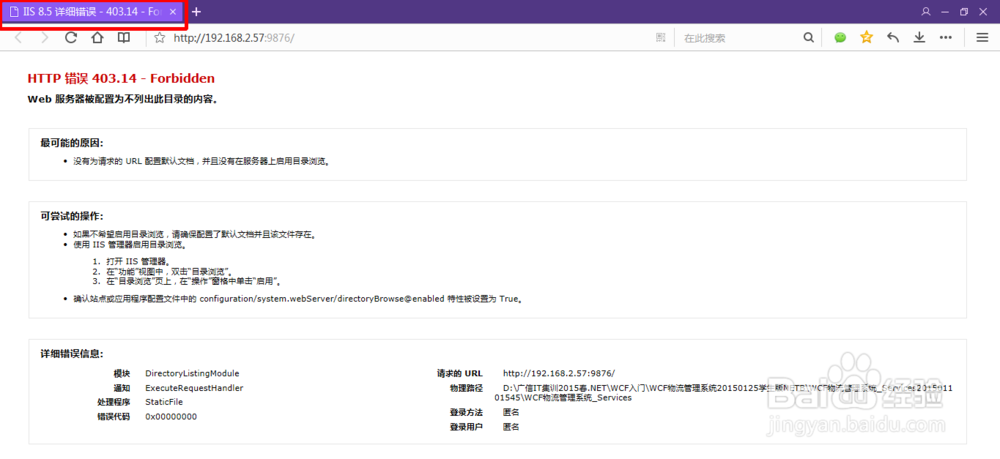
2、(2)出现下面错误,不要慌,恭喜你啊,配置差不多接近成功了

Win 8系统C#项目iis网站发布方法

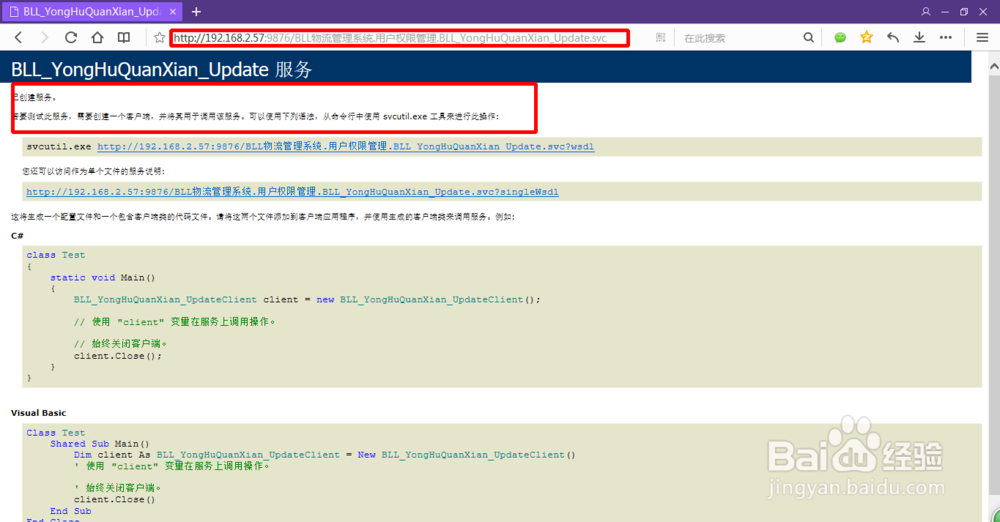
3、(3)输入你的服务层的配置测试,显示已创建成功

Win 8系统C#项目iis网站发布方法

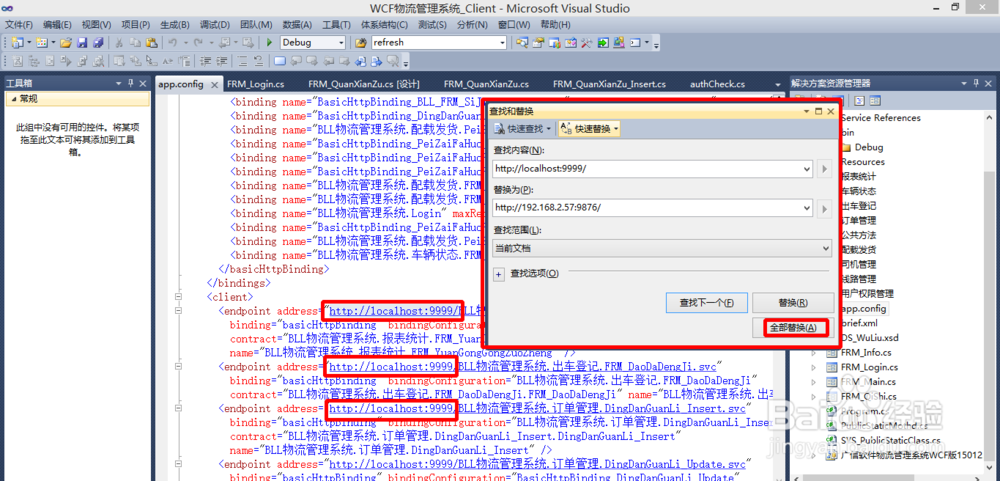
1、(1)在客户端的app.config 替换原来的IP+端口为你在IIS中配置的IP+端口
Win 8系统C#项目iis网站发布方法

2、(2)赶紧运行一下,成功就在眼前

Win 8系统C#项目iis网站发布方法

  • 易语言改图标的方法
  • VS如何创建测试证书
  • windows平台下安装配置Tomcat服务器环境
  • 阿里云服务器安装phpstudy运行php详细教程
  • Hyper-V使用第二代虚拟机安装linux系统教程
  • 热门搜索
    early怎么读 晒伤后怎么处理 格式刷怎么用 剁椒鱼头怎么做 骑缝章怎么盖 护照怎么办 我的世界怎么 饺子怎么包 住房公积金怎么交 warm怎么读