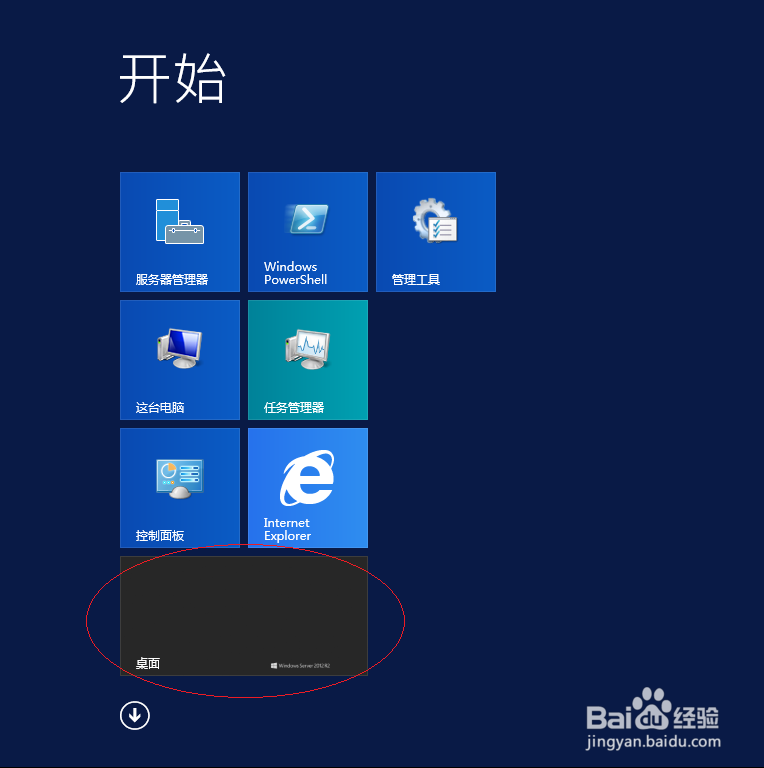
1、启动WinServer 2012 R2操作系统,点击开始屏幕"桌面"磁贴
2、鼠标右击Windows徽标,选择"文件资源管理器"项

3、展开"这台电脑"文件夹

4、鼠标右击用户文件夹图标

5、弹出快捷菜单列表,选择"发送到→桌面快捷方式"项

6、完成创建用户文件夹桌面快捷方式的设置,本例到此感谢网友们的关注

时间:2026-04-25 16:48:42
1、启动WinServer 2012 R2操作系统,点击开始屏幕"桌面"磁贴
2、鼠标右击Windows徽标,选择"文件资源管理器"项
3、展开"这台电脑"文件夹
4、鼠标右击用户文件夹图标
5、弹出快捷菜单列表,选择"发送到→桌面快捷方式"项
6、完成创建用户文件夹桌面快捷方式的设置,本例到此感谢网友们的关注
