wincc7.4安装教程

 时间:2024-10-12 05:00:11

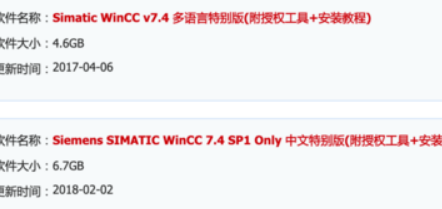
1、首先下载一个WinCC v7.4的安装包,然后解压。
wincc7.4安装教程

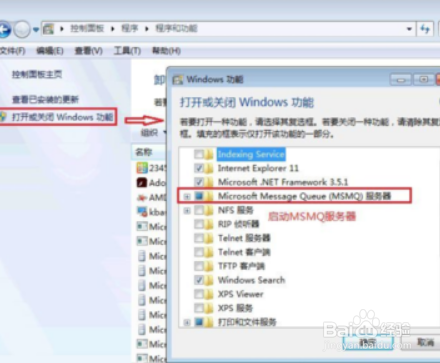
2、控制面板—程序—启动系统MSMQ服务器。

wincc7.4安装教程

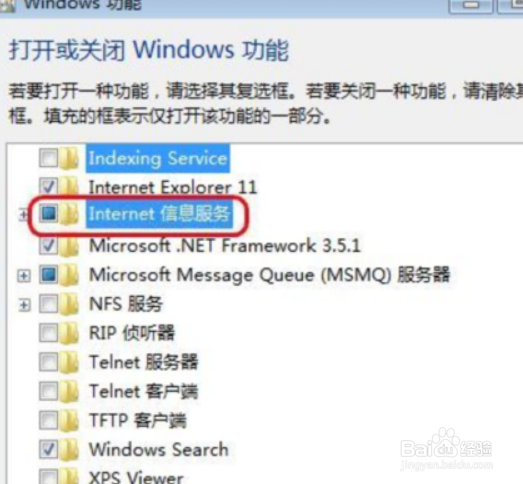
3、然后还要启用Internet信息服务(IIS)。

wincc7.4安装教程

4、解压的安装包打开,双击Setup.exe进行安装。

wincc7.4安装教程

5、如果提示重启电脑,按住WIN+R打开运行,输入“regedit”,打开注册表编辑器,按图中步骤删除注册表路径。

wincc7.4安装教程

6、然后回到安装界面,选简体中文下一步。

wincc7.4安装教程

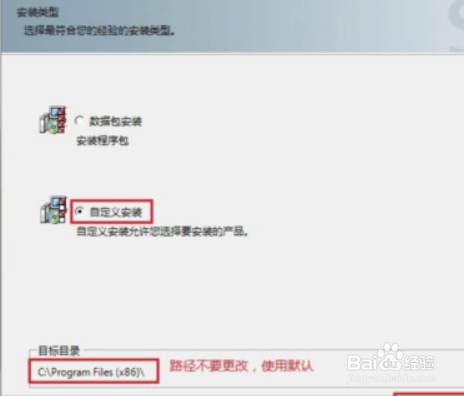
7、选择自定义安装但路径不用更改,选第一个是自动安装。

wincc7.4安装教程

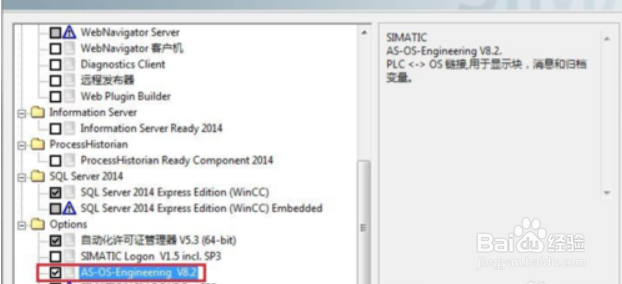
8、选程序的时候选最上面的这个。

wincc7.4安装教程

9、把倒数第二个勾选,然后下一步。

wincc7.4安装教程

10、安装完成提示重新启动,选是。重启后打开软件可以查看已安装的软件。

wincc7.4安装教程
  • 如何安装电脑版wincc7.0
  • WINCC画面怎么设置运行时是全屏
  • step-7项目的打开
  • 如何找到Wincc复位脚本并复位Wincc
  • wincc提示组态服务器不可用怎么办?
  • 热门搜索
    脑梗怎么治疗最好 眼睛长针眼怎么办 鼻出血怎么办 车险怎么买 word下划线怎么打 低压偏高怎么回事 鱼籽怎么做好吃 招商信诺保险怎么样 怎么哄女孩子 飞鹤飞帆奶粉怎么样