Windows10怎么样在锁屏界面显示邮件的详细信息

 时间:2026-02-13 21:09:42

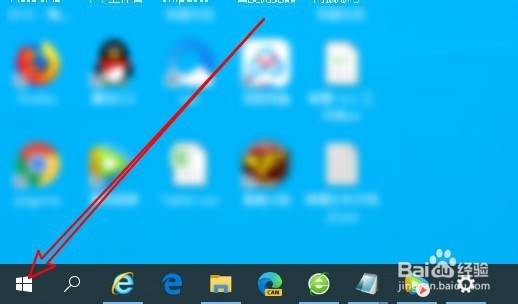
1、首先在电脑屏幕上找到左下角的“Windows徽标键”的按钮。
Windows10怎么样在锁屏界面显示邮件的详细信息

2、右键点击Windows徽标键,在弹出菜单中选择设置的菜单项。

Windows10怎么样在锁屏界面显示邮件的详细信息

3、接下来在打开的窗口中点击个性化的图标。

Windows10怎么样在锁屏界面显示邮件的详细信息

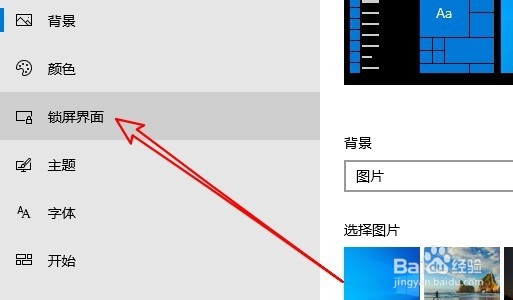
4、接下来在打开的窗口中点击左侧的“锁屏界面”的菜单。

Windows10怎么样在锁屏界面显示邮件的详细信息

5、在右侧的窗口中找到“选择一个应用以在锁屏界面上显示详细状态”的设置按钮。

Windows10怎么样在锁屏界面显示邮件的详细信息

6、接下来在弹出菜单中选择邮件的菜单项就可以了。

Windows10怎么样在锁屏界面显示邮件的详细信息

7、总结:

1、首先在电脑屏幕上找到左下角的“Windows徽标键”的按钮。

2、右键点击Windows徽标键,在弹出菜单中选择设置的菜单项。

3、接下来在打开的窗口中点击个性化的图标。

4、接下来在打开的窗口中点击左侧的“锁屏界面”的菜单。
5、在右侧的窗口中找到“选择一个应用以在锁屏界面上显示详细状态”的设置按钮。
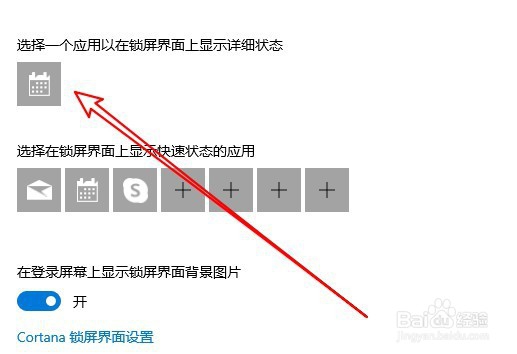
6、接下来在弹出菜单中选择邮件的菜单项就可以了。

  • win8.1切换电源就黑屏的解决方案
  • Win10实时保护老是自动开启怎么办解决?
  • Win10如何设置默认浏览器
  • win10系统怎么关闭登录界面显示背景图片?
  • win10系统一直在欢迎界面恢复方法
  • 热门搜索
    tpm是什么意思 绿帽子是什么意思 fc是什么意思 gpa是什么意思 迎刃而解是什么意思 什么叠翠成语 形影不离是什么意思 买房按揭是什么意思 万象更新是什么意思 早孕反应最早什么时候开始