如何用photoshop绘制简易的交通灯?

 时间:2026-04-24 16:06:36

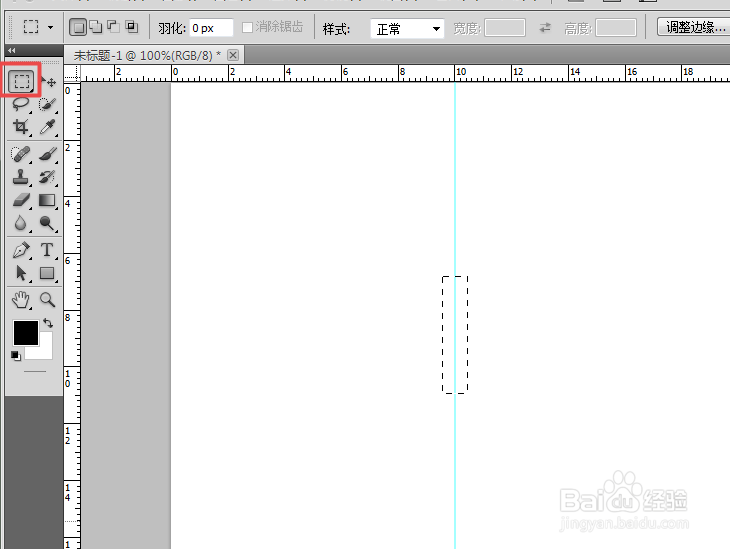
1、首先打开ps,新建图片,按“ctrl+D”,出现标尺,然后将竖直标尺利用移动工具拖出来,按“M”,启动矩形选框,或者点击矩形选框,然后按“alt”同时拖出如图所示的矩形选框。
如何用photoshop绘制简易的交通灯?

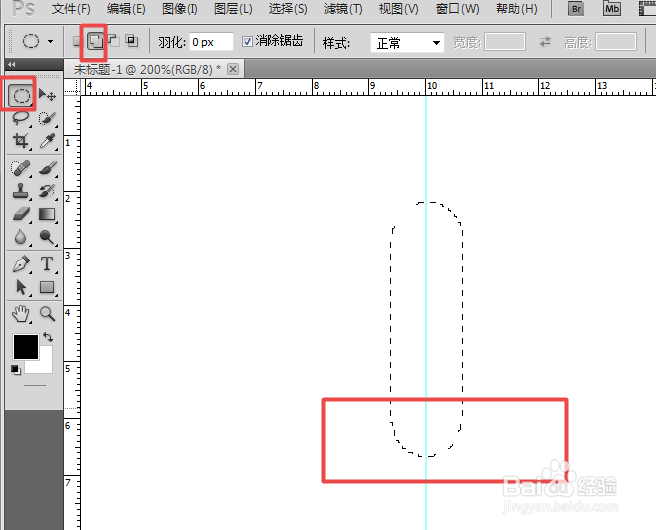
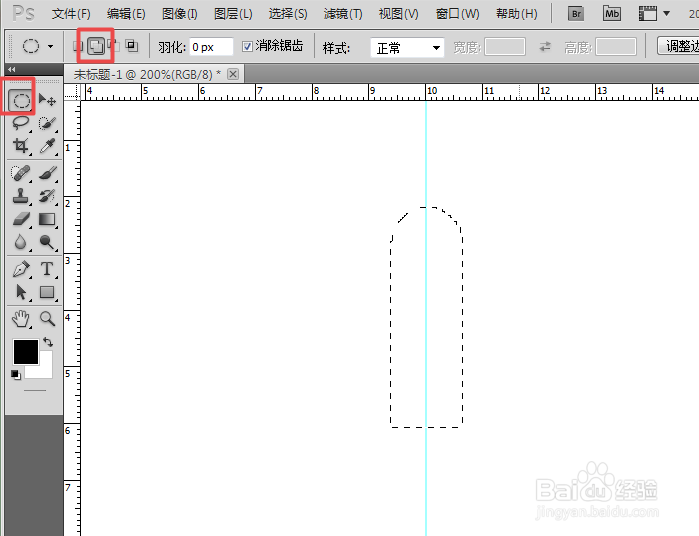
2、点击工具栏上的添加到选区,接下来按“shift+M”切换到椭圆选框,在矩形上边中心按“alt+shift”拖出圆形选框,变成如图所示的情况。
如何用photoshop绘制简易的交通灯?

3、接着用同样的方式画出下半圆,这样一个完整的轮廓就出来了。

如何用photoshop绘制简易的交通灯?

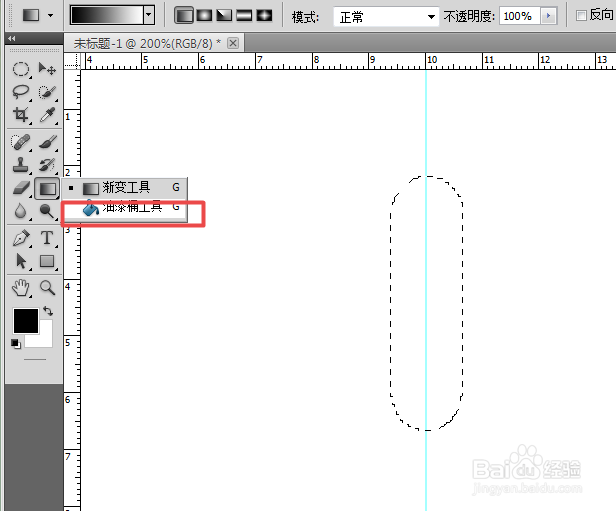
4、在点击“油漆桶工具”或者按快捷键“G”,给这个选区填充黑色。

如何用photoshop绘制简易的交通灯?

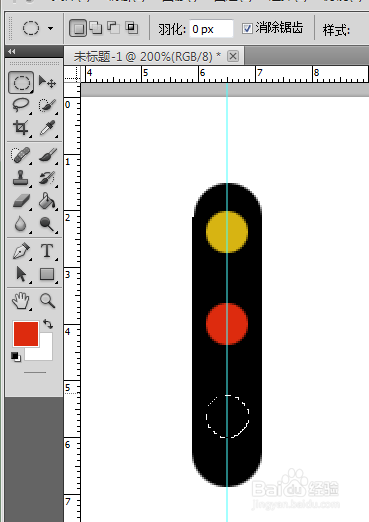
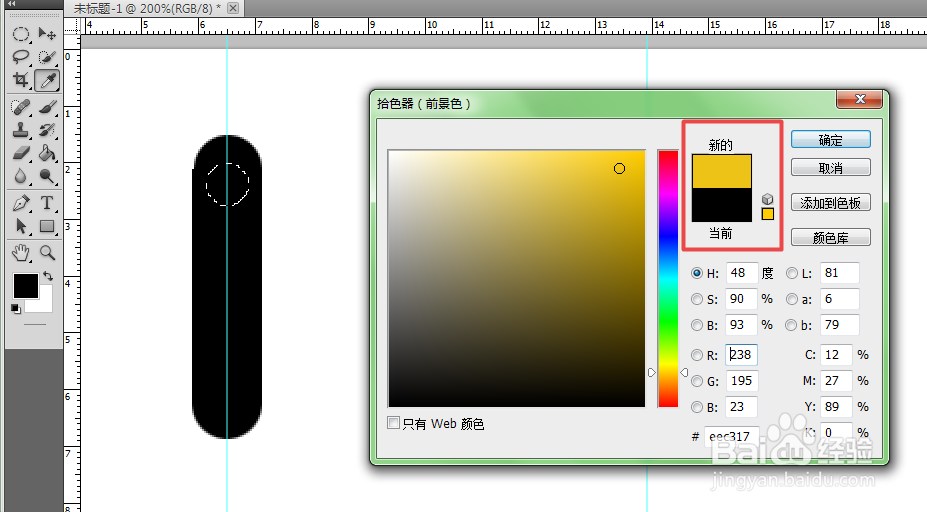
5、在里面用椭圆选区框出一个小圆,点击前景色,拾取黄色作为黄灯的颜色,按G进行填充。
如何用photoshop绘制简易的交通灯?

6、将小圆选区移动到中间作为第二个灯,用同样的方式填充红色。

如何用photoshop绘制简易的交通灯?

7、仍然是用同样的方式将小圆选区移动到下面作为第三个灯,填充为绿色,这样一个简单的交通灯就绘制好了。

如何用photoshop绘制简易的交通灯?

  • PSCC 怎样制作花型图片
  • ps极坐标怎么用
  • PS中曲线路径的绘制
  • PS怎么制作3D错位故障效果?
  • PS如何画卡通铅笔
  • 热门搜索
    激励员工的方法 自己在家怎么做蛋糕 孩子成绩不好怎么办 喉咙有异物感怎么办 取名字大全免费查询 牛排的家常做法 怎么折爱心盒子 小学端午节的诗句古诗大全 1一6年级画画图片大全 怎么除口臭