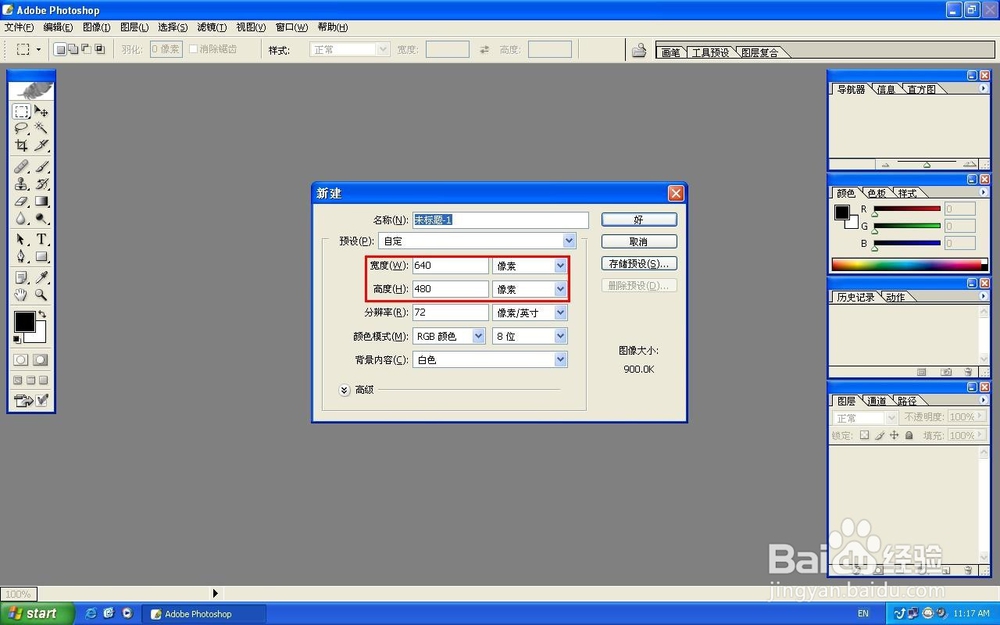
1、新建文档,640X480像素
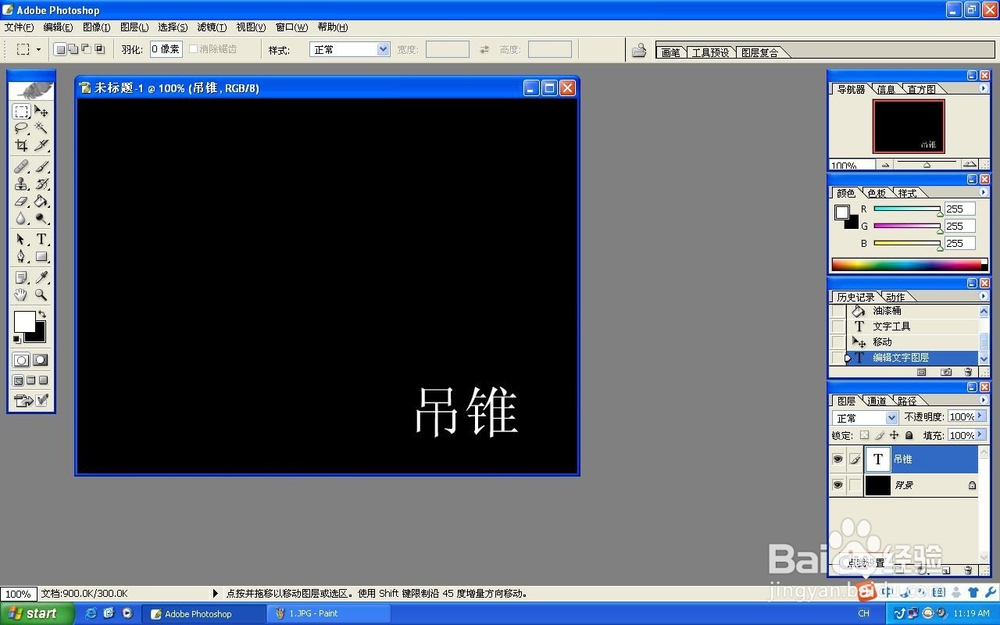
2、将背景漆成黑色,然后打入白色文字“吊锥”(72像素)
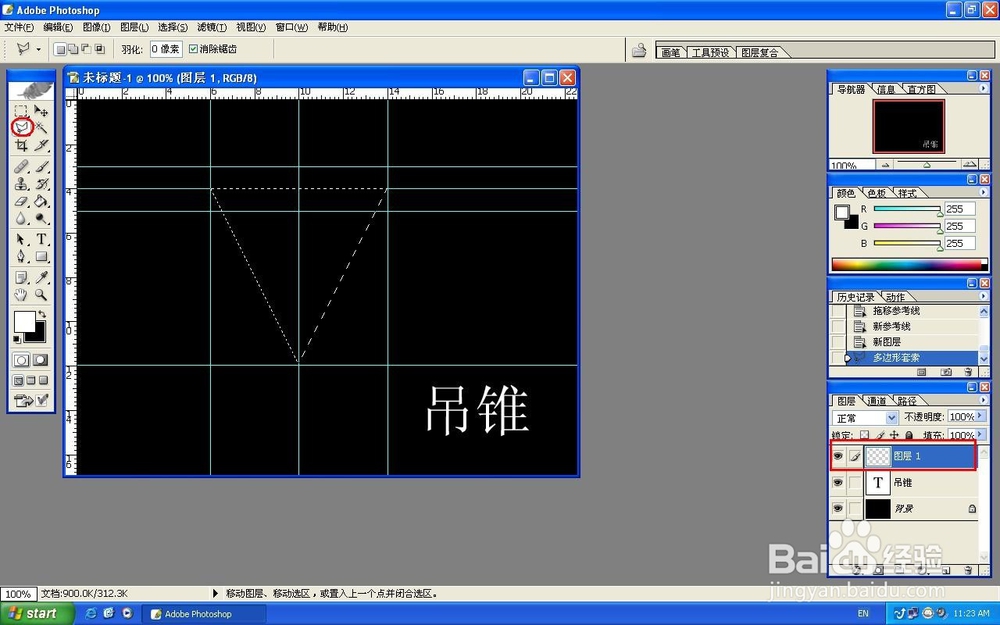
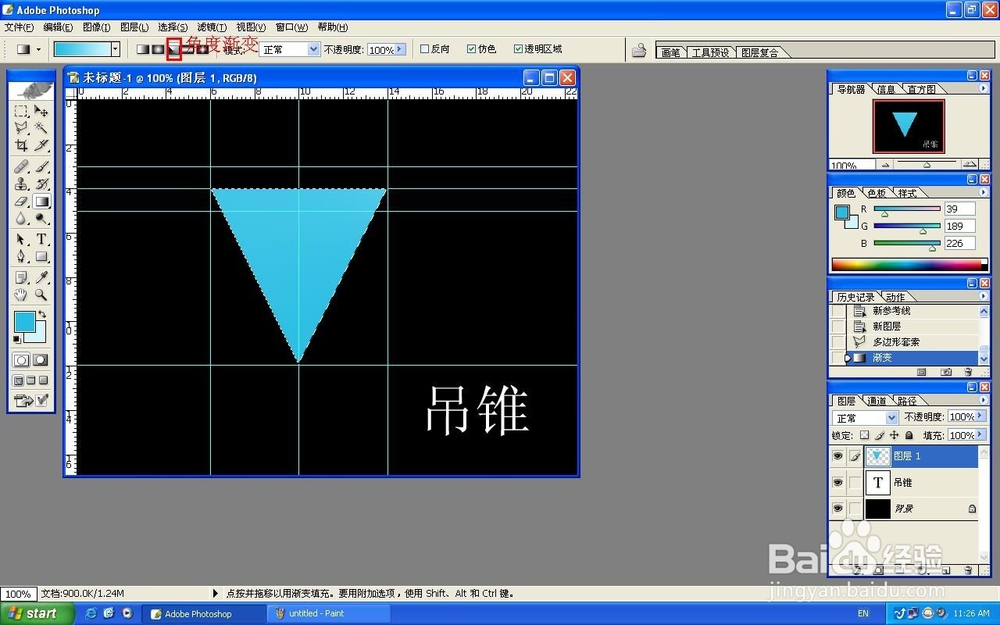
3、请新建参考线,并建立图层1,然后利用多边形套索绘制三角形选区,接着再利用角度渐变绘制出吊锥的主体颜色
4、建立图层2,然后利用前景色填充来绘制出吊锥的顶盖部分

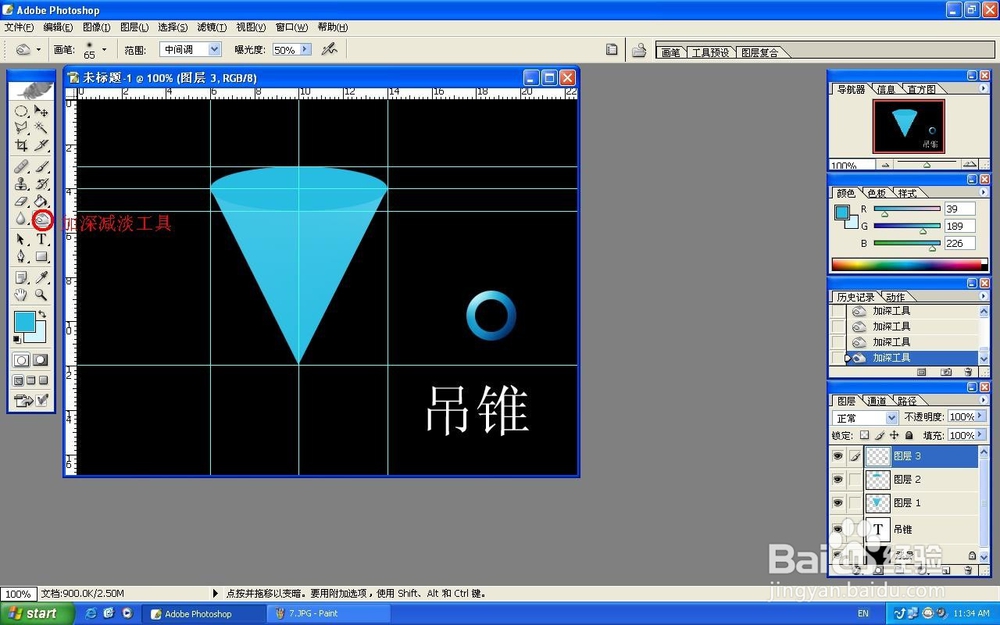
5、建立图层3,利用椭圆选区的加减运算制作环形,接着再利用加深减淡工具做出立体效果
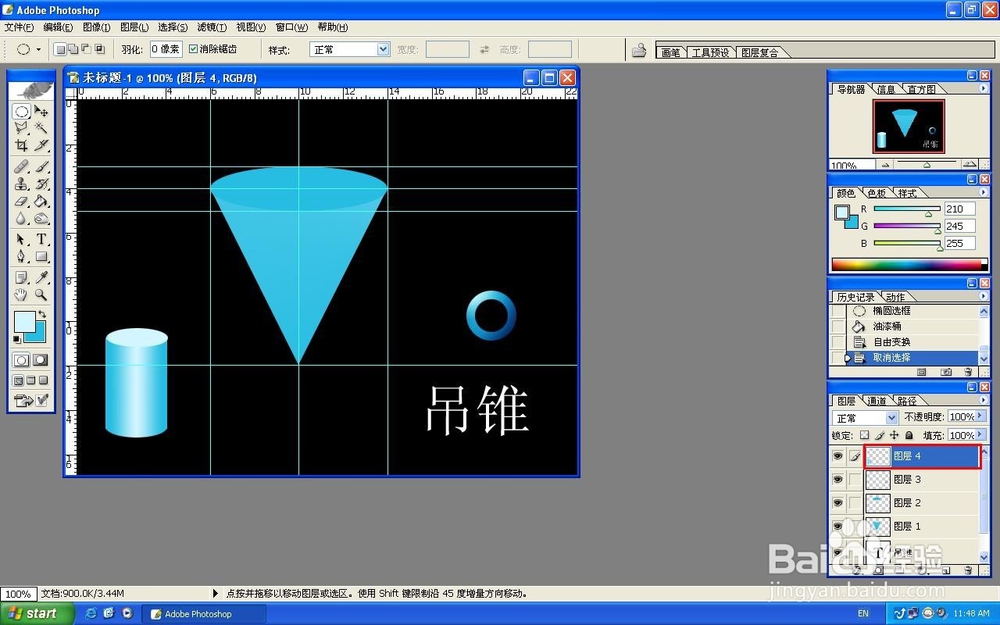
6、这时请建立图层4,然后利用椭圆和方框选区绘制出圆柱体,并用渐变上色
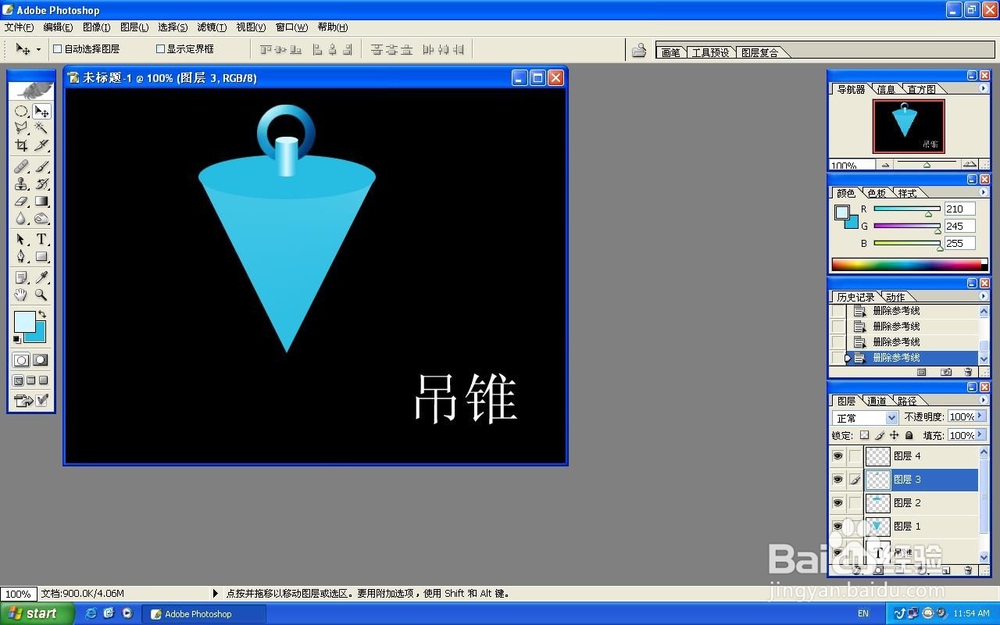
7、这时请调整圆柱体(图层4)和圆环(图层3)的位置,即可呈现出最终效果
时间:2026-04-25 02:34:32
1、新建文档,640X480像素
2、将背景漆成黑色,然后打入白色文字“吊锥”(72像素)
3、请新建参考线,并建立图层1,然后利用多边形套索绘制三角形选区,接着再利用角度渐变绘制出吊锥的主体颜色
4、建立图层2,然后利用前景色填充来绘制出吊锥的顶盖部分
5、建立图层3,利用椭圆选区的加减运算制作环形,接着再利用加深减淡工具做出立体效果
6、这时请建立图层4,然后利用椭圆和方框选区绘制出圆柱体,并用渐变上色
7、这时请调整圆柱体(图层4)和圆环(图层3)的位置,即可呈现出最终效果
