PPT中如何使用气泡图工具

 时间:2026-04-23 07:32:39

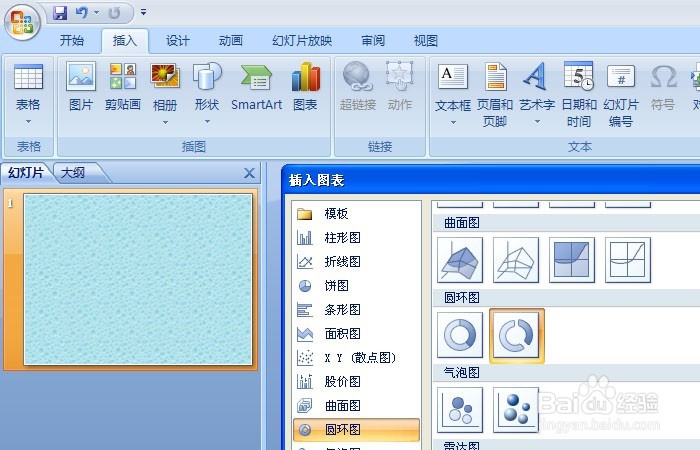
1、    打开PPT软件,新建一个空白的文件,鼠标左键单击菜单下的【插入】>>【图表】>>【圆环图】,如下图所示。
PPT中如何使用气泡图工具

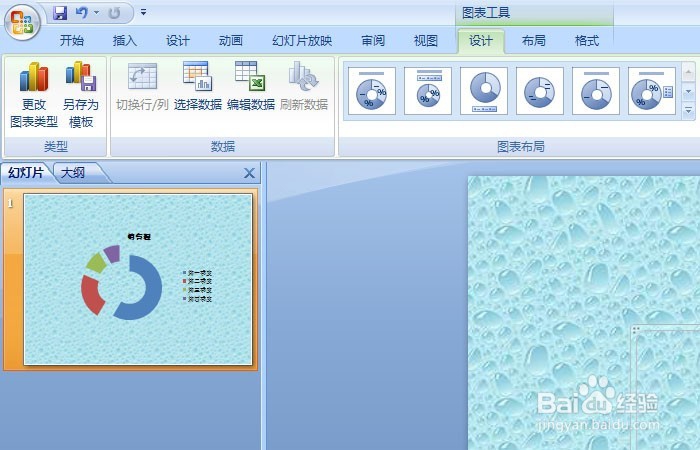
2、    在【圆环图】中,可看到有不同风格样式的图形,选择一个,数据用默认的,可直接看到【圆环图】的图表,如下图所示。
PPT中如何使用气泡图工具

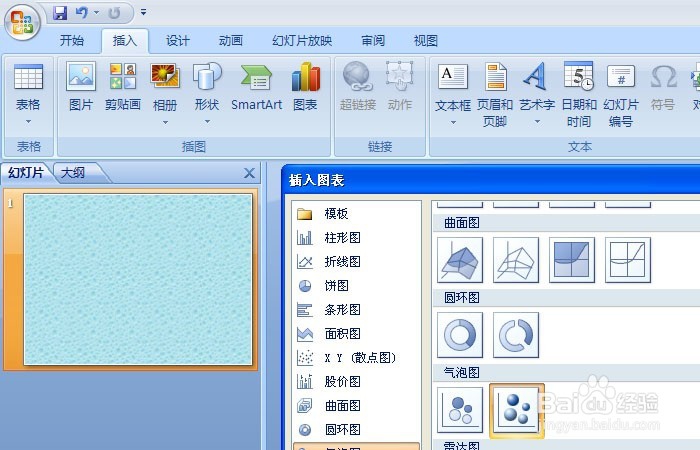
3、    接着看看面积图,鼠标左键单击菜单下的【插入】>>【图表】>>【气泡图】,如下图所示。
PPT中如何使用气泡图工具

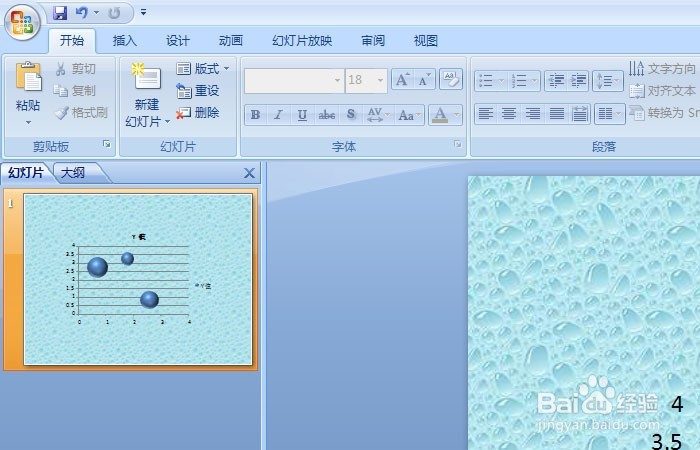
4、    在【气泡图】中,可看到有不同风格样式的图形,选择一个,数据用默认的,可直接看到【气泡图】的图表茄撤,如下图所示。
PPT中如何使用气泡图工具

5、    然后看看饼图,泪总牢鼠标左键单击菜单下的【插入】>>【图表】>>【雷达图】,如下图所示。
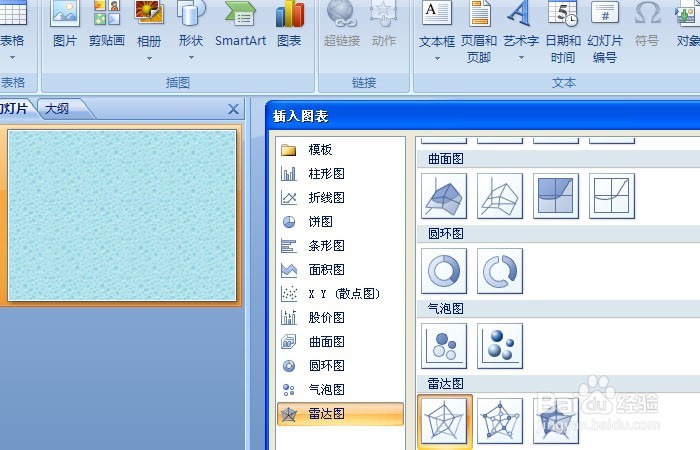
PPT中如何使用气泡图工具

6、  在【雷达图】中,可看到有不同风格样式的图形,选择一个,数据用默炼炼认的,可直接看到【雷达图】的图表,如下图所示。
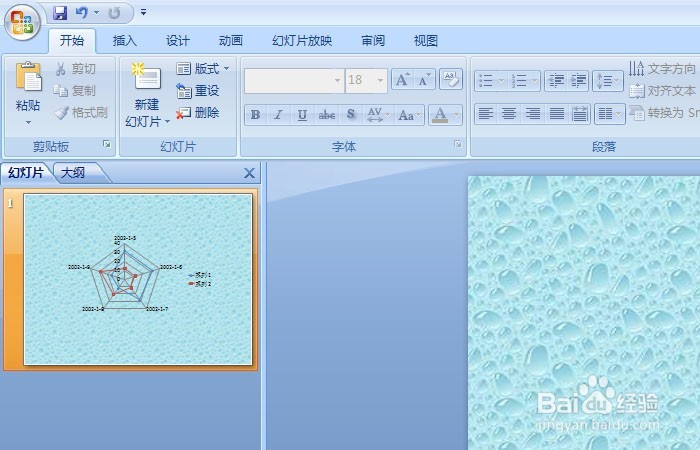
PPT中如何使用气泡图工具

  • 8UFTP连接时无法取得目录列表的解决方法
  • XMind中如何删除列
  • FrontPage中如何修改模板中网站的名称
  • 如何自定义PDF文档的高亮颜色?
  • 叉烧排骨的家常做法
  • 热门搜索
    福州哪里好玩 电脑怎么定时开关机 赶集网怎么发布信息 鼓浪屿在哪里个城市 哈尔滨金融学院怎么样 福建厦门旅游攻略 睾酮高怎么调理 珠海旅游攻略自由行 qq群公告怎么发 项羽哪里人