wps文字:章节的自由跳转

 时间:2026-02-13 14:13:28

1、将第一页设置为空白页。

wps文字:章节的自由跳转

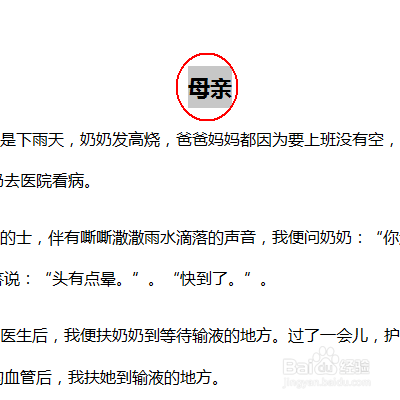
2、选中我们需要做目录的题目。

wps文字:章节的自由跳转

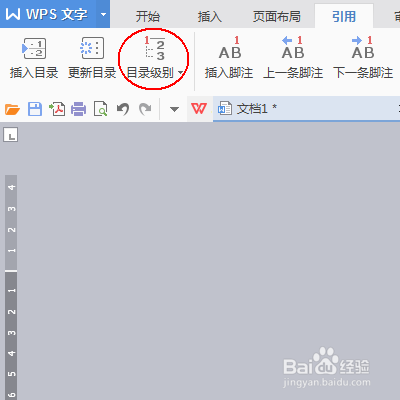
3、点击工具栏“引用”,在"引用"工具列表中找到“目录级别”工具。

wps文字:章节的自由跳转

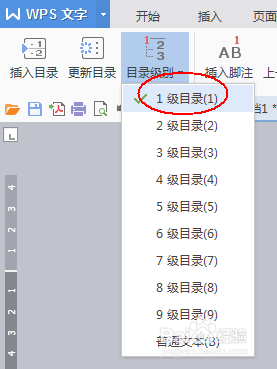
4、点击“目录级别”的倒三角-选择“1级目录”。其他目录标题如法炮制。

wps文字:章节的自由跳转

5、将光标放回到第一页的空白页上。

wps文字:章节的自由跳转

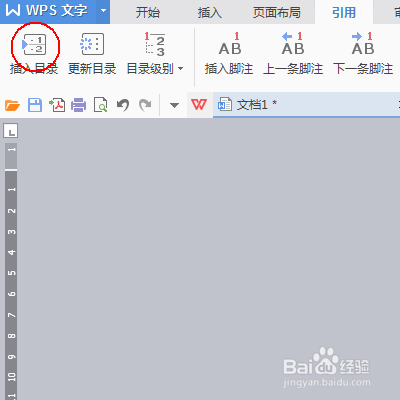
6、点击工具栏的“引用”,在“引用”工具列表中找到“插入目录”。

wps文字:章节的自由跳转

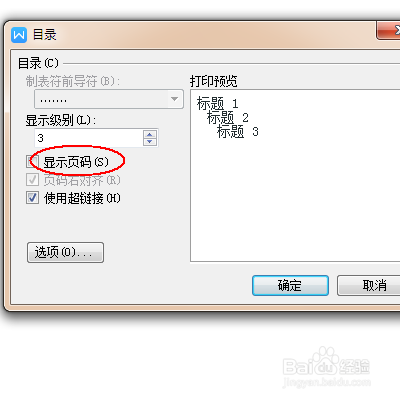
7、点击“插入目录”,在“目录”窗口下将“显示页码”前的对勾去掉。

wps文字:章节的自由跳转

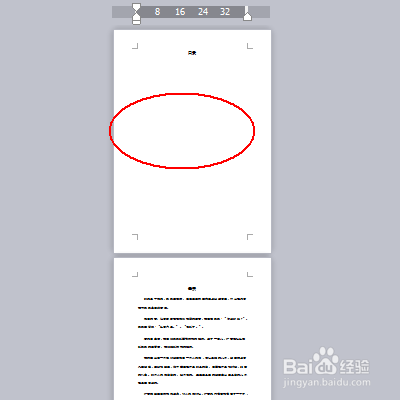
8、最终结果。

wps文字:章节的自由跳转

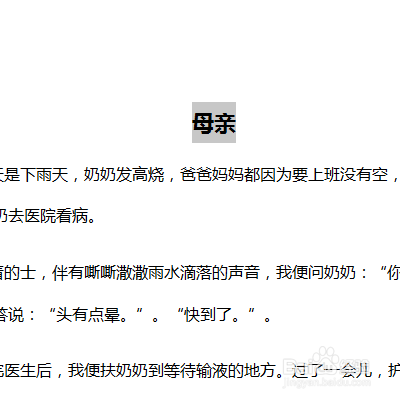
1、选中第一个题目的标题。

wps文字:章节的自由跳转

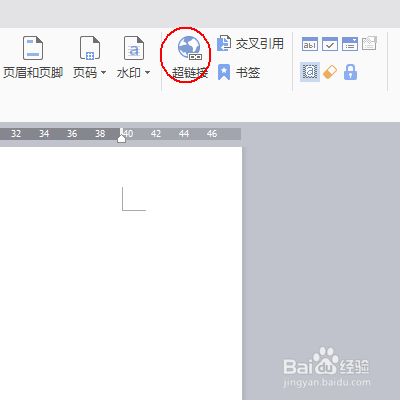
2、点击“插入”-在“插入”工具列表中找到“超链接”工具。

wps文字:章节的自由跳转

3、在“插入超链接”窗口下点击“本文档中的位置”-“文档顶端”,确定即可。
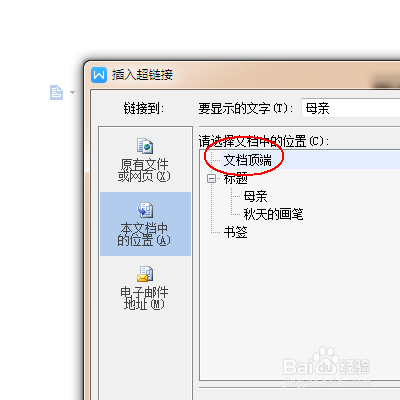
wps文字:章节的自由跳转

4、最终效果如下。(想要进行返回顶端的操作只要按住Ctrl键,点击该标题即可。同时目录到各标题的操作方法也是如此。)
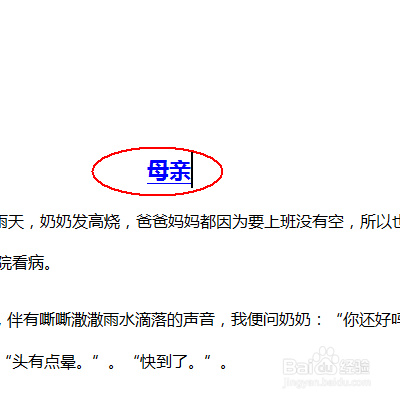
wps文字:章节的自由跳转

  • 怎么给PDF文件添加贝茨编号?
  • WPS文本框还可以修改?这个要是不知道你就out了
  • wps里面怎么插入直线
  • 在WPS文字中如何使用LOGO图片作页眉?
  • WPS表格如何设定页眉页脚
  • 热门搜索
    羊肉火锅怎么做好吃 马桶堵了怎么疏通 委托书怎么写范文 珍珠奶茶怎么做 怎么搜索图片 高压锅怎么用 感谢信怎么写 空调滴水怎么回事 怎么安装路由器 干竹笋怎么做好吃