ps cs6如何把图片制作成雪景效果?

 时间:2026-02-16 10:21:36

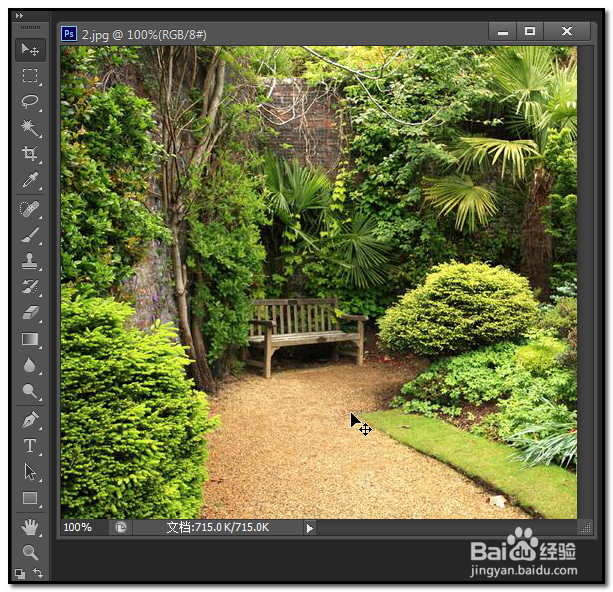
1、以下图中的图片为例,把此图片制作成雪景效果。
ps cs6如何把图片制作成雪景效果?

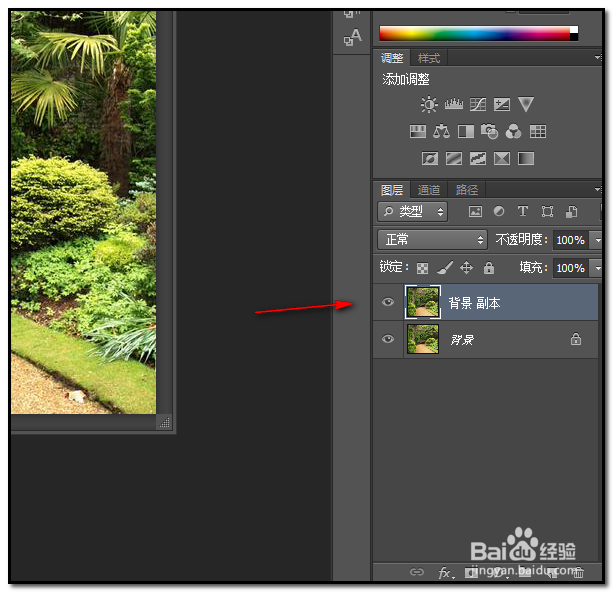
2、在图层面板这里,把背景图层复制;

ps cs6如何把图片制作成雪景效果?

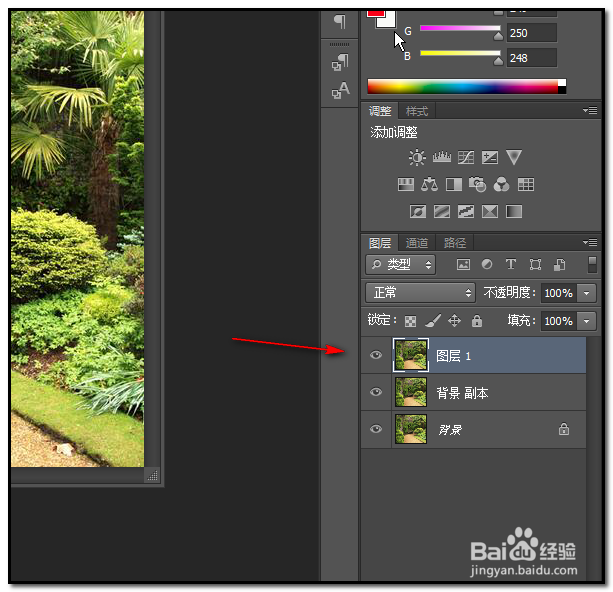
3、按键盘的ALT+CTRL+SHIFT+E键,盖印图层得图层1

ps cs6如何把图片制作成雪景效果?

4、然后,按键盘的CTRL加A键,全选图层1,可以看到图片四周有浮动虚线。

接着,再按CTRL加C 键,复制。

ps cs6如何把图片制作成雪景效果?

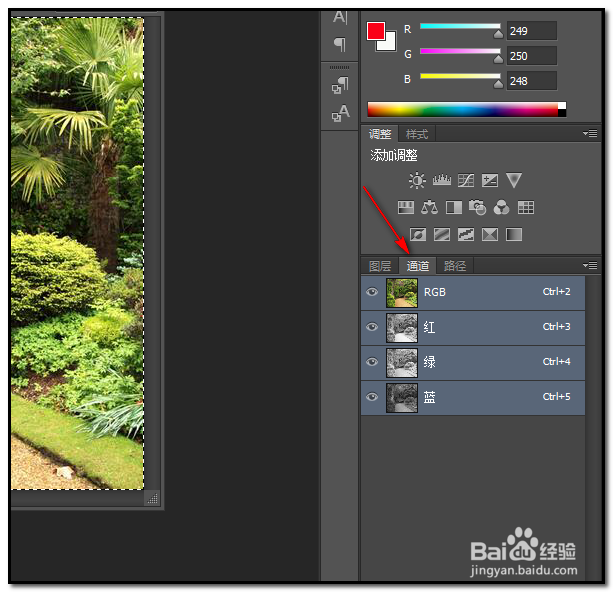
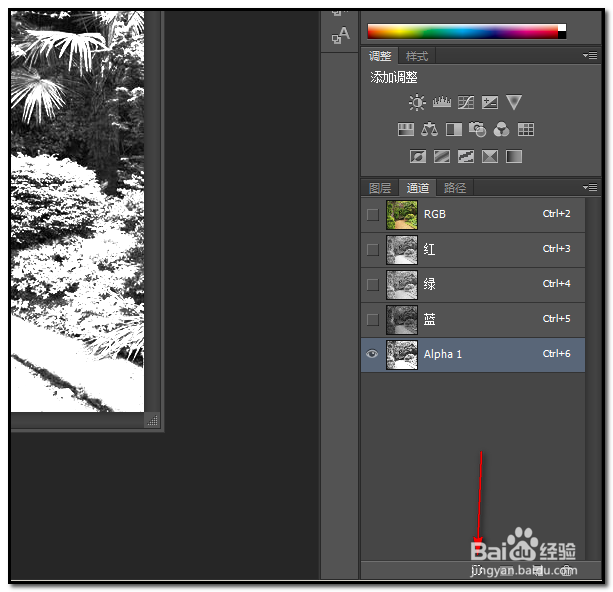
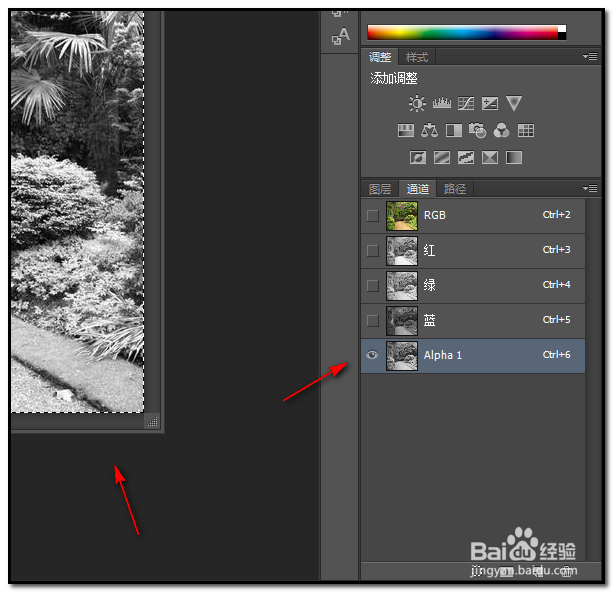
5、然后,点开“通道”面板;

ps cs6如何把图片制作成雪景效果?

6、在下方,如下图中箭头所指的位置点下,创建新通道,得到Alpha通道;

按键盘的CTRL加V 键,粘贴刚才在步骤5所复制的内容。效果如下图所示。

再按键盘的CTRL加 D 键;把选区取消。
ps cs6如何把图片制作成雪景效果?

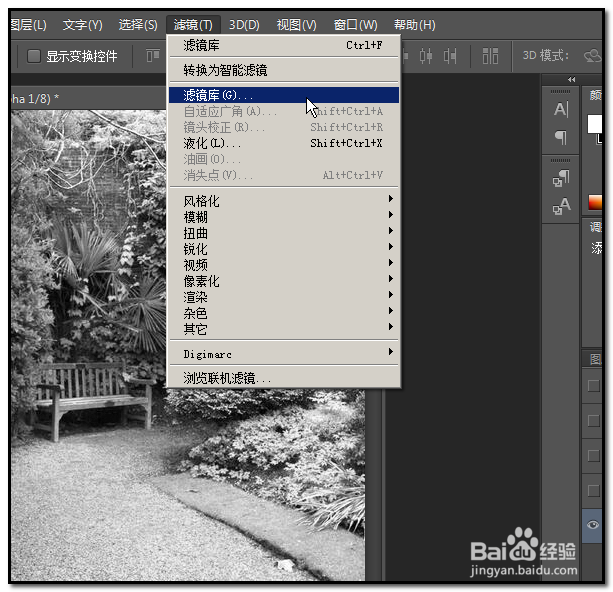
7、保持在Alpha通道,在命令栏中顺序点:滤镜--滤镜库

ps cs6如何把图片制作成雪景效果?

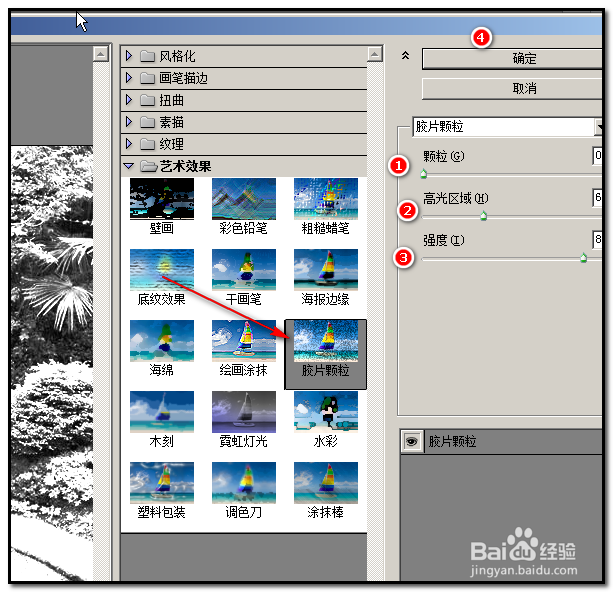
8、打开滤镜库,点选“胶片颗粒”,再如下图所示设置参数;然后,点确定。

ps cs6如何把图片制作成雪景效果?

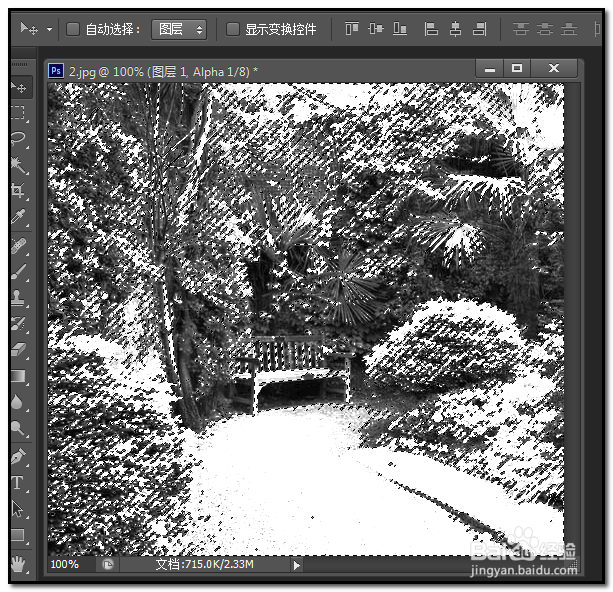
9、点确定后,在通道面板下方的“将通道作为选区载入”图标点击;

ps cs6如何把图片制作成雪景效果?

10、然后,按键盘的CTRL加C 键,复制;

ps cs6如何把图片制作成雪景效果?

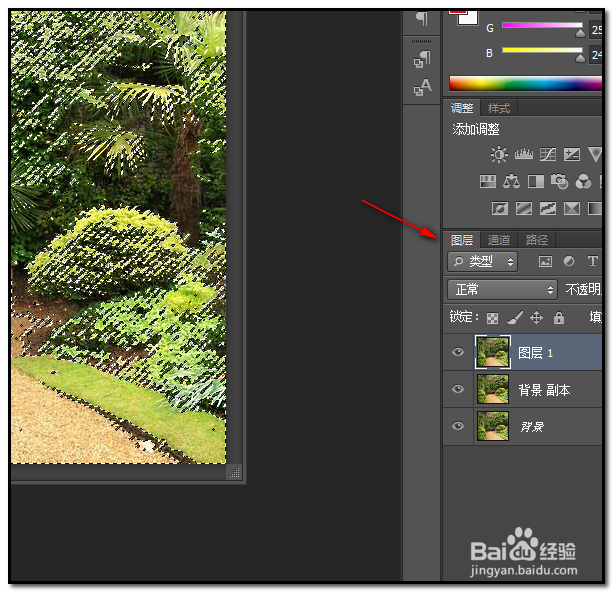
11、接着,点下RGB,再点图层;

ps cs6如何把图片制作成雪景效果?

12、然后,再按键盘的CTRL加 V 键;

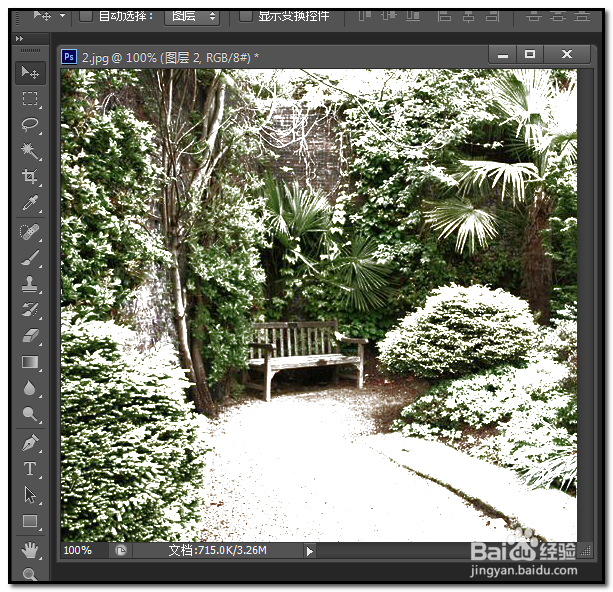
雪景效果就出来了。

ps cs6如何把图片制作成雪景效果?

  • PS如何用背景橡皮擦工具擦除背景?
  • ps中调整边缘怎么用
  • ps修补工具拖动没反应怎么办
  • ps蒙版怎么变成黑色
  • ps裁剪工具不见了怎么找
  • 热门搜索
    中间的点怎么打 网站怎么做 电烙铁怎么用 尿频尿不尽是怎么回事 男生怎么减肥 长沙理工大学怎么样 洗头发掉头发怎么办 dnf炽星魔盒怎么开 deb文件怎么安装 电脑怎么录像