怎么去除word2016文档页眉横线

 时间:2026-05-14 02:27:43

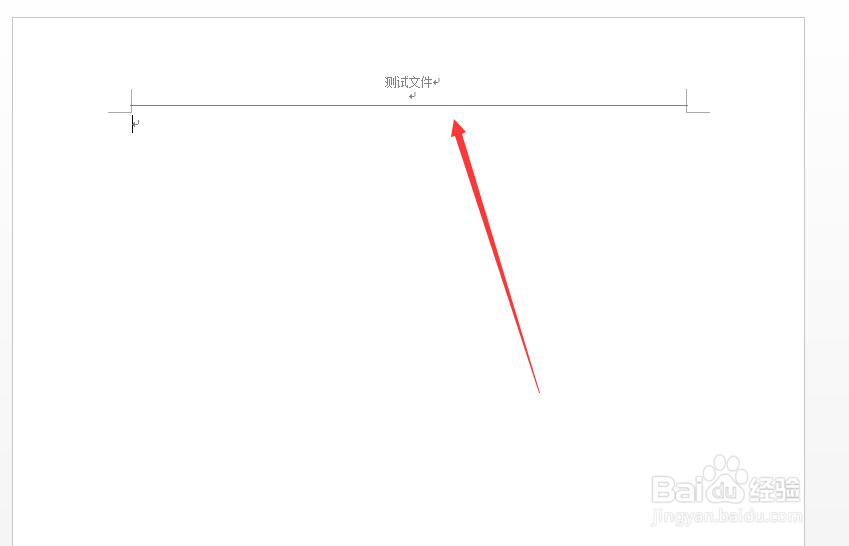
1、我们可以看到,只要你插入页眉,一般下边都会默认带有一条横线。
怎么去除word2016文档页眉横线

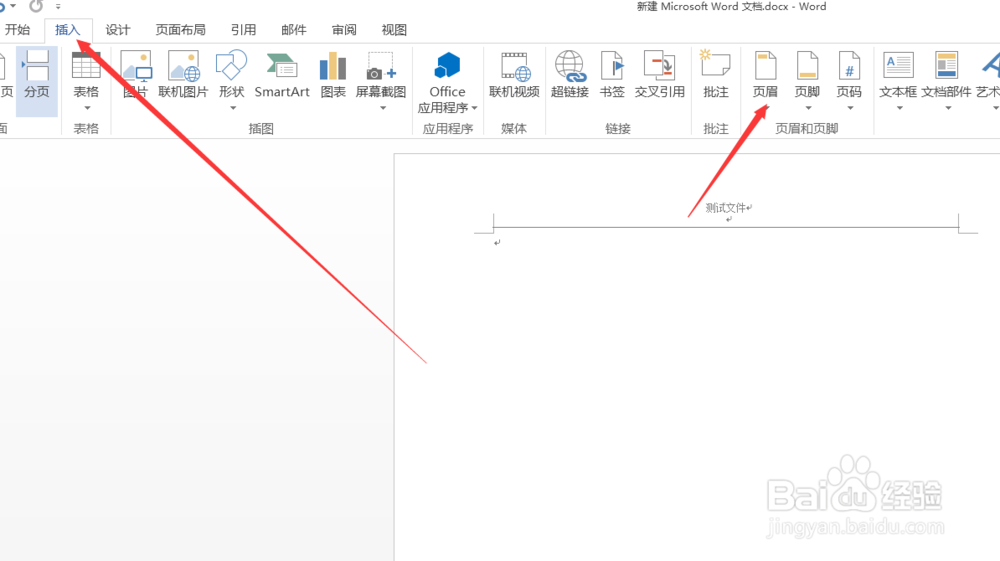
2、首先我们进入插入按钮,选择“页眉”选项。

怎么去除word2016文档页眉横线

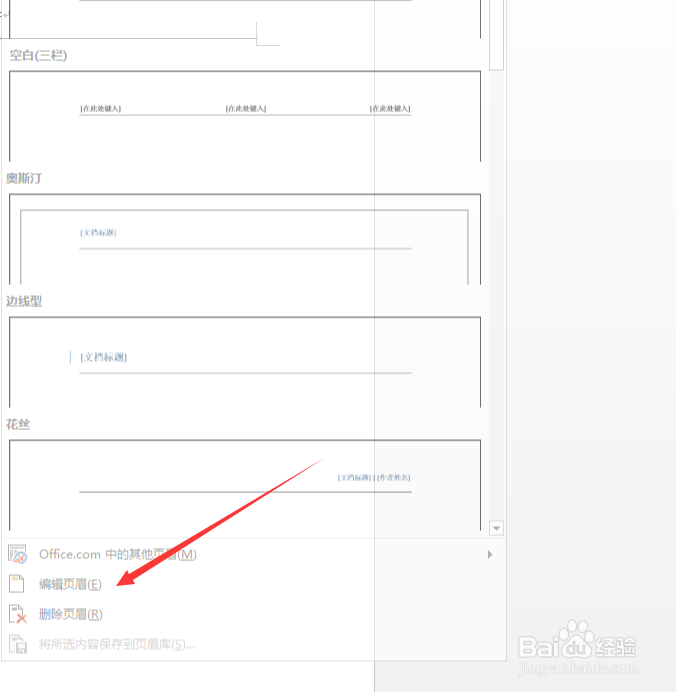
3、然后我们点选下方的“编辑页眉”,使页眉进入编辑状态。

怎么去除word2016文档页眉横线

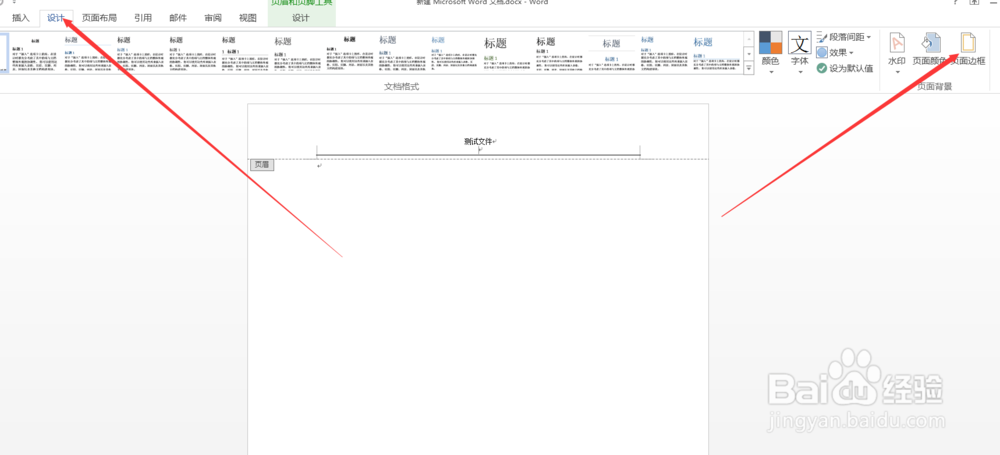
4、然后,我们切换到“设计”选项卡,在“页面背景”组中单击“页面边框”按钮。
怎么去除word2016文档页眉横线

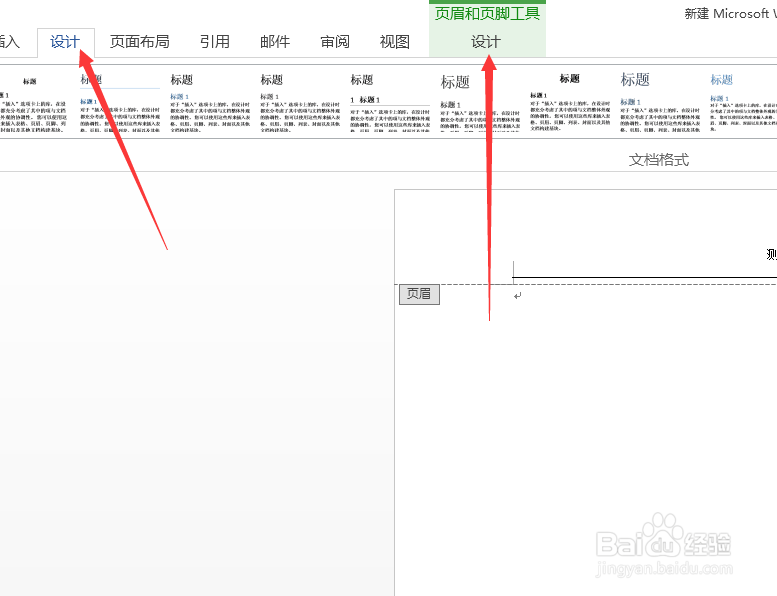
5、这里要注意,有两个“设计”选项卡哦,默认是进入页眉设计页面,我们需要转移到另一个“设计”才会有。
怎么去除word2016文档页眉横线

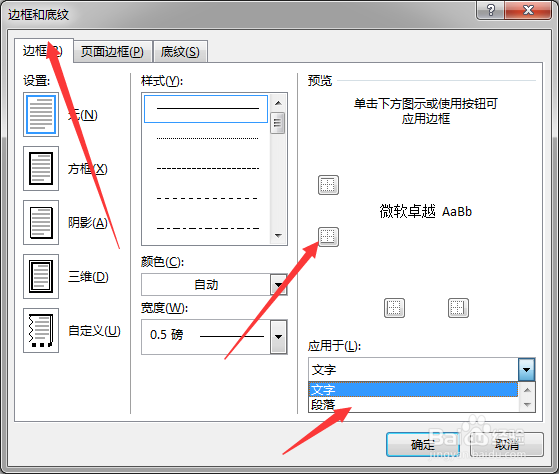
6、此时会弹出“边框和底纹”对话框,切换到“边框”选项卡,在“预览”区域内取消段落的下边框,然后单击“确定”按钮。
怎么去除word2016文档页眉横线

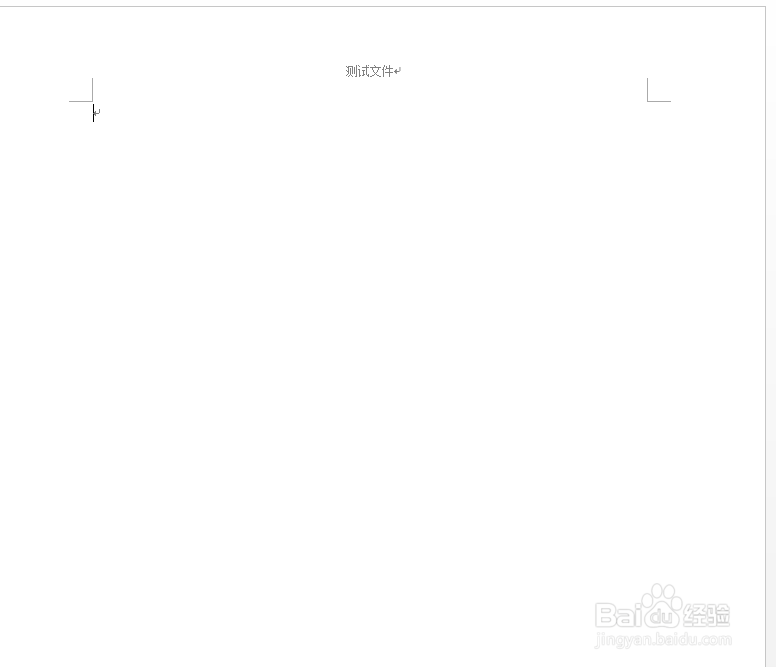
7、此时你会发现,页眉的边框已经去掉了。

怎么去除word2016文档页眉横线

8、就这么简单,你学会了吗?

  • 怎样快速去除页眉文字下的横线
  • Word文档中的页眉线怎么去掉?
  • 怎样在word2003中某一页插入页眉和页脚
  • 如何删除页眉
  • Word分页符怎么设置
  • 热门搜索
    前端开发需要学什么 1988年属什么生肖 宫颈纳氏囊肿是什么 国家专项计划什么意思 阳痿是什么 5g和4g有什么区别 三个鬼念什么 arm是什么意思 脉压差小是什么原因 移徙是什么意思