1、用函数CLEAN可以清除数据格式。以素材为例,在D2中输入“=CLEAN(B2)”。

2、按Enter返回数值。选中D列数据并复制。

3、点击B2单元格,右击鼠标,点击“选择性粘贴”,选中“数值”,点击“确定”。

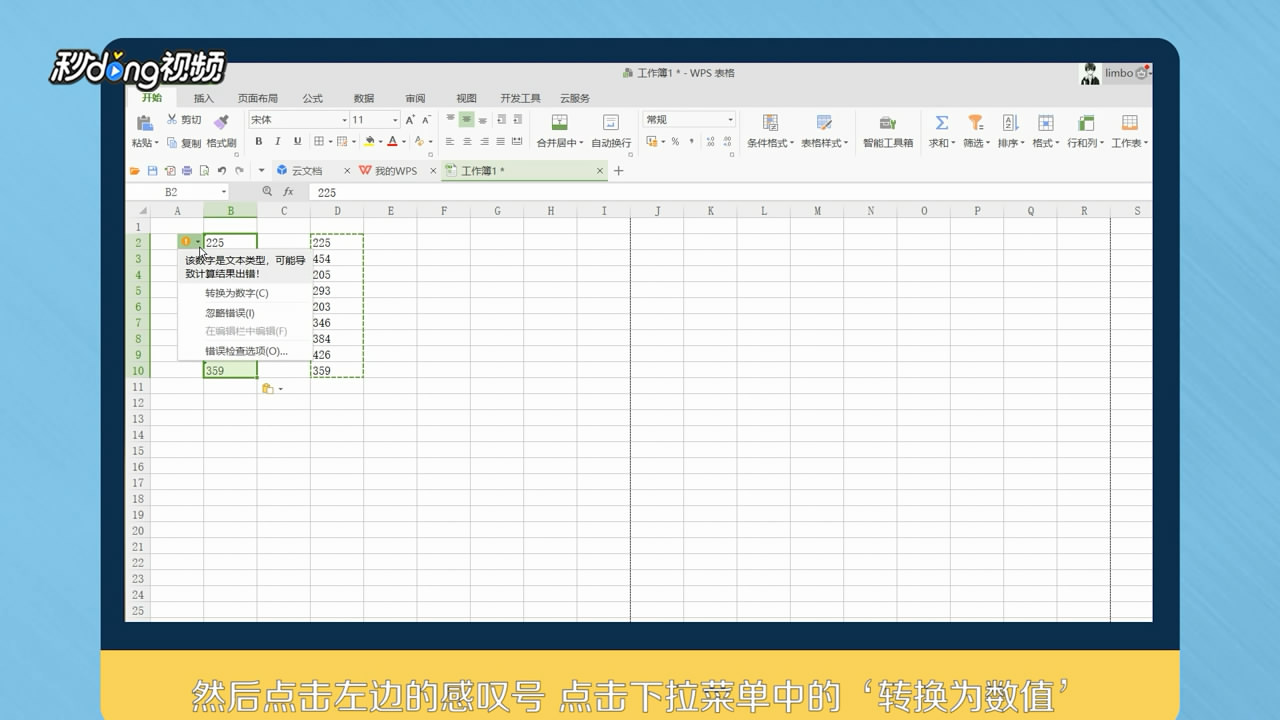
4、点击左侧感叹号,在下拉菜单中点击“转换为数值”。选中数据列,表格底部就会自动求和。
5、总结一如下。

6、总结二如下。

时间:2026-04-28 06:04:43
1、用函数CLEAN可以清除数据格式。以素材为例,在D2中输入“=CLEAN(B2)”。
2、按Enter返回数值。选中D列数据并复制。
3、点击B2单元格,右击鼠标,点击“选择性粘贴”,选中“数值”,点击“确定”。
4、点击左侧感叹号,在下拉菜单中点击“转换为数值”。选中数据列,表格底部就会自动求和。
5、总结一如下。
6、总结二如下。
