win10网络设置更改适配器

 时间:2026-04-23 03:17:13

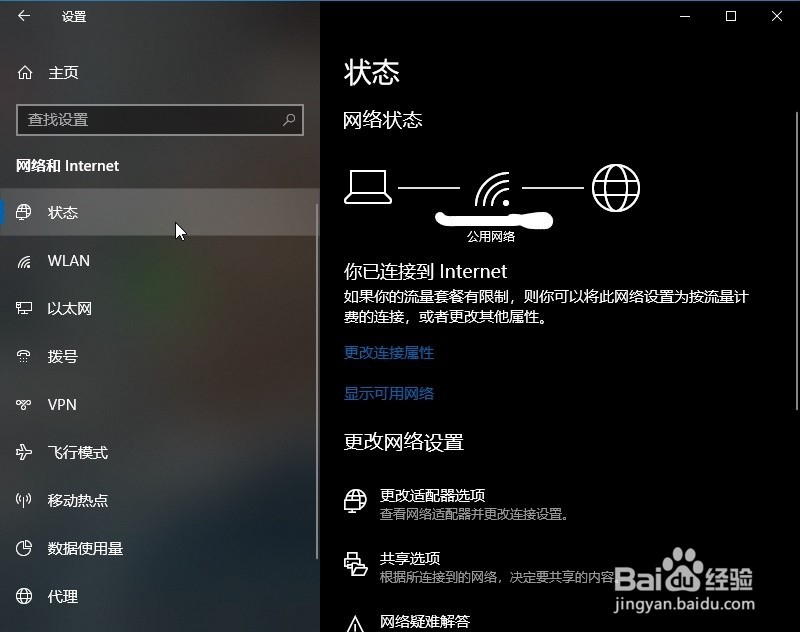
1、首先我们可以在开始菜单找到windows设置,选择网络和internet。进入二层菜单,这里你可以看见当前的网络连接的状态。同时也可以直接在快捷菜单那里右键打开网络设置。

win10网络设置更改适配器

win10网络设置更改适配器

win10网络设置更改适配器

2、这时我们拉下去可以看见 更改适配器 的选项菜单,点击进入。

win10网络设置更改适配器

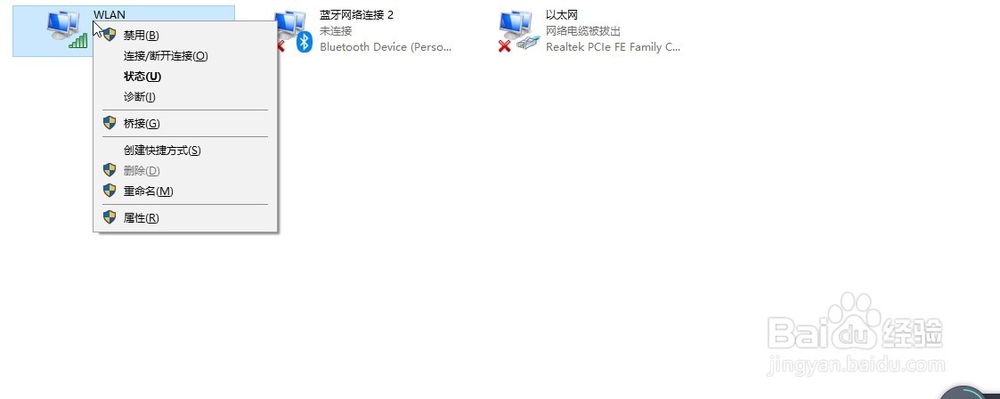
3、然后便会弹出你的电脑支持的网络连接,图中的是正常已连接的状态,图中WLAN表示已连接wifi,网线的话显示的是本地连接。右键点击其可在弹出的二层菜单选择启用或禁用。

win10网络设置更改适配器

win10网络设置更改适配器

4、到此网络设置就已经设定好了,如果在启用状态还是不能上网,那就得试着找找其他原因或网络设置里的其他设置了

  • 在域控制器上远程修改域计算机客户端名称
  • 在DNS服务中添加主机记录
  • windows怎么开启MSMQ域服务集成功能?
  • WinServer 2008如何启用网站Windows身份验证
  • Windows server 2008 R2添加网络策略和访问服务
  • 热门搜索
    粽子怎么画 小肚子隐隐作痛怎么回事 晒伤了怎么快速修复 牛肉馄饨馅的做法 排卵试纸怎么看是排卵 荏苒怎么读 扁桃体肥大怎么治 凉拌木耳的做法大全 巽寮湾怎么读 家长反馈意见怎么写