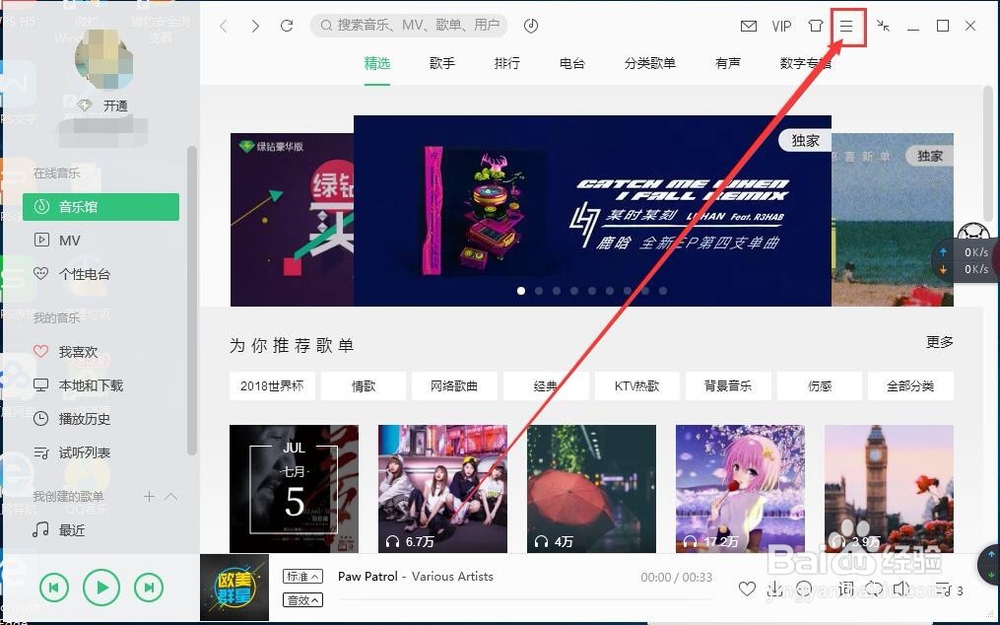
1、电脑桌面双击QQ音乐图标,打开显示首页,单击右上角主菜单图标(如下图)

2、弹出的列表中,选择“设置”(如下图)

3、弹出的对话框中,选择“下载与缓存”,下拉选项,找到“歌曲缓存设置”,在设置的最大缓存空间中填入数值,就可以了(如下图)


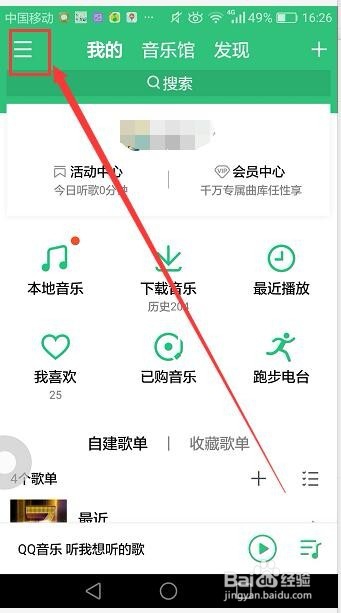
1、在手机打开QQ音乐软件,点击左上角菜单栏(如下图)

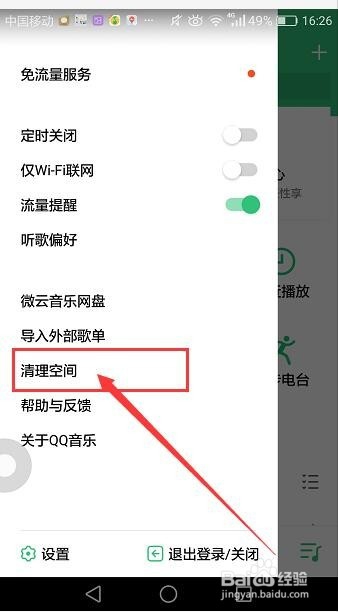
2、在弹出的菜单中,选择“清理空间”(如下图)
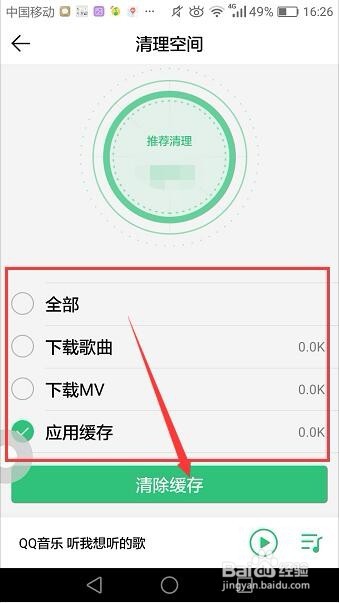
3、选中要清理的,然后点击清理缓存,就可以了(如下图)
时间:2026-05-07 01:21:11
1、电脑桌面双击QQ音乐图标,打开显示首页,单击右上角主菜单图标(如下图)
2、弹出的列表中,选择“设置”(如下图)
3、弹出的对话框中,选择“下载与缓存”,下拉选项,找到“歌曲缓存设置”,在设置的最大缓存空间中填入数值,就可以了(如下图)
1、在手机打开QQ音乐软件,点击左上角菜单栏(如下图)
2、在弹出的菜单中,选择“清理空间”(如下图)
3、选中要清理的,然后点击清理缓存,就可以了(如下图)
