windows系统如何禁用来宾帐户

 时间:2026-02-14 05:54:15

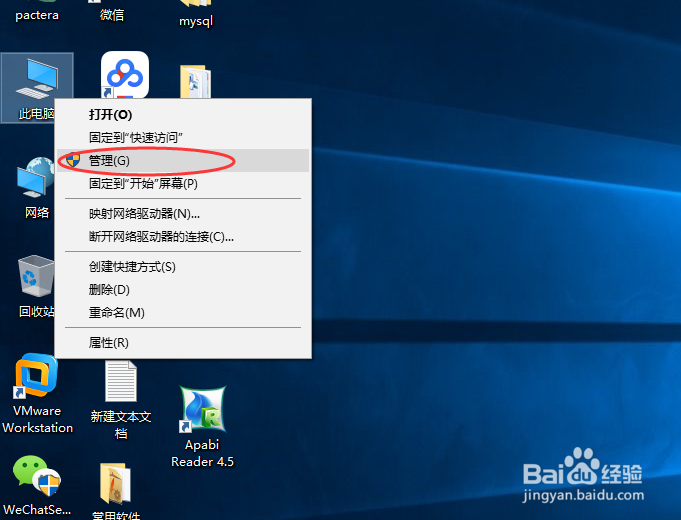
1、首先,我们选中桌面计算机,右键管理,打开计算机管理配置界面,如图所示。
windows系统如何禁用来宾帐户

2、在进入计算机管理界面后,我们在左侧的树状列表中,找到用户和组,双击打开,如图所示。

windows系统如何禁用来宾帐户

3、进入到用户和组之后,会看到用户以及组两个文件夹,我们选中用户文件夹,双击打开,如图所示。

windows系统如何禁用来宾帐户

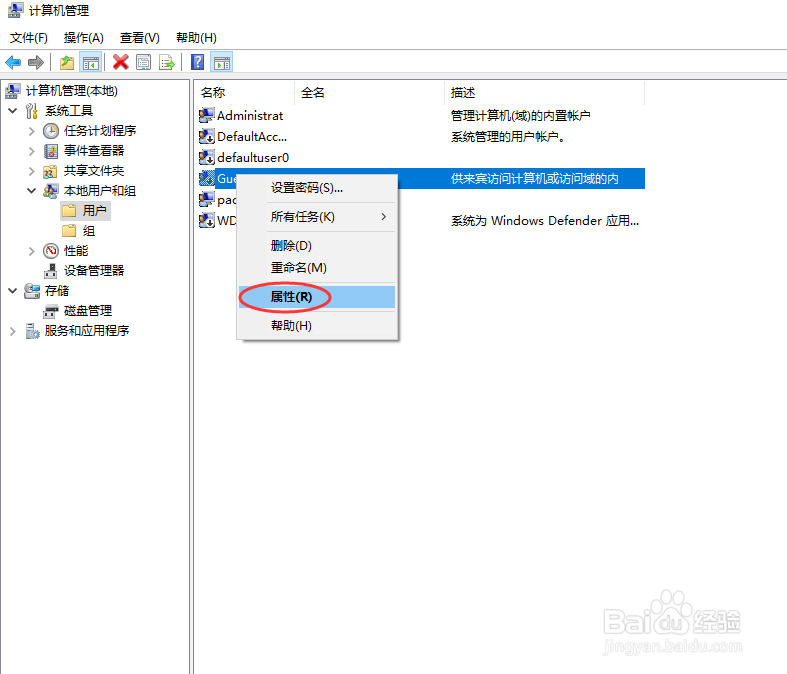
4、此时可以看到右侧界面中会有当前系统存在的用户,我们找到Guest账户,选中,并右键选择属性,如图所示。
windows系统如何禁用来宾帐户

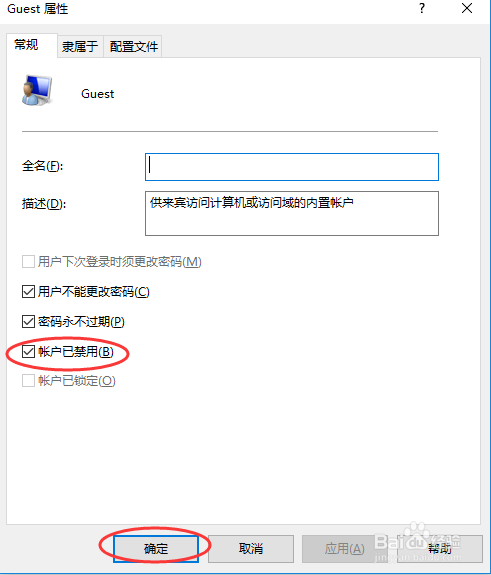
5、在进入属性界面后,我们会看到账户已禁用选项,勾选,确认退出,如图所示。
windows系统如何禁用来宾帐户

6、最后,回到用户界面,我们可以看到,Guest用户多了一个小箭头,这表示该账户已经被禁用了!

windows系统如何禁用来宾帐户

  • Windows修改登录菜单的等待时间的方法
  • 无法删除USB设备怎么办
  • Win10系统怎么定时更改密码?
  • 怎么查询电脑里有几块硬盘?
  • win10系统如何关闭Windows提示通知?
  • 热门搜索
    糕点的做法大全 苹果手机密码忘了怎么解锁 一日游景点大全 奔腾b50怎么样 怎么显示文件后缀名 军号大全 电脑开机慢怎么办 ps怎么添加蒙版 论语简介 水泥地面起砂怎么办