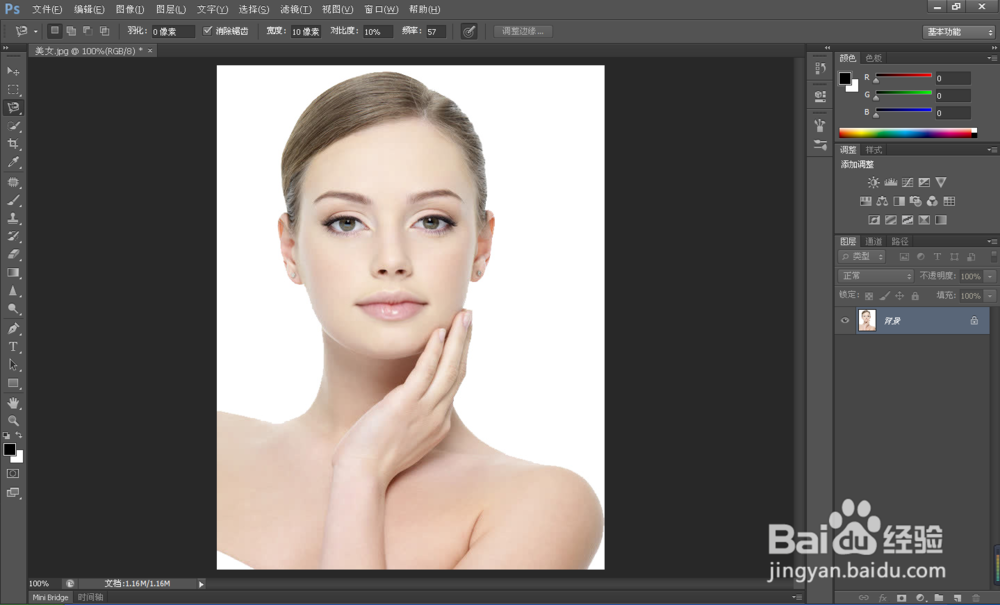
1、首先我们用PSCS6打开需要修整的照片图像;

2、选择磁性套索工具,在照片人物的嘴巴位置进行绘制选区;
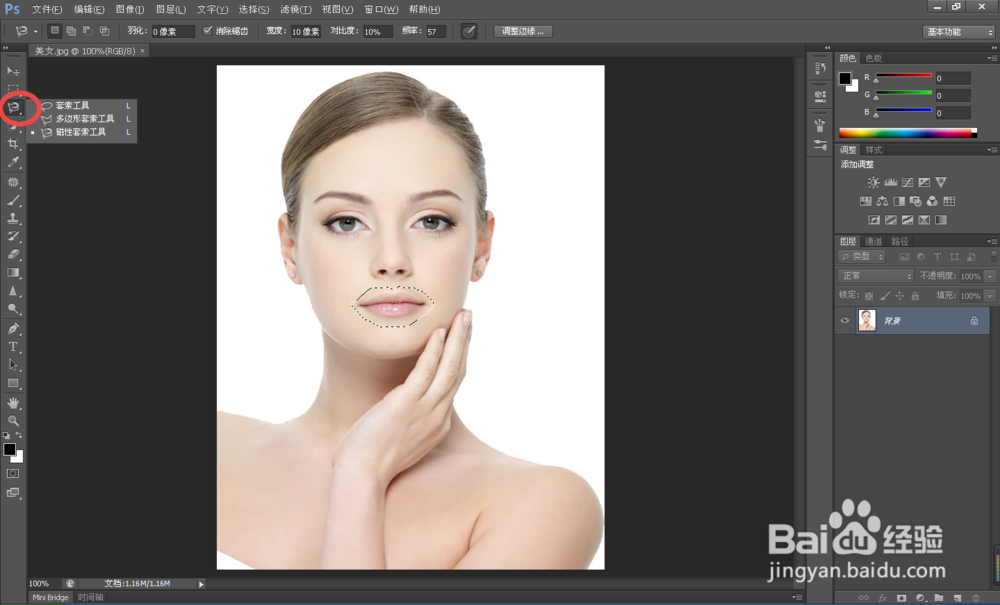
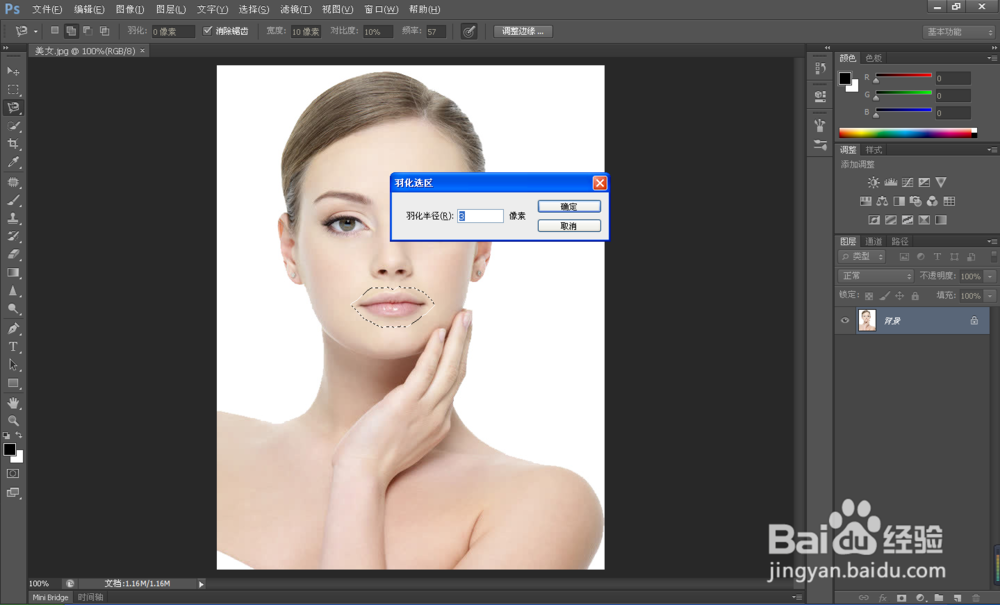
3、按组合键shift+F6,打开羽化选区对话框,设置参数;
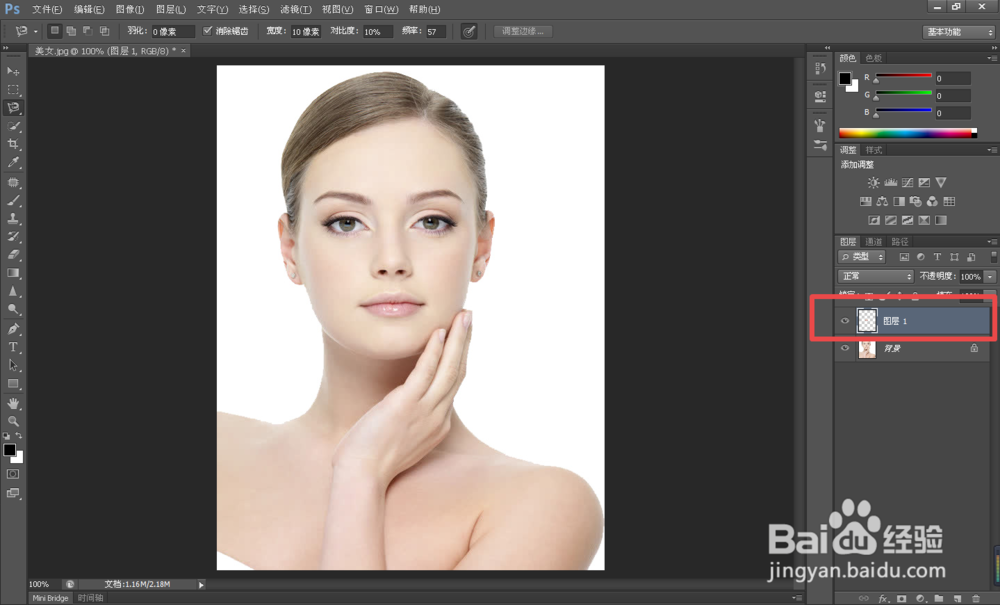
4、然后按ctrl+J,复制背景图层,生成图层1,;
5、接着点击滤镜-扭曲-球面化,在球面化对话框中如图所示设置参数;

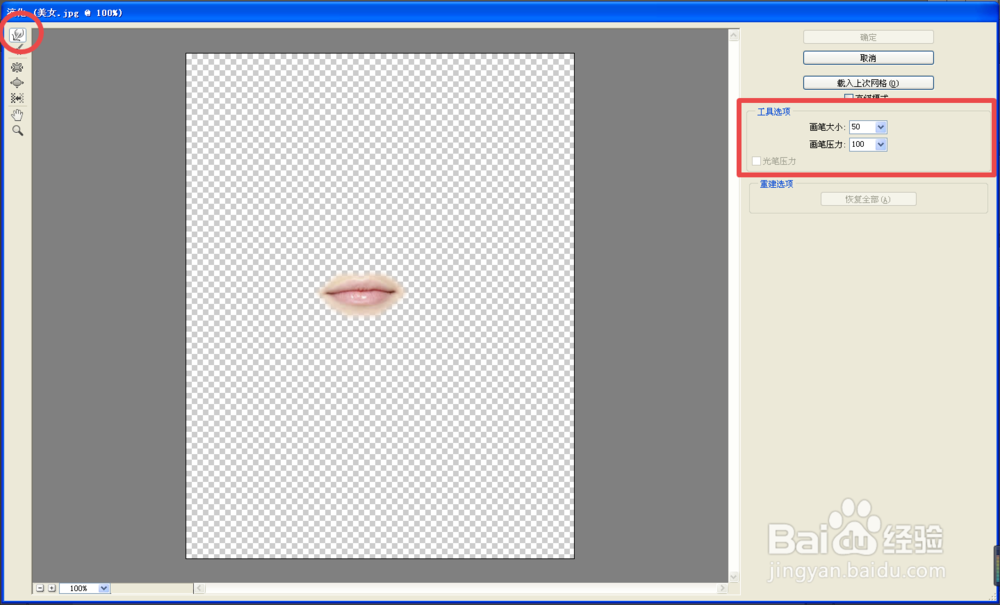
6、再点击滤镜-液化,在液化对话框中选择向前变形工具,并如图所示设置参数,拖动鼠标,调整嘴唇的厚度;
7、按组合键ctrl+T,调整嘴唇的大小和位置;
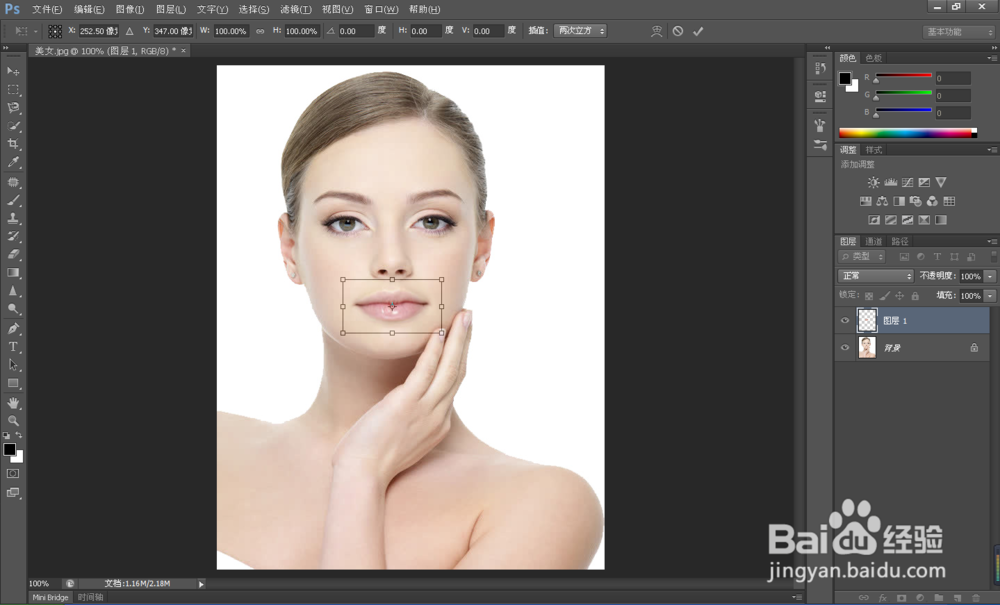
8、这样就完成了为照片人物打造性感嘴唇的操作了。
时间:2026-04-24 06:18:02
1、首先我们用PSCS6打开需要修整的照片图像;
2、选择磁性套索工具,在照片人物的嘴巴位置进行绘制选区;
3、按组合键shift+F6,打开羽化选区对话框,设置参数;
4、然后按ctrl+J,复制背景图层,生成图层1,;
5、接着点击滤镜-扭曲-球面化,在球面化对话框中如图所示设置参数;
6、再点击滤镜-液化,在液化对话框中选择向前变形工具,并如图所示设置参数,拖动鼠标,调整嘴唇的厚度;
7、按组合键ctrl+T,调整嘴唇的大小和位置;
8、这样就完成了为照片人物打造性感嘴唇的操作了。
